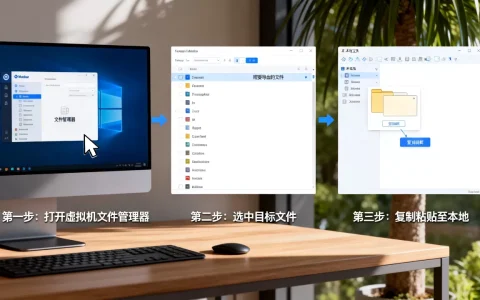
虚拟机增加存储后系统不识别,多半不是硬件故障,而是操作系统没主动去“发现”这块新空间在宿主机层扩容或挂载磁盘后,你需要进系统里手动执行一次磁盘扫描、刷新分区表,再扩展文件系统。
下面直接按排查顺序拆解这个问题,多数情况下,你缺的只是以下某个操作步骤。


虚拟机磁盘扩容后不识别?先看卡在了哪一层
虚拟机加存储,跟物理机加硬盘还不完全一样,物理机插上硬盘开机,BIOS会替你发现它;虚拟机里加完磁盘,宿主机通常不会给客户机系统发送一个“热插拔通知”除非你的虚拟化平台配置了热插拔控制器,所以扩容后不识别,首先要判断是下面哪一层出了问题。
- 存储层没认到:虚拟机系统里连磁盘本身都看不到,
lsblk或磁盘管理里压根没有新增容量对应的那行记录。 - 分区表没刷新:磁盘是认出来了,但容量还是旧值,分区表还停留在扩容前的状态。
- 文件系统层没扩展:分区表已经占了新空间,但文件系统还是原来的大小,系统认为盘“没涨”。
判断方法很直接,以 Linux 为例执行 lsblk,看磁盘设备有没有变大的容量;再执行 fdisk -l 看分区有没有认到新空间,Windows 用户直接打开“磁盘管理”窗口,观察磁盘对应的图形条是否出现灰色未分配空间,这一步做完,问题基本就定位到具体层了。
| 故障现象 | 实际位置 | 典型表现 |
|---|---|---|
| 看不到磁盘设备 | 存储层 | VMware 里增加了磁盘,但系统内无任何新设备 |
| 磁盘有容量变化,分区没变化 | 分区表 | fdisk 显示整盘 200G,但分区仍 100G |
| 分区占满了,文件系统没变大 | 文件系统 | df -h 显示容量跟扩容前一样 |
Windows 虚拟机扩容后不识别怎么办
Windows 系统对磁盘变化相对“迟钝”,很多用户扩容完重新登录进系统,发现 C 盘还是老样子,急得又重启了一次,其实大部分情况不用重启。
先让 Windows 重新扫描一次磁盘
Windows 默认不会主动发现新增的磁盘空间,需要手动触发一次枚举操作,这一步是几乎所有 Windows 虚拟机扩容后不识别问题的突破口。
- 打开“设备管理器”。
- 展开“磁盘驱动器”。
- 在对应的虚拟磁盘名称上右键,点击“扫描检测硬件改动”。
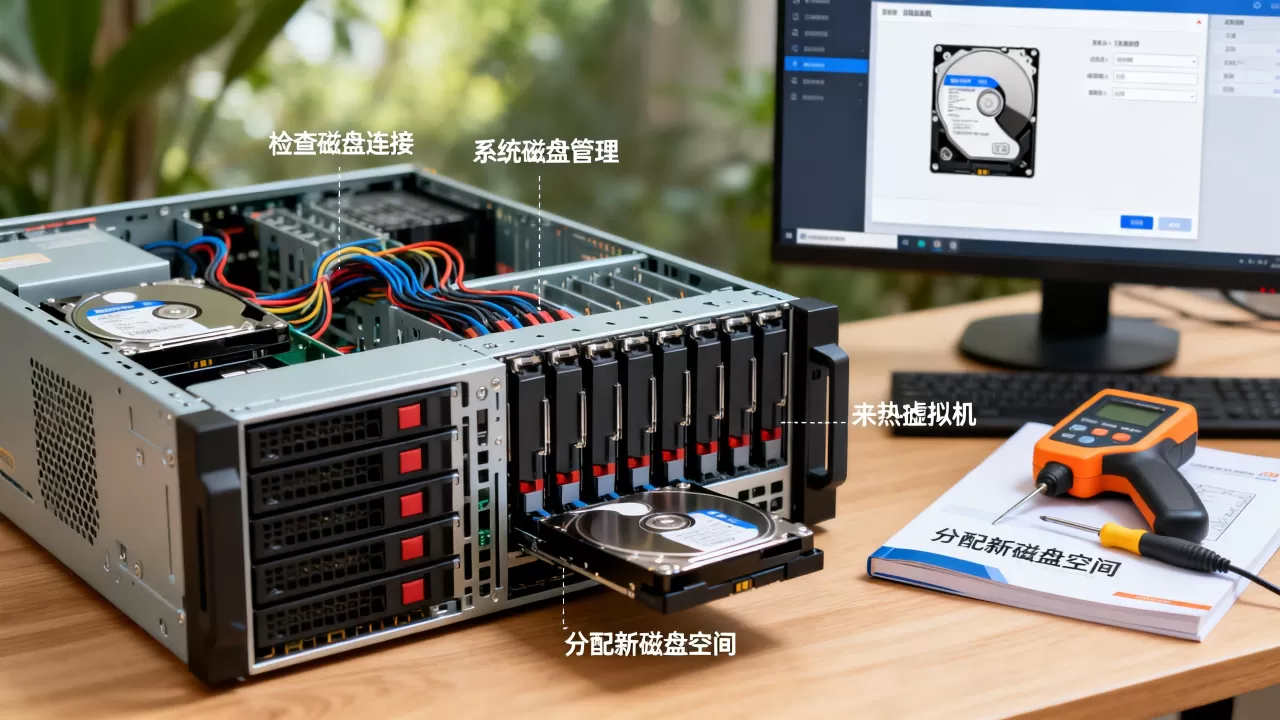
扫描完成后,磁盘管理里通常会显示新的未分配空间,如果你用的是 VMware Workstation 或 ESXi,这一步基本就能让 Windows “看到”多出来的容量。
磁盘管理里找“未分配空间”,右键扩展卷
扫描完成后,按下 Win + X 打开“磁盘管理”,你会看到某一块磁盘的图形条右侧有一段黑色的“未分配”区域。
- 在已有的系统分区(C 盘)上右键,选择“扩展卷”。
- 按向导默认操作,把未分配空间并入系统分区。
- 点击完成后刷新一下资源管理器,C 盘容量就会变大。
有一个很常见的场景:VMware 增加磁盘后看不到未分配空间,结果发现是因为原有分区是 MBR 格式,且容量超过 2TB 上限,这类虚拟机扩容需要先转成 GPT 分区表格式才能继续扩展,转格式前务必先备份数据。
在线扩容时别忽略“只读”风险
Windows 虚拟机在线扩容后,部分磁盘可能被标记为“只读”,这是微软针对底层存储变更行为的保护机制,如果扩展卷选项是灰色不可点击的,先检查磁盘是不是变成了脱机或只读状态,右键磁盘名称,选择“联机”或者“重新激活”,再执行扩展操作。
Linux 虚拟机扩容后系统识别不到新空间
Linux 下的处理流程比 Windows 多一步,而且每一步的顺序都不能乱:确认设备大小、重新读取分区表、调整分区、扩展文件系统。
先确认内核是否发现了新容量
Linux 的磁盘扫描不像 Windows 有图形按钮可点,全得靠命令确认,先跑两个命令:
lsblk
fdisk -l
lsblk 显示 sda 已经从 50G 变成 100G,说明存储层已经认到,问题出在分区上,如果还是原来的容量,说明内核还没感知到磁盘变化,此时需要让内核重新扫描 SCSI 设备,执行:
echo 1 > /sys/class/scsi_disk/0:0:0:0/device/rescan
路径里的 0:0:0:0 代表设备号,可能因环境而异,执行 ls /sys/class/scsi_device/ 查看实际路径,逐一执行也可以,操作完成后再次运行 lsblk,确认容量是不是已经变大。
用 partprobe 刷新分区表,避免重启
很多人扩容完直接跑 fdisk 去改分区,结果发现操作完系统还是显示旧分区,这是因为 Linux 内核缓存了旧的分区表,需要手动通知它重新读取。
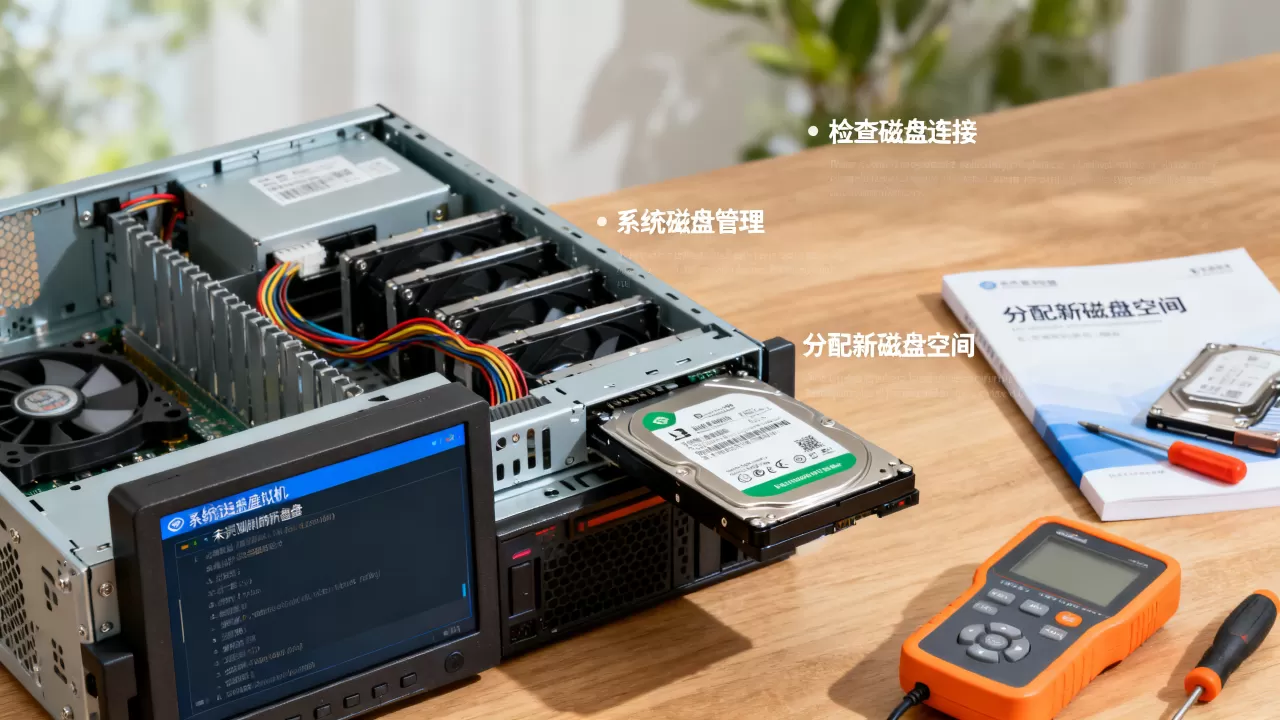
分区编辑完成后,执行:
partprobe /dev/sda
partprobe 是 parted 工具包里的命令,用于通知内核重读分区表,部分云主机或老版本内核可能不支持热加载,出现 Device or resource busy 报错,这时只能计划内重启一下虚拟机,在大多数本地虚拟化环境中,partprobe 就能解决问题。
分区表扩完后,文件系统还得再“吃”一遍新空间
这步常被人忽略,哪怕分区已经占了整块盘 100G,文件系统依然停留在 50G 的认知上,不同的文件系统使用的命令不一样:
- ext4:
resize2fs /dev/sda1 - xfs:
xfs_growfs / - btrfs:
btrfs filesystem resize max /
执行完再跑 df -h,你会看到文件系统容量已经跟上分区的大小,需要留意的是,xfs 文件系统不支持缩容只支持扩容,在线扩容时不要瞎执行 xfs_growfs 的参数,按默认即可。
常见场景下的快速定位思路
虚拟化环境各不相同,处理方式也有些差异,结合一些高频场景,这里给你几条可验证的排查路径。
VMware 虚拟机扩容后不识别,优先查 SCSI 控制器
VMware 环境下,磁盘扩容完成后如果系统里完全找不到新空间,大概率是 SCSI 控制器类型不匹配或未啟用热插拔,开机状态下扩容时,右键虚拟机 → 编辑设置 → 将 SCSI 控制器类型改为“VMware Paravirtual”,并在选项里勾选“热添加”,但要注意,修改控制器类型可能导致系统内磁盘盘符变化,生产环境需谨慎评估。
虚拟机增加存储后重启不识别,可能是驱动没跟上
如果重启后依然不识别,问题多半出在虚拟磁盘驱动的加载顺序上,尤其 Windows 虚拟机装在非默认 IDE 控制器下时,系统启动阶段未加载虚拟 SCSI 驱动,导致磁盘全部脱机,进入设备管理器检查存储控制器项有没有黄色感叹号,有则重装对应的 virtio 或 VMware Tools 驱动。
面板里扩容了,但 fdisk 显示磁盘容量仍没变
这种情况常见于云平台或存储设备在线扩容后没有触发 SCSI 总线重新扫描,除了前文提到的 rescan 命令外,也可以从宿主机端执行媒体扫描操作,比如在 ESXi 中,对目标虚拟机执行“重新扫描所有存储设备”,再回到系统内用
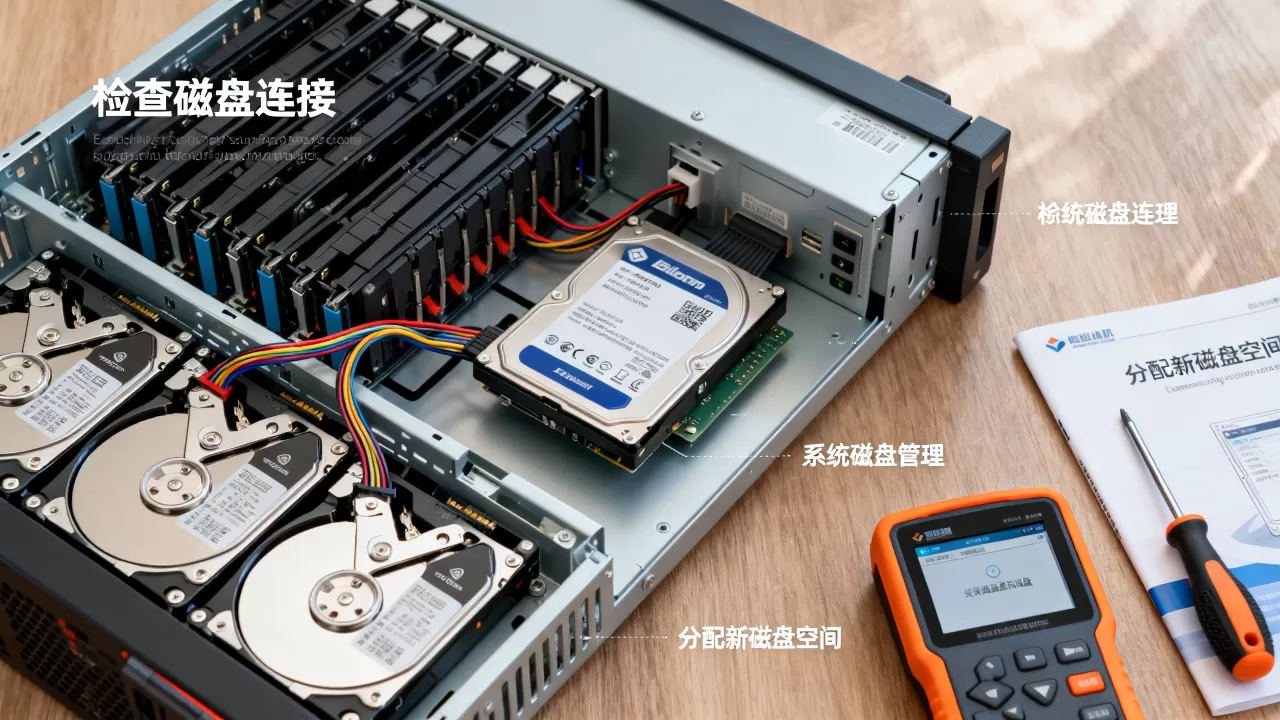
fdisk -l 验证,部分用户在 OpenStack 平台也反馈过类似问题,通常需要给实例热挂载一个同样的空盘触发热插拔事件。
这几个坑最容易让人绕远路
围着“识别不到”这个问题折腾半天,最后发现是下面几个细节没注意。
- 扩展的是磁盘,不是分区:很多人在 VMware 界面对“硬盘 2”扩容,但系统里想扩的是“硬盘 1”上挂载的分区,这种操作不会产生任何效果。
- 扩容顺序反了:有人直接在磁盘末尾新建一个分区,然后重启再挂载,其实原有分区可以无损扩展,不必非得新建分区占掉整块盘。
- 文件系统在线扩容上限:部分老旧的 Linux 内核版本不支持某些文件系统的在线扩容,比如旧内核上的 ext4 在线扩容需要分区开头有保留空间,没留的话会直接扩容失败,行业共识认为,生产环境扩容前先看一下内核版本和文件系统类型,能省掉大量回滚时间。
- Windows 的 pagefile 占用了空间:磁盘管理里看着有几十GB的未分配空间,但扩展卷时循环报错,先临时把虚拟内存调到其他盘,扩展完再调回来,问题可能就消失了。
虚拟机增加存储后系统不识别,常见问题快答
Q1:Windows 的 C 盘扩容后容量没有变成新分配的大小?
执行设备管理器里的“扫描检测硬件改动”,再进磁盘管理确认磁盘上有未分配空间,如果没有未分配空间,说明扩容可能没作用到正确的磁盘编号上,检查虚拟机设置里的磁盘列表,确认你修改的是不是装有 C 盘的那块虚拟磁盘。
Q2:Linux 虚拟机扩容后 df -h 显示容量没变?
df 查的是文件系统大小,不是磁盘大小,先后台执行 lsblk 查看分区大小,分区已经变大就说明文件系统还没扩展,ext4 用 resize2fs,xfs 用 xfs_growfs,执行完再 df -h 就能看到变化。
Q3:扩容操作做完,虚拟机直接启动不了了?
这通常和磁盘扩容无关,而是扩容过程中虚拟磁盘文件损坏,或分区表被误操作改写,在宿主机上检查虚拟机日志,看有没有磁盘 I/O 错误记录,如果启动卡在 grub 界面,用系统安装镜像进入救援模式,检查 /boot 分区是否完整,下次扩容前,先对虚拟机做一次快照备份能够把风险降到底部。
首发原创文章,作者:王坚,如若转载,请注明出处:https://idctop.com/article/630815.html