虚拟机NFS网络不通,排查顺序比技巧更重要
虚拟机配置NFS时网络不通,绝大多数情况下是防火墙规则、服务未启动或者exports配置错误造成的,按“先网络层、再服务层、最后配置层”的顺序排查,几分钟内就能定位问题。
为什么虚拟机NFS不通,先分清是“ping不通”还是“挂载不上”
很多人一上来就折腾exports文件,结果发现白忙一场,NFS网络不通在现象上分为两类,处理思路完全不同,第一类是虚拟机之间完全ping不通,这属于网络隔离或IP配置故障;第二类是ping能通,但mount挂载时卡住或报错,这通常是NFS服务本身或防火墙对特定端口做了拦截。
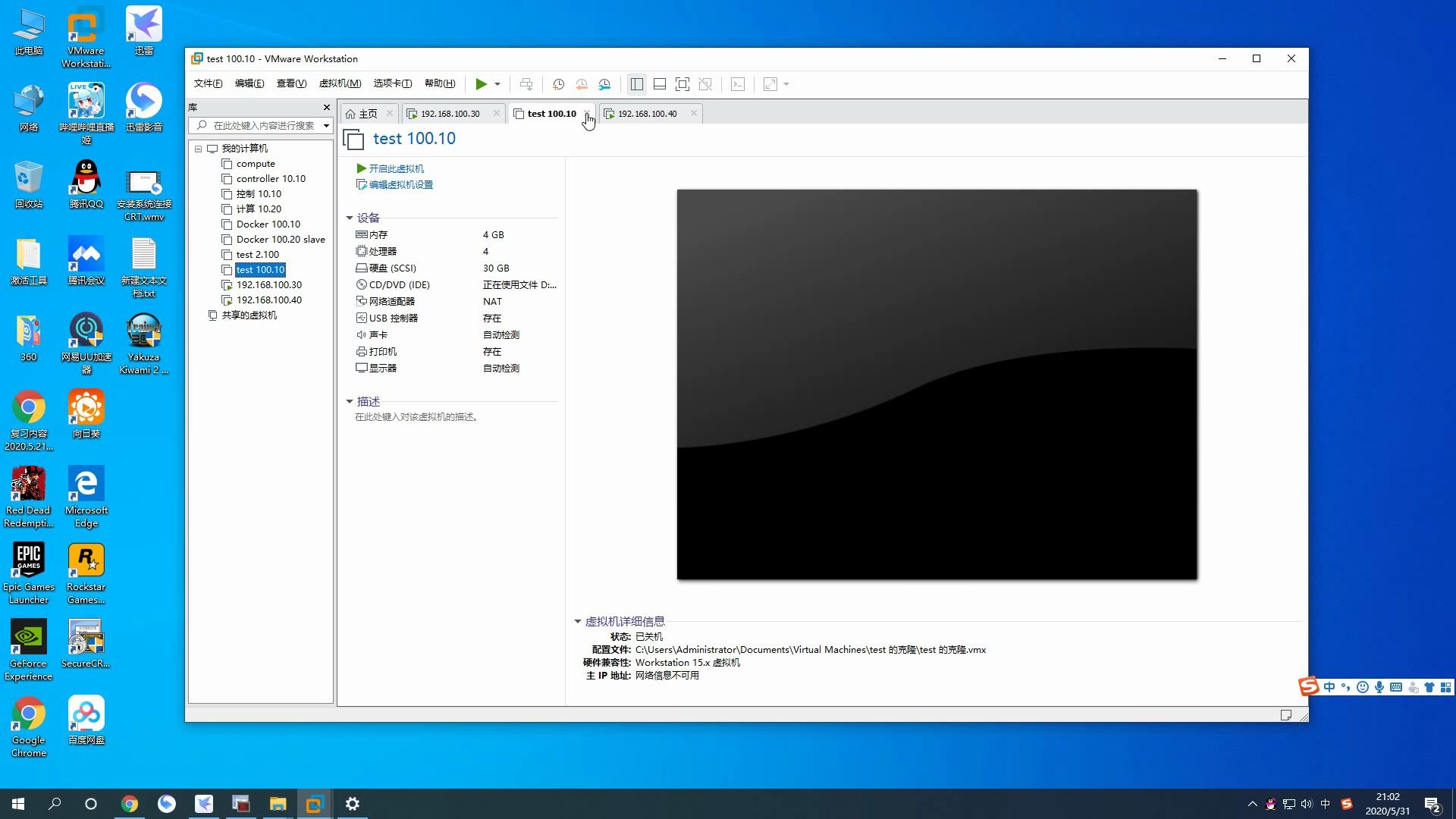

判断方法很简单:在客户端执行ping 服务端IP,如果ping百分之百丢包,问题在虚拟网络层面,比如VMware的NAT网段和桥接模式不一致,或者OpenStack安全组没有放行ICMP协议,如果ping正常但挂载超时,重点转向NFS依赖的端口检查NFSv3依赖portmapper(111端口)和mountd(随机端口),NFSv4虽然只用2049端口,但防火墙配置不当同样会卡死。
按这五步走,多数虚拟机NFS网络问题都能自己解决
第一步:先确认服务端NFS服务真的在监听
不少人配置完NFS后从不检查服务状态,在服务端执行systemctl status nfs-server,看到active (running)不代表一切正常,还得看rpcbind是否存活,NFSv3必须依赖rpcbind,它一旦挂掉,客户端挂载时直接报mount.nfs: Connection timed out。
用rpcinfo -p 服务端IP查看输出列表,如果能看到nfs、mountd、portmapper三项,说明RPC注册正常,如果只看到portmapper而看不到nfs和mountd,是NFS服务本身崩溃或配置文件语法错误,此时去查/etc/exports的每一行,路径和权限之间要用空格分隔,网段掩码格式必须是168.1.0/24,写成168.1.会直接导致服务无法启动。
第二步:防火墙是虚拟机NFS不通的头号嫌疑
行业共识是防火墙导致的问题占NFS链接故障的一半以上,尤其是CentOS 7/8、Ubuntu 22.04这些默认开启firewalld或ufw的系统,NFS端口没放行必挂。
先讲最省事的做法:在服务端临时关闭防火墙验证。systemctl stop firewalld(CentOS/RHEL)或ufw disable(Ubuntu),客户端立刻重新mount,如果通了,问题确认是防火墙,然后按最小权限原则放行端口,不建议长期关防火墙。
放行NFS的正确姿势包括两部分,NFSv4只需放行2049/tcp;如果兼容旧客户端用NFSv3,除了2049,还要放行111/tcp和udp、以及mountd的随机端口,mountd端口每次重启可能会变,稳妥做法是在

/etc/nfs.conf的[mountd]段里固定端口,比如port=4001,然后防火墙放行4001/tcp,命令参考:
firewall-cmd --permanent --add-service=nfsfirewall-cmd --permanent --add-service=rpc-bindfirewall-cmd --permanent --add-service=mountdfirewall-cmd --reload
注意安全组层面的问题,云虚拟机用了安全组的话,安全组规则和虚拟机内部防火墙是两层关卡,只放行虚拟机内部防火墙没用,还要在安全组里同时放行2049、111、4001端口。
第三步:exports配置错误导致的服务端拒绝
不少老手在配置nfs服务端时,exports文件里的选项顺序写错,NFS服务虽然能启动,客户端却始终报Permission denied,重点检查以下几点:
- 共享目录的绝对路径必须正确,
/data和/data/在NFS看来是两个不同概念。 - 客户端IP或网段后面不要加多余空格。
rw、sync、no_root_squash这些选项用逗号分隔,中间不能有空格。- 修改exports后必须执行
exportfs -arv重载配置,或者干脆重启NFS服务。
举一个常见错误案例:写/data 192.168.1.0/24(rw,sync,no_root_squash),客户端挂载直接成功;写/data 192.168.1.0/24 (rw,sync,no_root_squash),客户端挂载报错,区别就在于IP和括号之间多了一个空格,这个空格让NFS把168.1.0/24误认为是一个主机名,解析失败导致访问被拒。
第四步:客户端挂载参数要和服务端匹配
服务端一切正常,客户端挂载仍不通的情况也很常见,问题出现在挂载命令本身的参数上,虚拟机客户端执行mount -t nfs 服务端IP:/data /mnt时,系统默认会尝试NFSv4.2,但老内核的NFS客户端和服务端NFSv4支持程度不一致,会自动回退失败。
这种情况指定版本号挂载:
mount -t nfs4 服务端IP:/data /mnt强制使用NFSv4。mount -t nfs -o vers=3 服务端IP:/data /mnt强制使用NFSv3。
mount命令的-o选项里加上tcp指定传输协议,规避某些虚拟化环境下UDP丢包严重的问题,在VMware Workstation里,NFS走UDP时网络不通或传输极慢的现象不在少数,改用TCP后问题随即消失。
第五步:查看系统日志定位隐藏的网络层报错
前四步都排查完仍无解时,不要在客户端和服务端之间反复猜测,直接看日志文件,服务端查/var/log/messages或/var/log/syslog,过滤nfs和rpc相关关键字,客户端同样查这两个日志文件,重点看

mount.nfs报错的行,日志里出现RPC: Timed out,说明网络层防火墙封了端口;出现NFS: server not responding,说明服务端对客户端请求无响应,多半是服务端iptables规则拒绝。
虚拟化平台层面的网络策略也可能成为隐藏杀手,比如VMware ESXi里的端口组设置了VLAN隔离,两个虚拟机虽然在同一个网段却分属不同VLAN,NFS流量直接被交换机丢弃,KVM虚拟机使用ovs网桥时存在网桥流量过滤规则的话,客户端发出的NFS请求在宿主机层面就被拦截。
| 排查层面 | 核心命令 | 典型故障表现 |
|---|---|---|
| 网络连通 | ping、traceroute | 丢包100%或高延迟Jitter |
| 服务注册 | rpcinfo -p | 缺少nfs或mountd记录 |
| 防火墙 | firewall-cmd –list-all | NFS端口未放行 |
| 导出配置 | exportfs -v | 网段不匹配或权限错误 |
| 客户端挂载 | showmount -e IP | 无法获取共享列表 |
虚拟机NFS网络调优,搞懂这几个场景才算真的会配
VMware里两台虚拟机NFS频繁断连
VMware Workstation默认的NAT模式会为虚拟机分配192.168.x.x网段,虚拟机之间通信要经过虚拟NAT设备,NFS流量较大时会触发NAT连接表超时,现象是挂载成功但拷贝大文件中断,这种情况下把虚拟机网络模式改为桥接模式,或在NAT设置里增大TCP超时时间,问题即可解决。
配置NFS服务端网络不通、客户端来自不同网段
跨网段访问NFS涉及路由问题,比如服务端在192.168.1.0/24,客户端在10.0.0.0/24,中间经过三层交换机,服务端exports配置只能写客户端能到达的路径,客户端要用showmount命令验证能看到共享目录,执行showmount -e 服务端IP,如果输出Export list for下面空白,说明客户端与服务端之间的网络虽然能ping通,但服务端的portmapper无法回包,还是回到了防火墙放行的老问题。
NFS客户端开机自动挂载失败
/etc/fstab里加了NFS挂载项,开机后进入系统发现没挂上,Linux系统启动时网络服务尚未完全就绪是常见诱因,NFS挂载请求发出时服务端网络栈还没准备好,此时在fstab的挂载参数里加上_netdev,告诉系统等网络就绪后再挂载,同时加上bg选项让挂载失败时转到后台重试,虚拟机开机后十几秒内自动恢复连接。
排查虚拟机NFS连接超时问题时,这些坑帮你提前避雷
不要忽略NFS客户端的

timeo和retrans参数,它们影响网络抖动情况下的挂载稳定性,在-o参数里设置timeo=50(十分之一秒为单位,即5秒超时)和retrans=5,NFS请求重试次数增加后,在虚拟化环境中网络偶尔丢包就不会直接中断连接,配合soft参数使用,服务端真正宕机时客户端不会无限期阻塞。
NFS网络问题有时和DNS解析挂钩,服务端主机名解析失败会导致NFS服务启动时注册异常,客户端解析失败则挂载报mount.nfs: mount point /mnt does not exist这种误导性错误,在所有虚拟机的/etc/hosts里写清IP和主机名映射关系,NFS就完全不依赖DNS服务器。
虚拟机NFS没反应?这几个命令组合帮你秒级定位
一条命令串起诊断流程:
- 客户端执行
telnet 服务端IP 2049,验证2049端口通不通。 - 服务端执行
ss -lntup | grep -E '2049|111|4001',确认NFS相关端口都在监听。 - 客户端执行
mount -v -t nfs 服务端IP:/data /mnt,用verbose模式输出详细的挂载过程日志。
看mount的verbose输出,在报错之前会有mount.nfs: Trying text-based options这样的提示行,后面跟的参数列表就是本次挂载的实际配置,如果显示port=0而服务端并未固定mountd端口,挂载时客户端无法确定连接端口,就会表现为网络不通,解决方法是回到服务端固定mountd端口,并立即重启NFS服务。
Q&A:虚拟机NFS挂载不上、连接超时和网络配置问题
虚拟机NFS挂载不上,重启服务端后反而更严重了,是什么原因?
重启NFS服务后mountd端口发生变化,客户端仍在尝试连接旧端口,服务端重启后立即在客户端执行umount -f /mnt强制卸载,再重新挂载,频繁重启NFS服务会加剧此问题,建议固定mountd端口后重启一次。
虚拟机NFS连接超时,但服务端本机访问自己共享目录正常,是什么导致?
服务端本机访问走的是回环接口,绕过了网卡和防火墙的出口规则,客户端网络不通时,检查服务端网卡所在区域的防火墙规则是否对入站NFS流量做了限制,以及虚拟交换机上是否存在ACL策略,本机访问无法反映这些外部网络路径状态。
虚拟机配置nfs服务端网络不同网段时,客户端执行showmount能列出共享目录但mount超时,怎么回事?
showmount只查询portmapper(111端口),mount则需连接mountd和nfsd端口,列出共享目录说明111端口通,mount超时则是mountd或nfsd端口被防火墙拦截,确认服务端mountd固定端口后,在客户端放行2049和mountd端口即可解决。
首发原创文章,作者:王坚,如若转载,请注明出处:https://idctop.com/article/632386.html