彻底移除Windows自带虚拟机不留痕迹,核心只有一句话:只取消功能勾选远远不够,必须继续清理启动项、隐藏服务、虚拟网卡、磁盘文件与注册表残留。 下面按从易到难的顺序拆解,每一步都是可验证的操作。
win10彻底卸载hyper-v不留残留:先别急着点“确定”
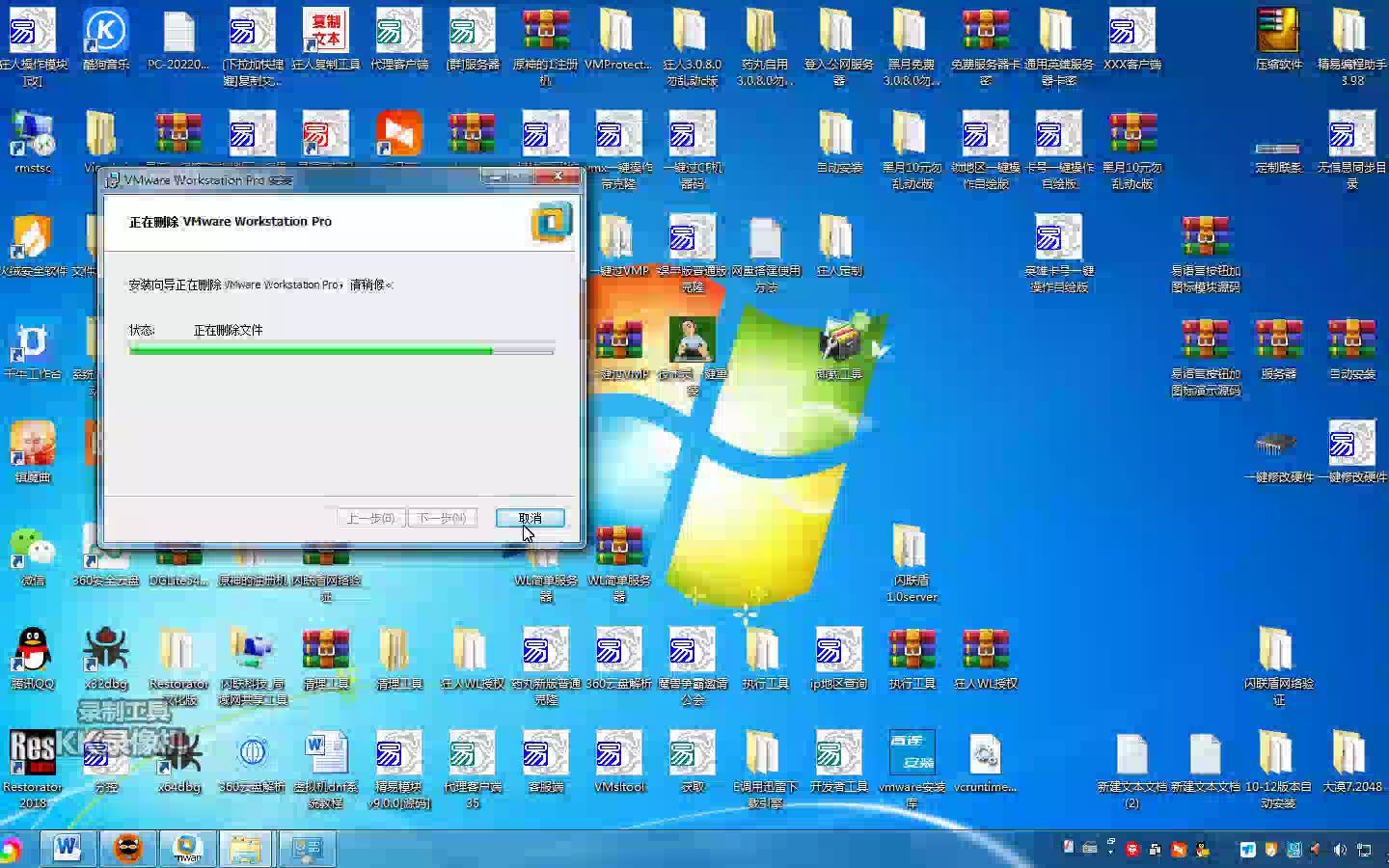
多数人卸载 Hyper-V 的方式,是在“启用或关闭Windows功能”里取消勾选,然后重启,这只能算停用,不能算移除,Hyper-V 的虚拟交换机、服务依赖、驱动文件和部分用户目录数据会继续留在系统里,占用空间不说,还可能在后续安装 VMware 或安卓模拟器时引发冲突。

常规卸载只算“半成品”
先在搜索框输入 optionalfeatures 打开“Windows 功能”窗口,把下面这些项目全部取消勾选:
- Hyper-V
- Hyper-V 管理工具
- Hyper-V 平台
- Hyper-V Hypervisor
- Windows 沙盒
- Windows 虚拟机监控程序平台
- 虚拟机平台
点击“确定”后系统会提示重启,这一步完成后,Hyper-V 主功能确实被停用,但虚拟网卡和部分服务名仍然存在,你要打开设备管理器,勾选“显示隐藏的设备”,大概率还能看到“Hyper-V Virtual Ethernet Adapter”。
PowerShell命令一步停用核心组件
更彻底的做法是用管理员身份打开 PowerShell,执行下面两条命令:
Disable-WindowsOptionalFeature -Online -FeatureName Microsoft-Hyper-V-All -NoRestart
Disable-WindowsOptionalFeature -Online -FeatureName HypervisorPlatform -NoRestart
如果有 Windows 沙盒,需要再执行:
Disable-WindowsOptionalFeature -Online -FeatureName Containers-DisposableClientVM -NoRestart
命令执行完,手动重启。这里有一个关键动作不能省:重启后再次进入 Windows 功能窗口,确认所有相关项目前面的勾已经消失,如果还有项目灰选或半勾状态,说明依赖组件未被正确移除,需要继续排查。
关掉功能后还要重启两次才生效
第一次重启是完成功能停用,第二次重启是为了让隐藏在系统启动项里的 Hypervisor 彻底退出,很多用户反馈“已经卸载了 Hyper-V,VMware 还是报错”,就是因为只重启了一次,或者没有关闭 hypervisor 启动参数。
Windows沙盒怎么永久关闭?和Hyper-V残留清理对比
Windows 沙盒和 Hyper-V 共享同一套虚拟化底层,单独关闭沙盒并不能解除 Hyper-V 的加载,反之亦然,想要“永久关闭”,必须把沙盒的独立镜像和临时容器数据也一起清掉。
沙盒的关闭路径和容易忽略的临时文件
关闭沙盒本身很简单:还是在 Windows 功能窗口取消“Windows 沙盒”勾选,但沙盒每次运行都会从基础镜像复制一个临时环境,这部分数据默认放在:
C:ProgramDataMicrosoftWindowsContainersC:Users你的用户名AppDataLocalTemp
Windows 沙盒关闭后,Containers 目录下可能残留 BaseImages 和模板文件。如果不手动删除,它们不会因为功能关闭而自动清空。 这些文件往往体积不小,属于典型的“已卸载却仍占空间”残留。
沙盒与Hyper-V残留位置对比表
| 组件名称 | 功能名称 | 典型残留位置 | 手动清理难度 |
|---|---|---|---|
| Hyper-V 主功能 | Microsoft-Hyper-V-All | 服务、驱动、虚拟网卡、注册表 | 中 |
| Windows 沙盒 | Containers-DisposableClientVM | Containers 基础镜像、临时文件 | 低 |
| 虚拟机平台 | VirtualMachinePlatform | 服务项、WSL2 依赖残留 | 中 |
| Windows 虚拟机监控程序平台 | HypervisorPlatform | 启动项、hypervisor 参数 | 中 |
hyper-v虚拟交换机删除不了怎么办?从网络适配器到注册表
这是卸载 Hyper-V 后最典型的残留现象:打开网络连接,还能看到 vEthernet (Default Switch) 之类的虚拟交换机,点击删除有时会提示“无法删除”,原因通常是底层服务仍然处于运行或禁用但未卸载状态。
为什么虚拟交换机在你卸载后还赖着不走
Hyper-V 虚拟交换机并非一个单独软件,它由 vmsmp 服务绑定物理网卡后生成,功能卸载后,如果服务没有停止,绑定关系就不会解除,业内专家指出,这属于 Windows 虚拟化组件的常见卸载缺陷,用户只能通过手工清理解决。
设备管理器隐藏适配器删除法
先打开设备管理器,顶部菜单点“查看”,勾选“显示隐藏的设备”。
- 展开“网络适配器”
- 找到所有名称里包含 “Hyper-V Virtual Ethernet Adapter” 的项
- 右键选择“卸载设备”
- 如果卸载按钮是灰色,先转到服务,停止
vmsmp服务再回来操作
之后打开“网络连接”窗口,按 Win+R 输入 ncpa.cpl,右键删除所有 vEthernet 开头的网络连接。
服务和注册表层的清理命令
用管理员身份打开命令提示符,依次执行:
sc stop vmcompute
sc stop vmsmp
sc stop vmms
sc config vmcompute start= disabled
sc config vmsmp start= disabled
sc config vmms start= disabled
不要直接执行 sc delete 删除服务,容易导致网络组件异常,服务禁用后,再去查看注册表:
HKLMSYSTEMCurrentControlSetServicesvmsmpHKLMSYSTEMCurrentControlSetServicesvmswitch
如果这两项依然存在,可以右键导出备份后删除。删除前建议先创建系统还原点,避免误操作造成网络故障。
关闭Hyper-V后VMware性能对比与场景选择
Hyper-V 和 VMware Workstation 都使用 CPU 虚拟化指令,Windows 启用 Hyper-V 后,宿主机本身运行在 Hypervisor 之上,VMware 只能以嵌套虚拟化方式运行,性能损耗和兼容性问题会比较明显。
hypervisorlaunchtype off是关键一步
这是彻底移除 Windows 自带虚拟机后必须执行的一条命令:
bcdedit /set hypervisorlaunchtype off
执行后要重启,它的作用是阻止 Windows 启动时加载 Hypervisor。如果不做这一步,即使功能已卸载,部分安全功能仍会强制启动虚拟化内核。 这也是许多用户反复卸载 Hyper-V 却始终无效的根本原因。
不关闭的话VMware会有什么典型表现
- VMware 开机提示 “VMware Workstation 与 Hyper-V 不兼容”
- 虚拟机运行缓慢,鼠标移动延迟
- 安卓模拟器频繁蓝屏或无法启动
- 任务管理器“性能”页中出现“虚拟化:已启用”但 CPU 占用异常
行业共识认为,在需要跑 VMware Workstation、VirtualBox 或某些安卓模拟器的场景下,关闭 Windows 自带虚拟机是更合理的选择,关闭后多数情况下能恢复硬件级虚拟化性能。
哪些场景必须保留Windows虚拟机平台
不是所有用户都该移除 Hyper-V,如果你依赖以下功能,就不要彻底删除:
- WSL2(需要虚拟机平台)
- Docker Desktop(需要 Hyper-V 或 WSL2 后端)
- Windows 沙盒
- Microsoft Defender 的内核隔离功能
这些场景下,保留“虚拟机平台”和“Windows 虚拟机监控程序平台”是必要前提,可以选择只关闭 Hyper-V 管理工具,保留底层虚拟化支持。
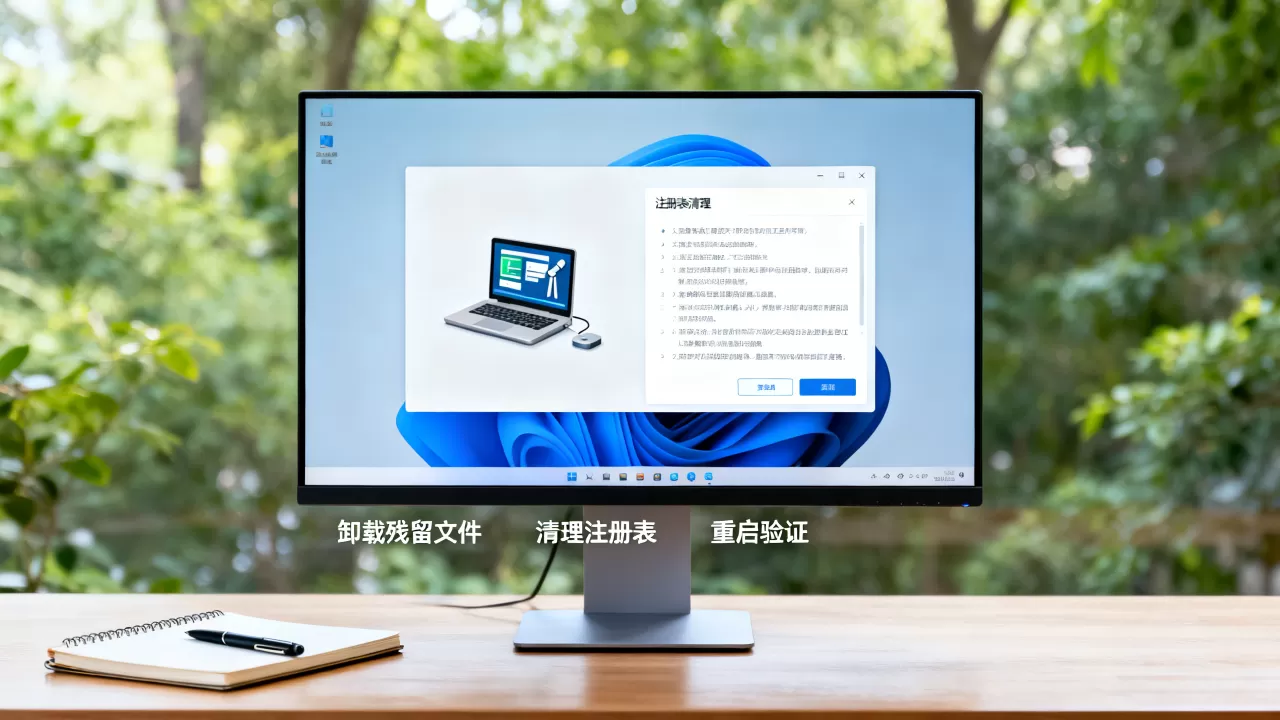
彻底移除Windows自带虚拟机的最后排查清单
完成所有步骤后,用三条命令快速验证是否干净。
用三条命令验证还有没有残留
bcdedit /enum {current}
查看 hypervisorlaunchtype 是否为 Off。
driverquery
搜索列表中是否还有 vmsmp、vmswitch、hvservice 等驱动。
Get-NetAdapter | Where-Object InterfaceDescription -like 'Hyper-V'
确认没有 Hyper-V 虚拟网卡。
需要手动检查的文件夹路径
C:UsersPublicDocumentsHyper-VC:ProgramDataMicrosoftWindowsHyper-VC:ProgramDataMicrosoftWindowsContainersC:Users你的用户名AppDataLocalTemp
这些目录里如果还有内容,直接删除即可,删除前注意确认没有其他软件在使用 Containers 目录,Docker。
彻底移除Windows自带虚拟机Q&A
问:win10彻底卸载hyper-v不留残留后,WSL2还能用吗?
不能,WSL2 依赖虚拟机平台和 Windows 虚拟机监控程序平台,彻底移除后,WSL2 会退回到 WSL1 或者无法启动,如果你必须使用 WSL2,建议保留“虚拟机平台”功能,只关闭 Hyper-V 管理工具。
问:hyper-v虚拟交换机删除不了是不是系统已经坏了?
多数情况下不是系统损坏,而是 vmsmp 服务没有停止或隐藏设备没有被正确卸载,先停服务,再从设备管理器卸载隐藏网络适配器,最后重启,通常就能解决。
问:彻底移除Windows自带虚拟机后,VMware性能对比提升明显吗?
多数情况下会明显改善,关闭 hypervisorlaunchtype 后,VMware 不再以嵌套虚拟化方式运行,CPU 指令直达硬件,卡顿、启动慢、鼠标延迟等问题会减少,具体表现因机器配置不同会有差异。
首发原创文章,作者:王坚,如若转载,请注明出处:https://idctop.com/article/637095.html