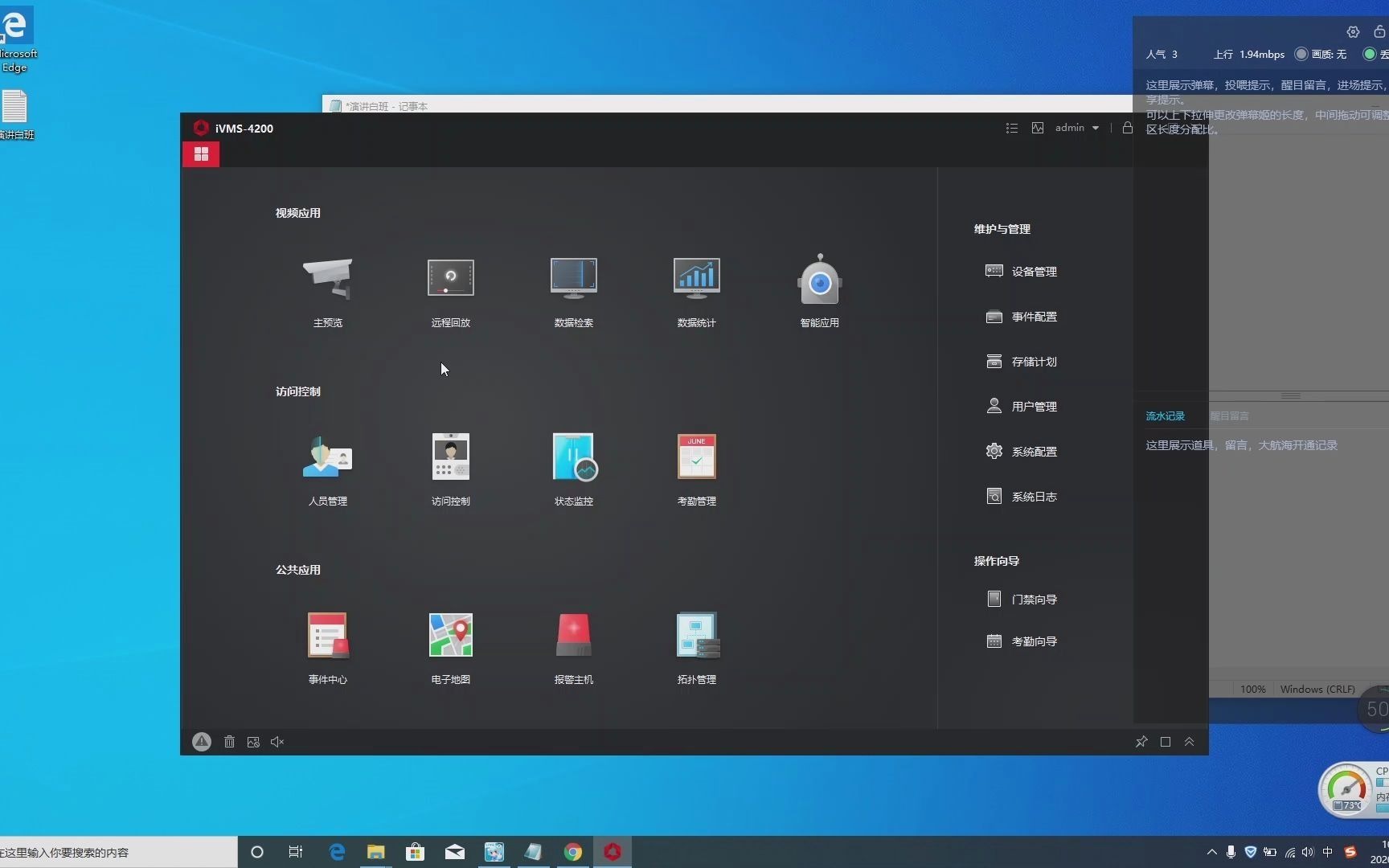
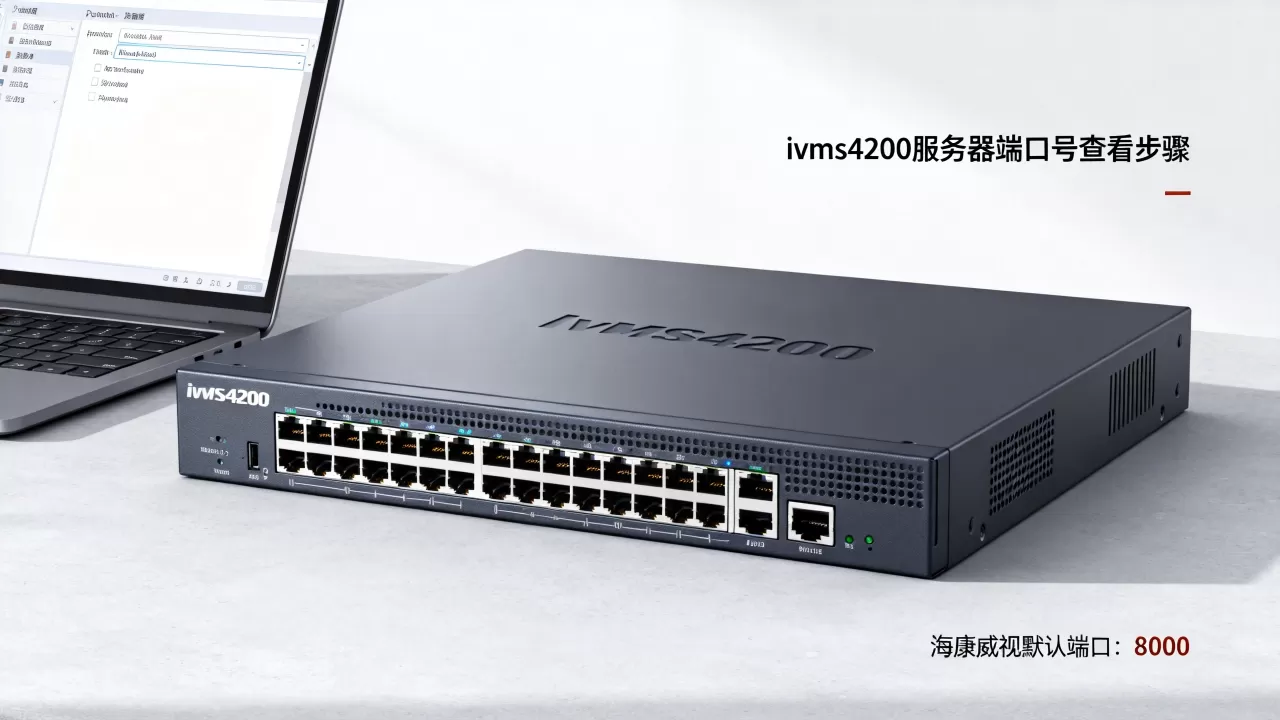
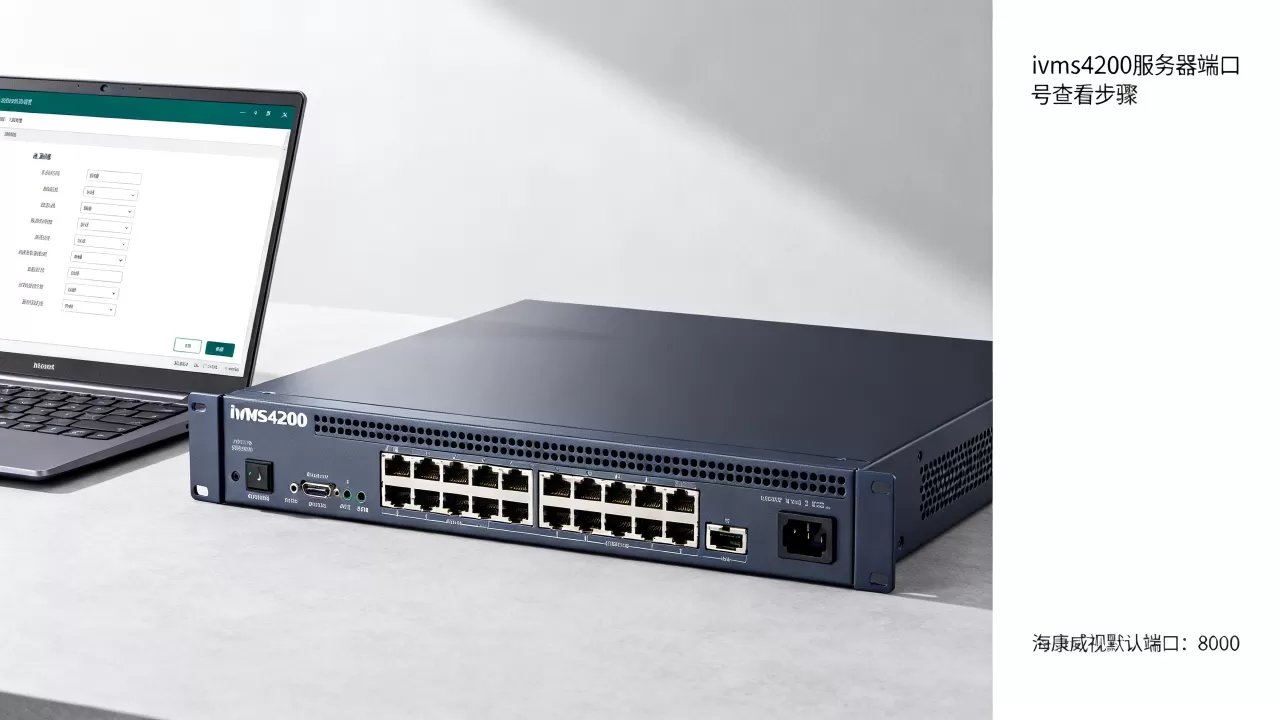
ivms4200服务器端口号在设备管理的“修改设备”界面里查看,具体路径为:主界面→设备管理→选中设备→修改→展开“更多选项”→端口号。 如果你问的是软件自身的服务器端口,则在“工具→系统配置→网络”中修改,默认值为8000。
这是海康威视iVMS-4200客户端最常被问到的问题之一,很多用户卡在“设备在线但远程访问失败”“路由器端口转发不知道填什么”这类场景,根源就是没找对端口号的位置,这篇文章会一次性讲清楚:端口在哪看、每个端口干什么用、远程访问时怎么配、端口冲突了怎么处理。

ivms4200端口号在哪看:两处端口别搞混
iVMS-4200里存在两种“端口”概念,理解清楚后你就能少走弯路,第一种是设备的接入端口,就是摄像机或录像机(NVR/DVR)自己监听的端口,用于接受客户端连接,第二种是客户端软件自身作为服务器时的监听端口,也就是“服务器端口”,用于接受移动端或第三方平台主动接入。
查看接入设备的端口号(大多数人的需求)
操作路径如下:
- 打开iVMS-4200客户端,进入“设备管理”界面。
- 在“设备管理”列表中找到你的设备,点击“修改”按钮。
- 在弹出的窗口中,点击左下角的“更多选项”展开隐藏参数。
- 在“网络参数”一栏中,就能看到端口号字段,默认是8000。
这个8000端口是海康设备的标准TCP端口,用于客户端与设备之间的信令传输和视频流协商,如果没有手动修改过,几乎所以设备都是8000,但也存在例外情况,比如有些运营商定制的设备,端口会被改成8001、8002,甚至五位数端口,查看时以设备实际显示为准,不要想当然。
查看iVMS-4200软件的服务器端口
如果你是想让手机APP(如海康互联)或第三方平台主动连接你的电脑客户端,则需要关注软件自身的服务器端口:
- 点击客户端主界面右上角的“工具”菜单。
- 选择“系统配置”。
- 切换到“网络”选项卡。
- 右侧“服务器端口”一栏显示的就是软件监听的端口,默认也是8000。
这里有个易混淆点:如果电脑上同时运行iVMS-4200和某些安防平台软件,两个程序都用8000端口,就会发生冲突,软件的服务器端口会显示“启动失败”或“端口被占用”,这种情况需要对其中一方进行端口更换,具体改法放在后面第三部分讲。
ivms4200远程访问端口设置:从外网看监控的完整链路
行业共识认为,远程访问失败有相当一部分原因是端口配置不完整,而不仅是IP地址填错的问题,下面这套流程,基本覆盖了所有通过iVMS-4200实现外网访问的场景。
局域网内访问:不需要动端口
如果你只是在办公室或家里连着同一个路由器,访问设备只需保证电脑和设备在同一个网段,此时端口号无论是什么值,系统都会自动匹配,因为iVMS-4200在添加设备时会读取设备的开放端口。
常见操作步骤:
- 在“设备管理”中点击“添加”。
- 输入设备的IP地址、用户名和密码。
- 点击“测试”按钮,系统会自动填充端口号,多为8000。
- 测试成功,保存即可。
跨网段远程访问(外网看监控):必须手动做端口映射
这是“端口设置”的重点,就需要在路由器上把设备的端口映射到公网,操作路径因路由器品牌而异,但以下逻辑是通用的:
- 确认设备IP地址是固定的(强烈建议在设备网络参数中设置静态IP,或登录路由器做IP与MAC绑定)。
- 登录路由器管理后台,找到“虚拟服务器”或“端口映射”或“NAT转发”。
- 添加一条规则:
- 内部端口:填写设备上的端口号(如8000)。
- 外部端口:可以填写8000,也可以改成其他数值(如18000),改成非标准端口号能减少被批量扫描的风险。
- IP地址:填写设备在局域网中的内网IP,例如192.168.1.64。
- 协议:选择TCP(海康设备的信令通道走TCP,如果涉及音频或某些特殊功能,可能还需要映射UDP端口,但基础视频预览用TCP就够了)。
保存后,在iVMS-4200中添加设备时,把IP地址改成你的公网IP或动态域名(DDNS),端口号填路由器映射的外部端口号即可,一个容易忽略的坑是:如果你改过设备端口,例如从8000改成9000,那么你在路由器映射以及iVMS-4200添加设备时,填写的端口号必须是9000,三处保持一致否则无法连接。
快速配置工具:懒人专属的辅助方法
如果你觉得手动查看端口和配置端口映射太麻烦,iVMS-4200自带一个叫“快速配置”的工具,在“工具→快速配置”中打开,它可以批量搜索局域网内的设备,并直接修改设备的IP、端口、子网掩码等参数,对于需要一次性部署数十台摄像头的场景,这个功能可以省掉大量挨个登录设备后台的时间。
批量修改步骤:
- 在“快速配置”工具中点击“在线设备搜索”。
- 勾选需要修改的设备。
- 在右侧“网络参数”区域,直接输入新的端口号(64-65535之间)。
- 点击“保存”,设备会自动重启并生效。
ivms4200端口8000改其他的方法及冲突处理
有些部署环境下,默认8000端口会和业务系统或安全策略冲突,某些运营商宽带封禁常用端口,或者设备数量较多时,想通过不同端口区分不同前端设备,这时候就需要修改端口号。
在设备端修改端口
iVMS-4200内置的设备管理接口不支持直接改设备的端口,但可以登录设备Web端操作:
- 在浏览器地址栏输入设备IP,登录管理员账户。
- 进入“网络”或“高级配置”菜单。
- 找到“端口映射”或“基础设置”中的“HTTP端口”和“RTSP端口”。
- TCP端口(信令端口)一般是独立的字段,默认8000。
- 将端口改为需要的数值(注意端口范围是64-65535)。
- 保存并重启设备。
端口被占用时的处理策略
场景:电脑上安装了多个安防软件,弹出提示“端口被占用”或“服务器端口绑定失败”。
- 打开命令提示符,输入
netstat -ano | findstr 8000,查看是哪个进程占用了8000端口。 - 如果不是重要进程,可以在任务管理器中结束该进程;如果是系统进程或其他软件的核心进程,则建议修改iVMS-4200的服务器端口。
- 修改方法:回到“工具→系统配置→网络”,将服务器端口改为其他数值,例如8002或8100,修改后重启客户端。
需要指出,修改端口后,之前添加的所有设备在联动操作时可能需要重新连接,因为某些低版本固件的设备不会自动发现端口变更,需要手动同步一次。
各类端口用途速查表
为帮助看这篇教程的朋友节省排查时间,下面把iVMS-4200相关端口的功能整理了一张说明表,方便对照排查:
| 端口类型 | 默认值 | 用途描述 |
|---|---|---|
| TCP信令端口 | 8000 | 设备与客户端之间的命令传输、连接握手,最关键 |
| HTTP端口 | 80 | 设备的网页访问入口 |
| RTSP端口 | 554 |
实时视频流传输,用于标准播放器取流 |
| HTTPS端口 | 443 | 网页安全访问加密通道 |
| 服务器端口 | 8000 | iVMS-4200软件作为服务端时监听的端口 |
ivms4200端口被占用怎么解决(排查步骤)
如果你遇到了“端口被占用”或“端口绑定失败”的弹窗,按以下顺序排查,速度快且不容易错改配置:
- 确定具体是哪个程序占用了端口。
- 使用Windows系统自带的“资源监视器”(Win+R:resmon),切换至“网络”选项卡,在“监听端口”里找到对应的端口号和进程名称。
- 常见冲突来源:
- 其他版本的iVMS客户端(例如iVMS-4500)同时运行。
- 数据库软件(MySQL、SQL Server等)误用8000端口。
- 安全软件或防火墙将8000端口列为高危端口并拦截。
- 处置办法优先级:
- 优先关闭占用端口的其他程序。
- 若无法关闭,则修改iVMS-4200的服务器端口。
- 如果仍失败,检查防火墙入站规则是否需要放行新端口,在“控制面板→Windows Defender防火墙→高级安全设置”中新建入站规则,选择“端口”,填写修改后的端口号,允许所有连接。
常见问题快问快答
ivms4200默认端口号是多少?
海康威视iVMS-4200及其配套前端设备的出厂默认端口是8000,这是TCP信令端口,设备Web登录端口默认80,RTSP视频流端口默认554,只要设备没有被人为修改过,按这三个默认值连接都不会有问题。
设备在局域网里能搜到,但iVMS-4200添加设备时提示“请求超时”是什么原因?
大概率是“端口填写错误”或“设备端口被防火墙屏蔽”,先到设备Web端确认当前实际端口,再到iVMS-4200修改端口重试,如果端口本身正确,检查电脑防火墙是否放行了该端口,Windows系统在首次运行iVMS-4200时会弹出联网授权窗口,如果点是了“取消”或选择了专用网络拒绝,则会在后台拦截端口通信,按照上述放行方法操作即可解决。
修改端口后,设备和客户端都需要改哪些地方?我总记不住。
设备本身改了端口以后,有三处需要同步修改:第一处是路由器上的端口映射表(如果做过映射),第二处是iVMS-4200“设备管理→修改”中的端口号,第三处是手机APP上添加设备时填写的端口号,如果漏掉任意一处,就会出现“局域网能预览、外网连不上”的怪现象。
首发原创文章,作者:王坚,如若转载,请注明出处:https://idctop.com/article/637491.html