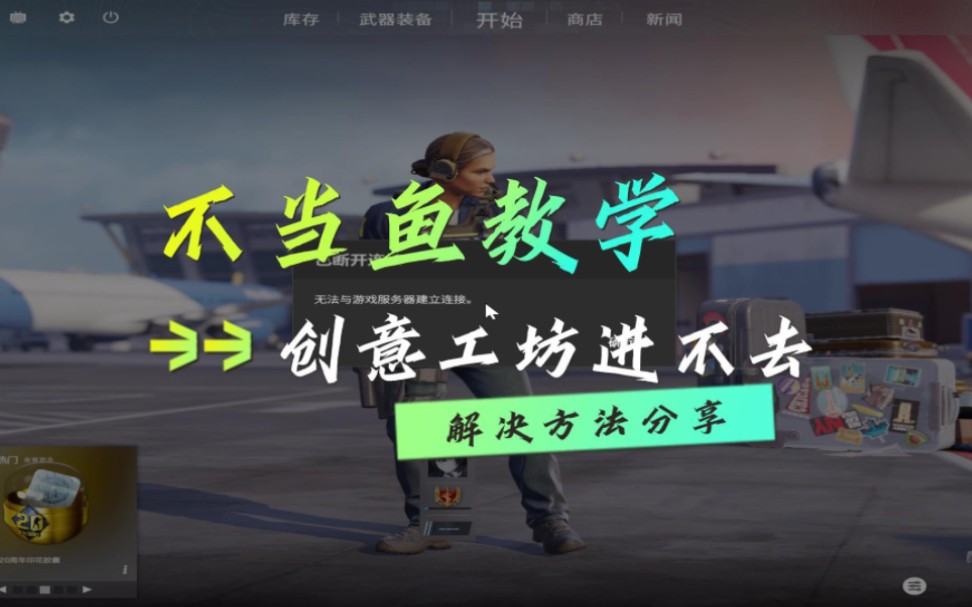
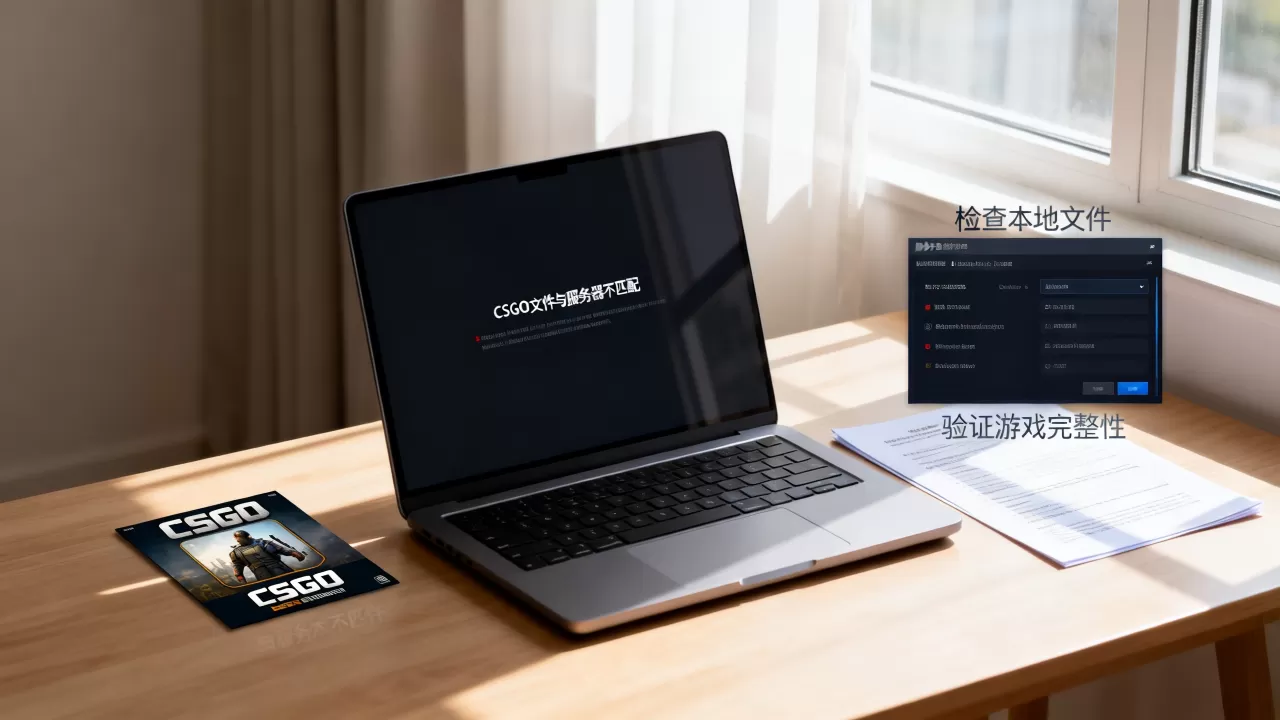
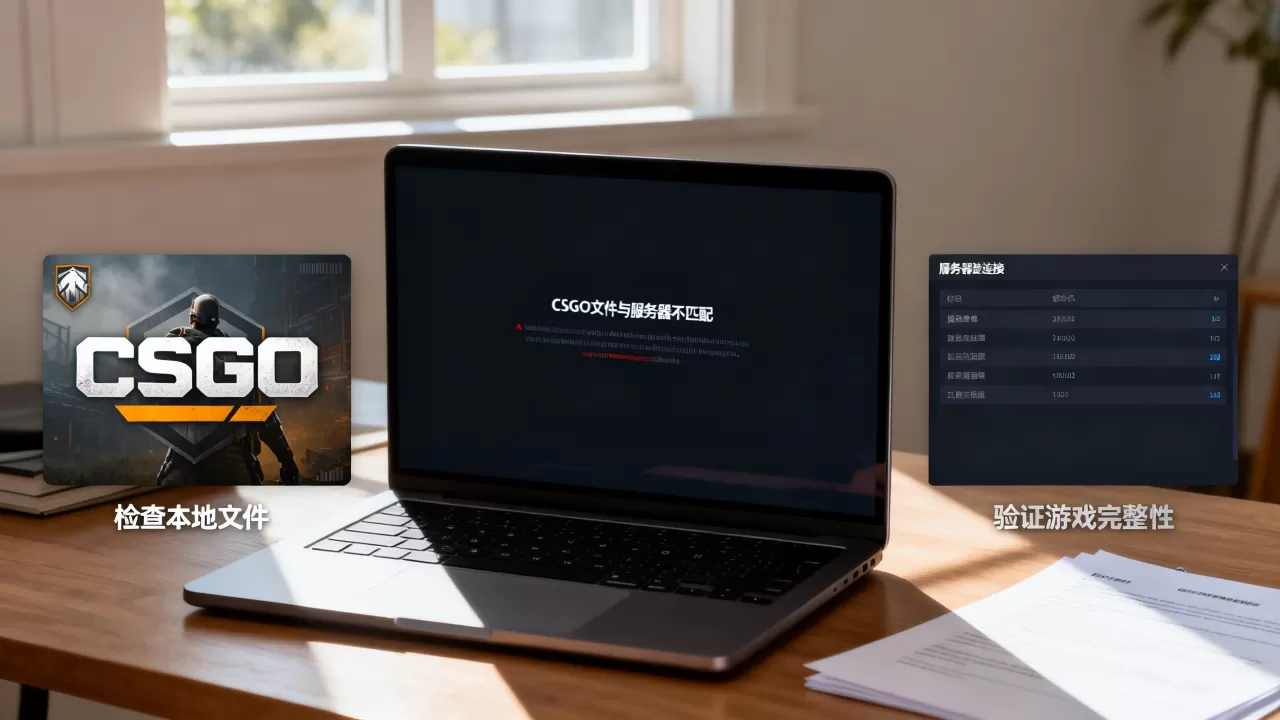
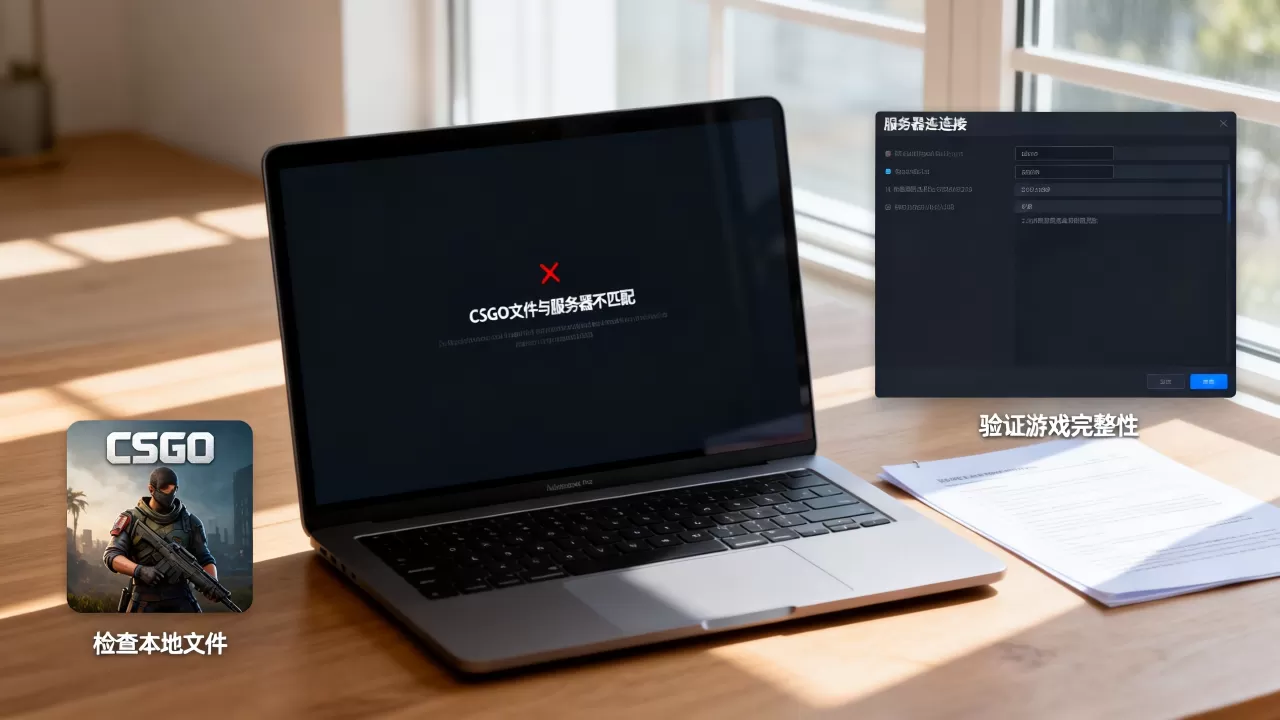
csgo客户端文件与服务器不匹配怎么解决?最简单的办法是在Steam里验证游戏文件完整性,多数情况下一步就能搞定;如果之后仍提示不匹配,按本文顺序依次清理缓存、检查启动项、切换下载区域,即可修复。
这种报错在CS2时代依然高频出现在社区服务器和创意工坊地图中,从机制上看,本机和服务器连接时存在一层严格的文件哈希校验,本地文件有细微变动就会被判定为不匹配,随后切断连接。多数情况下,这不是网络丢包或路由器故障,而是本地文件状态异常,以下按修复概率从高到低给出完整处理路径。
csgo客户端文件与服务器不匹配怎么解决一次到位
核心修复:验证游戏文件完整性
这是所有修复手段里成功率最高的操作,也是Valve官方支持文档最先推荐的方法(据Steam官方支持说明),适用场景包括:游戏更新半途中断、磁盘空间不足导致文件写入失败、第三方工具误删文件等。
操作路径如下:
- 打开Steam客户端,左上角进入“库”
- 在左侧游戏列表右键点击Counter-Strike 2或Global Offensive
- 选择“属性” → “已安装文件” → “验证游戏文件的完整性”
- 等待进度条走完,Steam会自动补全缺失或损坏的文件
一个关键细节:验证完成后重启Steam,再验证一次。 原因在于VAC相关的安全文件往往在重启后才完成注册,反复验证后如果依然报不匹配,继续往下看。
清理Steam本地缓存残留
验证文件只修复了游戏本体,但服务器端还会校验一组额外的缓存信息,这组缓存存放在Steam的用户数据目录里,验证工具不会扫到它。
清理操作:
- 退出Steam客户端,确保托盘图标消失
- 按
Win + R打开运行框,输入C:Program Files (x86)Steamuserdata - 打开以你SteamID命名的文件夹,找到编号
730的目录(CSGO对应的AppID) - 删除其中的
remote和local文件夹,但事先备份好自己的按键绑定和准星设置
重新启动Steam后,客户端会重新生成一份干净的配置文件,不少玩家反馈,在删除了local目录后,原本顽固的“An issue with your computer is blocking”类报错彻底消失。
退出Beta测试通道
如果你曾经为了玩测试版开启过Beta参与,版本号和正式服务器可能出现错位,这不是文件损坏,而是客户端版本和服务器版本不一致。
检查方法:
- 右键游戏 → 属性 → “Betas”选项卡
- 确认下拉菜单显示“无”,而不是任何测试版本
注意,切换版本后Steam会再次下载更新文件,这一步常被忽略,但确实是验证文件完整性后还是不行怎么办的关键选项之一。
验证文件完整性后还是不行怎么办
删除config与视频配置文件
保留了旧版CSGO时代的config文件,可能在更新后与服务器产生校验碰撞,这类文件位于csgo/cfg目录,具体路径:
- 右键游戏 → 管理 → 浏览本地文件
- 进入
csgo文件夹 → 打开cfg目录 - 删除
config.cfg和video.txt - 重启游戏,让客户端重新生成默认配置
执行此操作会清空灵敏度、准星等个人设置,建议先导出备份,社区服务器和官方匹配服务器对cfg文件夹的变更极其敏感,这也是报错高频来源之一。
切换Steam下载区域
某些地区节点下,Steam分配的CDN文件在校验时会出现误差,行业共识认为,这种误差由本地网络缓存服务导致,并非文件真有缺失。
调整方法:
- 定位到Steam左上角“设置” → “下载” → “下载区域”
- 切换为邻近城市的节点,例如从“上海”改为“杭州”
- 确认后Steam会自动重新检索引擎并刷新缓存
切换完成后再次验证文件完整性,然后重启游戏,这个操作同时能改善进服时的延迟和卡顿。
删除启动项与第三方插件
很多老玩家习惯在启动项中添加-high、-novid等参数,但这些参数在CS2中部分已被弃用,甚至会和服务器校验系统冲突,检查位置:
- 右键游戏 → 属性 → “启动选项”
- 逐条删除自定义参数,保留空白
曾经的皮肤加载器、准星辅助工具会在后台注入内存修改游戏进程,服务器端扫描到内存异常会直接判定文件不匹配,2026年CS2升级后,Valve已经全面禁止这些工具,卸载所有第三方注入式插件后重试。
还不行就卸载重装,但用这招前先备份
一旦走到重装这一步,务必注意备份路径:
- 复制
csgo/cfg文件夹到桌面 - 复制
userdata里对应ID的录像和创意工坊相关数据 - 卸载游戏,手动删除
Counter-Strike Global Offensive残留文件夹 - 重新安装后,再恢复cfg备份
大多数情况下,重装能解决90%以上的疑难文件错误,代价只是下载时间和重新下载创意工坊地图,装完后不要立刻进社区服,先进一次官方休闲模式,让客户端完成全部文件预处理。
网吧csgo文件不匹配快速解决指南
网吧场景的成因比家用机复杂得多:还原系统在每次开机时重置硬盘、Steam下载缓存被清理、同局域网内多台机器共用更新带宽,这些因素叠加起来让网吧csgo文件不匹配成为高频问题,除了前述的验证文件外,还要额外注意:
- 重启Steam客户端并等待自动更新:最基础但有效,网吧的Steam经常处于旧版本运行状态
- 关闭局域网P2P加速:在Steam下载设置中关闭“允许局域网传输”,避免从其他机器拉取断断续续的数据包
- 让网管重置该游戏指定的游戏盘缓存:部分网吧将Steam库放在机械盘或虚拟磁盘中,数据预读取区块容易损坏,重置后速度立刻恢复
在网吧别一上来就删配置文件,因为很多网吧的Steam账号是公用账号,删了会影响其他玩家,先试下载区域切换和局域网选项,这两个改动不需要动到共享配置。
创意工坊和社区服务器报错怎么处理
如果你是只玩官方匹配的玩家,前文内容基本能解决所有疑惑,但创意工坊地图和第三方社区服务器是另一个高发区,其错误提示通常是Host_Error: Map load failed或Disconnect: Server is shutting down,文本背后完全是另一套逻辑。
地图文件校验与订阅管理
创意工坊地图需要和服务器端保持完全相同的版本号,地图作者更新后,订阅者未自动获取新版本,就会弹出文件校验失败。
快速修复方法:
- 在Steam创意工坊中“取消订阅”该地图
- 进入
steamapps/workshop/content/730目录,手动删除对应地图ID的文件夹 - 重新订阅,等待客户端完整下载
执行力强的话,直接用创意工坊页面里的“强制更新”按钮也可以,但前提是Steam在后台正常允许创意工坊项更新。
娱乐模式服务器版本兼容排查
部分社区服务器停留在旧版本框架上,玩家客户端却是最新的,这时无论如何验证本机文件都是徒劳,问题的根源在服务器端。
判断方法:看进服时能否预览到服务器人数和延迟,能看到则表示匹配系统正常,问题出在版本差异;连服务器列表都刷新不出来,则是本机网络配置问题,后者重启路由器、刷新DNS缓存基本能排解。
处理优先级速查表
不同症状对应不同的首选操作,列成表格方便对照:
| 报错场景 | 首选方案 | 次选方案 | 成功率 |
|---|---|---|---|
| 日常游戏突然报错 | 验证文件完整性 | 删除config文件 | 高 |
| 大版本更新后报错 | 退出Beta通道并验证 | 切换下载区域 | 高 |
| 创意工坊地图进不去 | 取消订阅再重下 | 清除workshop缓存 | 较高 |
| 网吧环境频繁报错 | 重启Steam更新 | 关闭局域网P2P共享 | 中等 |
| 进任何服都被断开 | 删除启动项参数 | 彻底重装游戏 | 中等 |
表格能帮你判断优先级,省掉不少试错时间,但要注意,每次修复后建议重新进一次官方模式再转社区服,这能让客户端完成最终的资源校验和临时缓存写入。
常见问题解答
csgo客户端文件与服务器不匹配排查顺序应该是怎样的?
先验证游戏文件完整性,这是操作成本最低、成功率最高的环节,然后按顺序检查Beta版本、清理cfg目录、切换下载区域,最后排查启动项指令,前三步覆盖了绝大多数常规情况,执行完任一操作就进游戏测试一轮,不要全部改完再测,重装始终是兜底方案。
为什么验证后仍然提示客户端文件与服务器不匹配?
剩余未被修复的常见原因只有三种:启动项里残留第三方插件参数被服务器安全系统拦截、创意工坊地图文件损坏后残留进程占用了加载台、Steam下载区域的CDN缓存文件本身损坏,逐个排查需要按部就班,先删启动项进一次游戏,再换下载区域后重新验证,最后停止所有后台注入工具,这三项排除后依然无解,直接走重装流程。
创意工坊地图不匹配无法进入怎么处理?
订阅新地图后如果遇到校验失败,最常见原因是客户端的地图下载不完整,打开创意工坊页面对应地图链接,检查能否正常打开预览图,若页面正常,在Steam库中右键游戏选择“属性”,进入“创意工坊”页签确认订阅项是否已同步,确认后手动删除workshop缓存目录,重新订阅即可,若问题依然存在,向地图作者反馈版本更新周期,等待新版本发布。
首发原创文章,作者:王坚,如若转载,请注明出处:https://idctop.com/article/637860.html