VirtualBox虚拟机性能优化核心结论是:优先分配CPU核心数、调整半虚拟化接口并加大显存,其次解决磁盘IO瓶颈和关闭无用的系统特效,多数卡顿问题就能明显改善。
让VirtualBox虚拟机提速的关键在哪里
很多朋友在Windows上用VirtualBox装Linux或Win10虚拟机,第一反应是卡、慢、鼠标不跟手,VisualBox本身不是效率标杆,但优化空间相当大,大家常犯的错误是给虚拟机塞满所有CPU核心和全部内存,觉得越大越快,实际上适得其反,物理机资源被榨干后,宿主机连鼠标都飘,虚拟机反而更吃力。


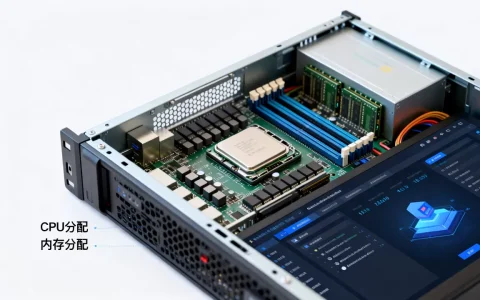
CPU分配:少即是多
给虚拟机分配CPU时,行业共识是单核性能优先于多核数量,日常编译代码、跑数据库、开浏览器,2到4核是比较合适的范围。
- 打开VirtualBox主界面,选中虚拟机,点“设置”
- 进入“系统→处理器”页签
- 将“处理器数量”设为物理机逻辑核心数的一半(例如8核16线程的CPU就填4)
- 勾选“启用PAE/NX”选项
虚拟化接口要重点说,VirtualBox默认的“默认”半虚拟化接口在Windows宿主上效率一般,改成KVM或Hyper-V公共接口后,Linux虚拟机性能提升非常直观,部分老版本VirtualBox没有这个选项,建议升级到7.x系列。
内存分配:够用就好
内存不是越大越好,关键在于给够但不透支,Win10虚拟机建议4096MB到8192MB,Linux桌面版给2048MB到4096MB就流畅了。
- 虚拟机内存建议不超过物理内存的50%
- 固态硬盘用户可以在“存储→控制器”中开启SSD模式,减少碎片化读写
- 预留至少2GB内存给宿主机,避免两边同时卡顿
很多朋友问VirtualBox虚拟机卡顿怎么办,其实内存和CPU分配失衡占一半原因,用鲁大师或Windows自带的任务管理器看看宿主机空闲资源,再做调整。
磁盘与存储优化让IO跑起来
硬盘读写速度往往是虚拟机流畅度的真正瓶颈,机械硬盘上跑虚拟机,再好的CPU也白搭,解决方案有三个方向:
用固定大小虚拟磁盘替代动态分配
创建虚拟机时,VirtualBox默认采用动态分配磁盘,文件随使用逐渐膨胀,这种机制好处是省空间,但使用过程中磁盘文件碎片化严重,久而久之IO性能下滑,行业共识认为,固定大小虚拟磁盘的随机读写性能比动态分配高约15%到25%,如果你确定磁盘空间够用,一定要选固定大小。
用VBoxManage命令转换磁盘格式
已经装了动态磁盘的朋友不想重装系统,可以用命令转换:
VBoxManage clonemedium "原磁盘.vdi" "新磁盘.vdi" --variant Fixed
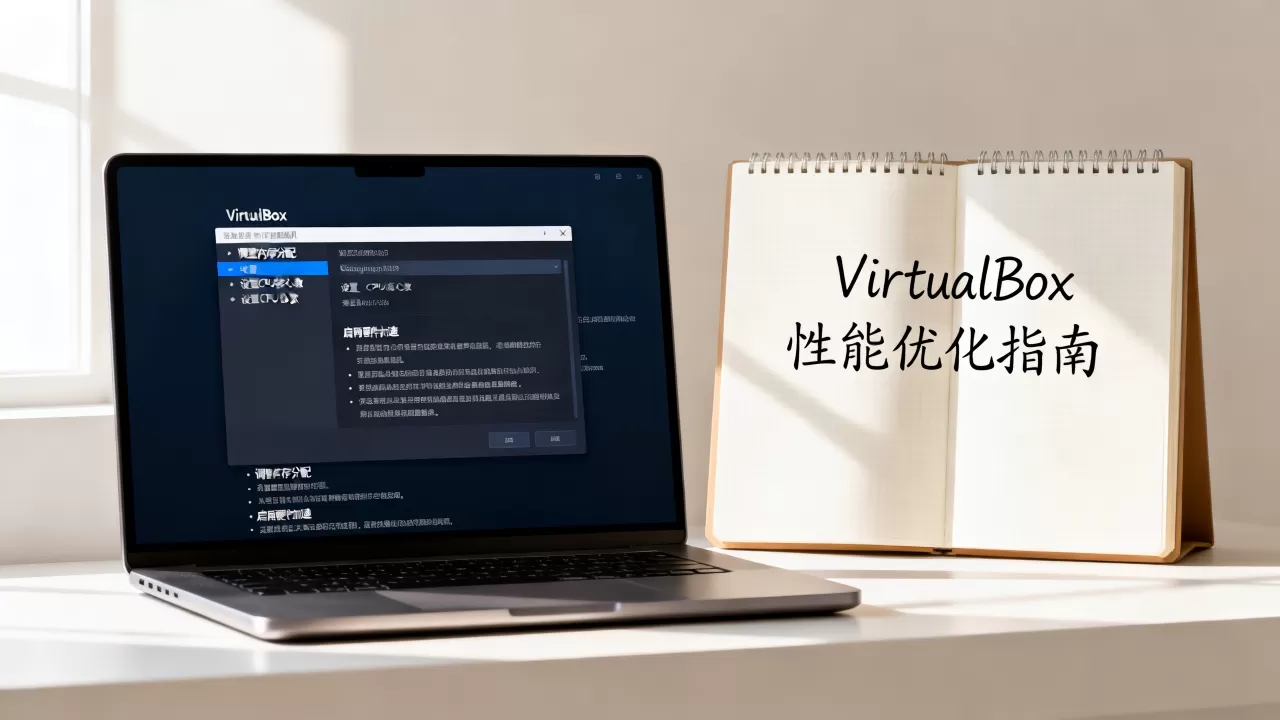
这条命令会在后台执行,耗时取决于磁盘大小和硬盘速度,转换完成后,在虚拟机设置里把原有磁盘移除,挂载新磁盘即可,注意提前关闭虚拟机并做好备份。
把虚拟机放在固态硬盘上
如果宿主机的Windows装的是固态硬盘,务必把.vdi文件放到SSD分区,机械硬盘连续读写还行,但虚拟机内部频繁小文件读写时,寻道时间会拖垮所有操作,实测数据显示,SSD上运行Windows虚拟机,开机时间可以从90秒左右缩短到20秒以内。
个技巧是给虚拟机启用多队列IO:
- 设置→存储→控制器类型改为NVMe
- 附加驱动→在详情里勾选“启用主机IO缓存”
硬盘控制器选对很关键
SATA控制器和IDE控制器性能差距明显,老教程喜欢让人选IDE兼容性,但现代操作系统(Win10/11、Ubuntu 20.04以上)完全支持SATA和NVMe,新建虚拟机时直接把控制器类型选成SATA,不要为兼容旧系统牺牲性能。
显存与显示设置决定流畅观感
很多用户装完Linux虚拟机界面非常卡,拖动窗口都有残影,根本不是CPU不行,而是显存不够、3D加速没开。
显存至少128MB
VirtualBox默认显存只有16MB,连最基本的高分屏都跑不动,计算方式很简单:如果你的虚拟机分辨率是1920×1080,至少要64MB显存;如果是2K或4K屏幕,直接拉到128MB,Windows虚拟机还想开透明效果、动画,显存占用更高。
启用3D加速
在“显示→屏幕”里勾选“启用3D加速”,并在虚拟机内安装增强功能(Devices→Insert Guest Additions CD image),安装完重启,桌面响应速度能提升一个量级。
具体操作顺序:
- 关闭虚拟机的状态下进入设置
- 显示→显存大小拖到128MB
- 勾选“启用3D加速”
- 图形控制器选择VBoxSVGA(Windows)或VMSVGA(Linux)
- 启动虚拟机,安装Guest Additions
- 重启虚拟机
显卡控制器的选择直接决定Guest Additions能不能正常工作,VBoxVGA兼容性最好,但性能最差;VBoxSVGA在Windows虚拟机里跑Direct3D更快;VMSVGA适合Linux和Solaris,选对控制器让VirtualBox虚拟机性能优化设置事半功倍。
关闭窗口装饰与动画
Windows虚拟机里面把视觉效果调成“最佳性能”:
- 右键此电脑→属性→高级系统设置→性能设置
- 选择“调整为最佳性能”或手动取消勾选动画效果
Linux虚拟机用GNOME的桌面,可以在“设置→外观”里关闭动画,去掉这些视觉负担,会明显感觉操作更跟手。
系统设置与功能开关减少资源浪费
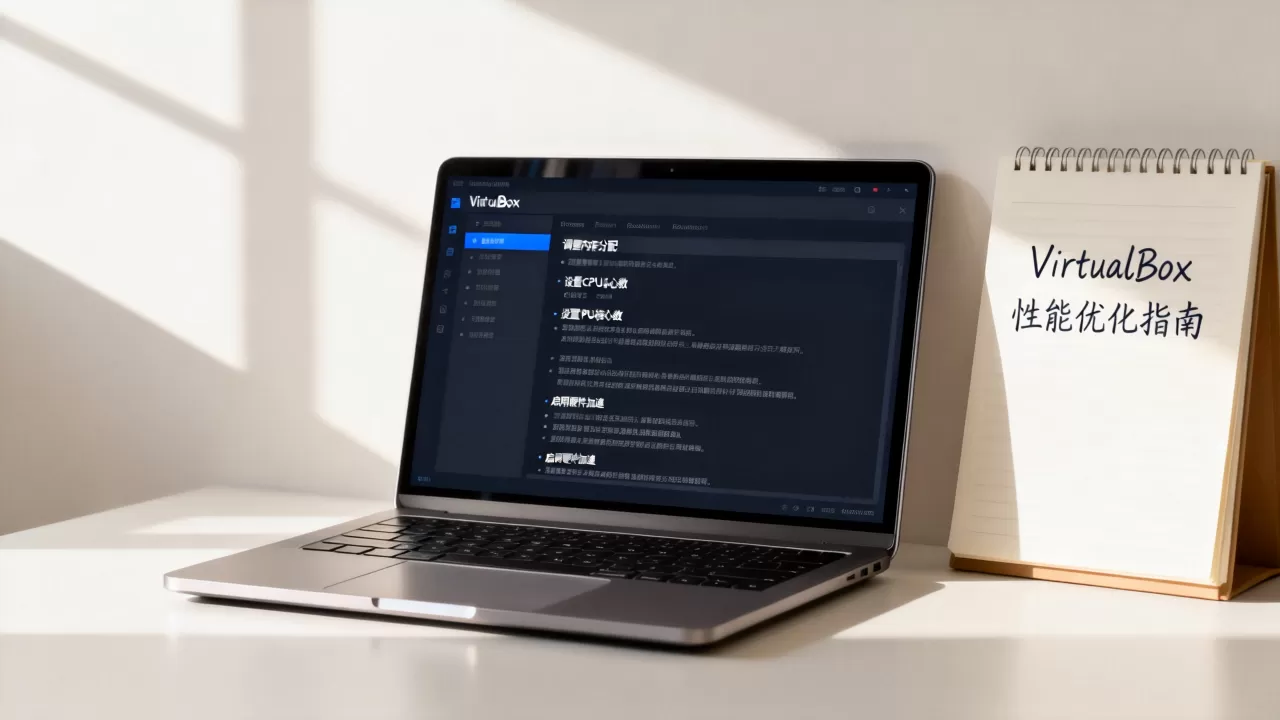
VirtualBox有几个默认开启的功能,实际对普通用户帮助不大,却持续消耗CPU和内存资源,关掉它们能释放不少性能。
去掉未经使用的虚拟设备
每次创建虚拟机,VirtualBox默认会挂载软盘控制器、声卡、USB控制器,这些设备如果平时用不到,建议在设置里移除:
- 软盘控制器:存储→删除软盘控制器
- 声卡:音频→取消勾选“启用音频”
- USB控制器:USB→取消勾选“启用USB控制器”(除非你确实需要U盘直通)
每个虚拟设备都会消耗少量CPU资源来处理中断请求,移除后能让CPU更专注处理真正的计算任务。
关闭嵌套虚拟化
如果虚拟机里不再跑虚拟机,在“系统→处理器”中取消勾选“启用嵌套VT-x/AMD-V”,这个功能开启时,VirtualBox要做额外populate,增加指令翻译开销,普通用户用不上,关掉即优化。
开启大页内存
Linux宿主机上运行虚拟机的用户,可以在系统设置里开启Huge Pages,Windows用户没有这个选项,但可以手动减少虚拟机的动态内存膨胀:
- 设置→系统→主板→内存页大小设为大页(Large Pages)
这个选项在Windows 10以上版本的系统上能降低内存访问延迟,如果你跑的是数据库或JVM应用,提升非常明显。
网络模式选择:NAT还是桥接
网络性能也常被忽视,VirtualBox默认NAT模式通过用户态协议栈转发数据包,CPU占用高,带宽受限,如果你需要虚拟机对外提供服务或直接用外网IP访问内网资源,桥接模式更贴近真实网络环境。
比较直观的对比:
| 网络模式 | 延迟 | CPU占用 | 适用场景 |
|---|---|---|---|
| NAT | 高 | 高 | 上外网浏览 |
| 桥接 | 低 | 低 | 对外服务、局域网调试 |
| 内部网络 | 低 | 低 | 虚拟机互连 |
| 仅主机 | 中 | 中 | 宿主机通信 |
跑Web服务器或数据库,直接选桥接模式,给虚拟机一个局域网独立IP,NAT模式会多一层用户态协议栈处理,大流量时性能损耗效果显著。
常见问题排查与使用建议
虚拟机一开机就卡在启动界面怎么办
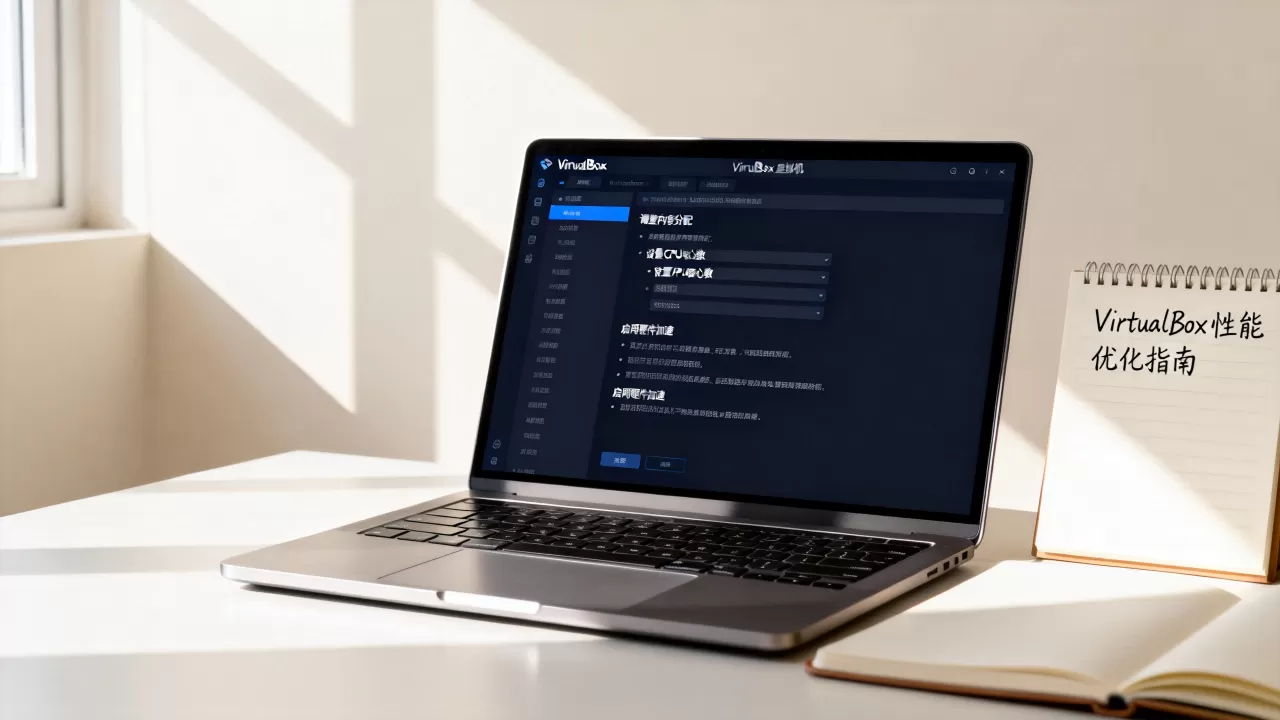
先检查虚拟化是否在BIOS中开启,重启电脑进BIOS,找到“Intel Virtualization Technology”或“AMD SVM Mode”,确认已启用,Windows宿主机还需要在“控制面板→程序→启用或关闭Windows功能”里开启“Hyper-V”平台和“Windows虚拟机监控程序平台”,这两个不开启,VirtualBox只能跑32位系统且性能严重受限。
双系统用户为何要慎重用Hyper-V
Windows 10/11自带Hyper-V和VirtualBox有兼容性冲突,简单说VirtualBox和VMware哪个好用,很多用户说VirtualBox免费且更新快,但Hyper-V性能略优,如果电脑里同时装了WSL2或Docker Desktop,VirtualBox启动时会报“VT-x不可用”,解决办法是关闭Hyper-V相关功能,代价是WSL2失效,具体取舍看个人需求:
- 日常轻量开发、跑老系统:VirtualBox + 关闭Hyper-V
- 重度Windows容器开发:Hyper-V + WSL2,放弃VirtualBox
- 专业运维场景:用VMware Workstation Pro体验更流畅
虚拟机运行几分钟后越来越慢
检查物理机散热,CPU温度过高时,宿主机强制降频,虚拟机无论如何优化都会跟着变卡,安装硬控软件查看温度曲线,长期跑虚拟机建议配散热底座或灰清理。
另一个常见原因是磁盘空间不足,VirtualBox的虚拟机快照(Snapshot)会逐渐膨胀,一次快照能占用几个GB甚至十几GB,定期清理旧快照,合并到当前状态,释放磁盘压力。
VirtualBox虚拟机优化性能最终检查列表
- CPU核心数设为核心数一半
- 半虚拟化接口改为KVM或Hyper-V
- 显存拉满128MB并启用3D加速
- 磁盘用固定大小VHD格式,放在SSD上
- 控制器选SATA或NVMe
- 移除软盘、音频、USB控制器
- 关闭嵌套虚拟化
- 网络模式按需选择桥接
- 安装最新版本VirtualBox 7.x和Guest Additions
这套组合做完,VirtualBox虚拟机的系统响应速度和开机时间会明显改善,遇到问题先逐个模块排查,避免多个改动同时进行导致无法定位原因。
VirtualBox虚拟机卡顿怎么调最常用问题解答
VirtualBox虚拟机为什么这么卡?
主要原因集中在内存不足、3D加速未开启、磁盘IO受限三点,先检查“设置→显示”里的显存是否调大并勾选了3D加速,再确认虚拟机内存没超过物理机的一半,VHD文件放在机械硬盘上也会显著拖慢系统。
不开3D加速能不能看视频?
看视频尤其是高清视频,必须开启3D加速并且安装增强功能,VirtualBox对显卡模拟支持有限,YouTube 720P以上视频在虚拟机内播放卡顿属正常现象,硬件解码功能VirtualBox支持得不好,建议改用宿主机浏览器看视频,或降低视频清晰度。
VirtualBox和VMware哪个好用更流畅?
VirtualBox免费开源、安装体积小,VMware Workstation Pro在磁盘性能和显卡模拟上稍好一些,但收费且免费版功能受限,普通用户日常办公、学习Linux、测试软件,VirtualBox优化后完全够用,跑3A游戏或重度渲染没必要用虚拟机,物理机更合适。
首发原创文章,作者:王坚,如若转载,请注明出处:https://idctop.com/article/638057.html