选对软件、开启虚拟化、新建虚拟机、挂载系统镜像、按向导一步步完成安装。最省心的组合是VMware Workstation Player + Ubuntu系统镜像,全程鼠标操作,不需要敲命令行。
虚拟机装哪个好?版本怎么选
新手最纠结的就是选哪款虚拟机软件,市场上主流的就两个方向:VMware系列和Oracle家的VirtualBox,关于vmware和virtualbox哪个好用,业内专家给出的共识是:VMware性能更好、兼容性更稳,VirtualBox完全免费且开源。

自己折腾选哪个
如果你只是想在Windows里跑个Linux学习用,推荐VMware Workstation Pro,它现在对个人用户免费,你只需要在官网注册一个账号就能拿到免费许可证,下载安装后输入密钥即可激活,这是目前虚拟机怎么生成最主流的方式。
VMware Workstation 虚拟机价格
很多人担心VMware Workstation虚拟机价格太贵,个人免费版已经覆盖了全部核心功能,商业使用才需要付费订阅,个人学习、测试、写代码完全够用,如果你不想注册账号,VirtualBox是零成本替代方案,只是界面老旧、拖拽文件偶尔失灵,但应付日常实验没问题。
安装前把这三件事搞明白,虚拟机怎么生成才能不踩坑
装虚拟机需要什么配置
装虚拟机需要什么配置,直接决定你电脑能不能流畅跑起来。内存是最关键的,建议至少8GB物理内存,这样分给虚拟机2GB后主机还能顺畅干活,CPU只要是近五年的i5或锐龙5级别就行,硬盘需要预留30GB以上空闲空间,系统镜像文件一般4-5GB,虚拟机磁盘文件会随使用膨胀。
虚拟化开关在哪开
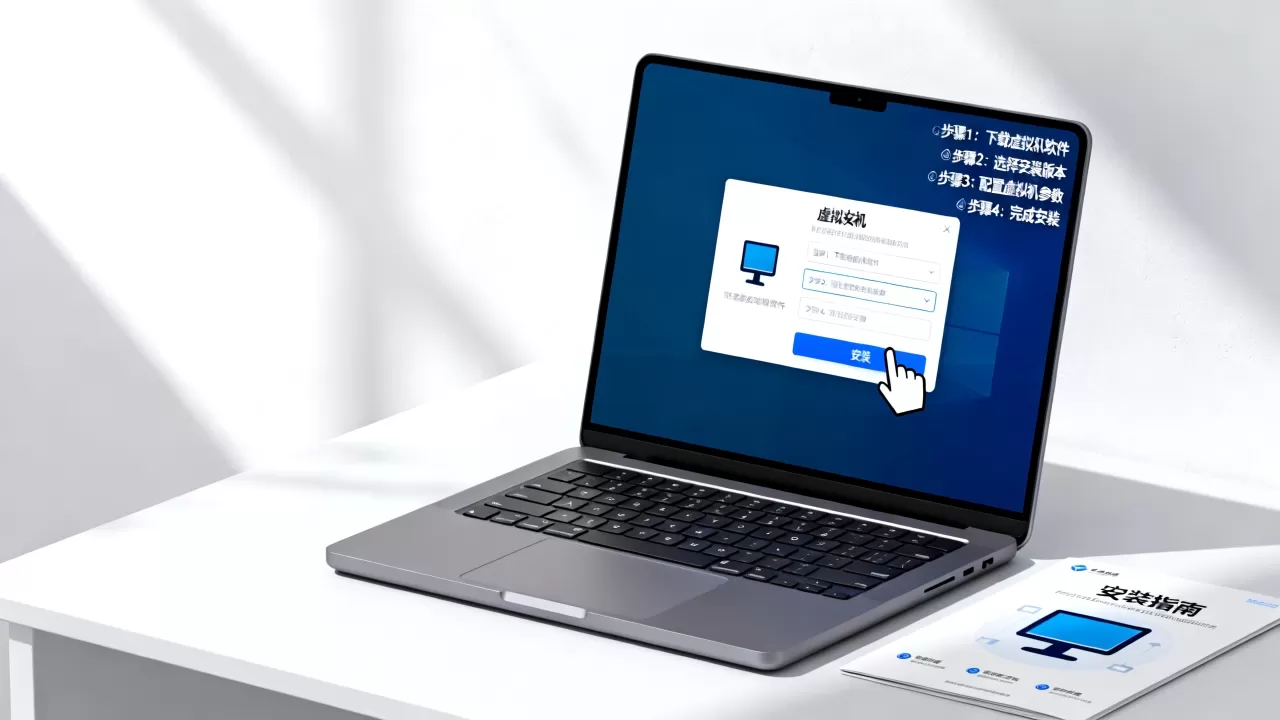
多数情况下,电脑出厂时虚拟化功能是关闭状态,你需要重启电脑,开机时狂按Del或F2进BIOS,找到Intel VT-x或AMD-V选项,把它改成Enabled,不同品牌主板路径不同,台式机主板开启虚拟化在哪设置?一般在Advanced → CPU Configuration子菜单里,笔记本则通常在Security → Virtualization下,设置完保存重启,这一步不做,后面装系统会直接报“此主机支持Intel VT-x,但Intel VT-x处于禁用状态”。
虚拟机怎么安装?Windows上从零到能开机
创建空虚拟机细节
打开VMware,点击“创建新的虚拟机”,选“典型”模式即可,关键步骤在下面:
- 安装来源选“稍后安装操作系统”,别选“安装程序光盘映像文件”,这样能避开引导兼容性问题
- 客户机操作系统选Linux,版本选Ubuntu 64位
- 虚拟机名称随意填,位置选个剩余空间大的盘,别放C盘
- 磁盘大小给20GB,选“将虚拟磁盘存储为单个文件”,性能略好
- 自定义硬件里,把内存调到2048MB以上,处理器给2核,网络选NAT模式(这样虚拟机通过主机上网,不用额外配置)
完成后先别急着开机,点“编辑虚拟机设置”,在CD/DVD选项里挂载你下载的Ubuntu ISO镜像文件,勾选“启动时连接”。
给虚拟机装Linux系统
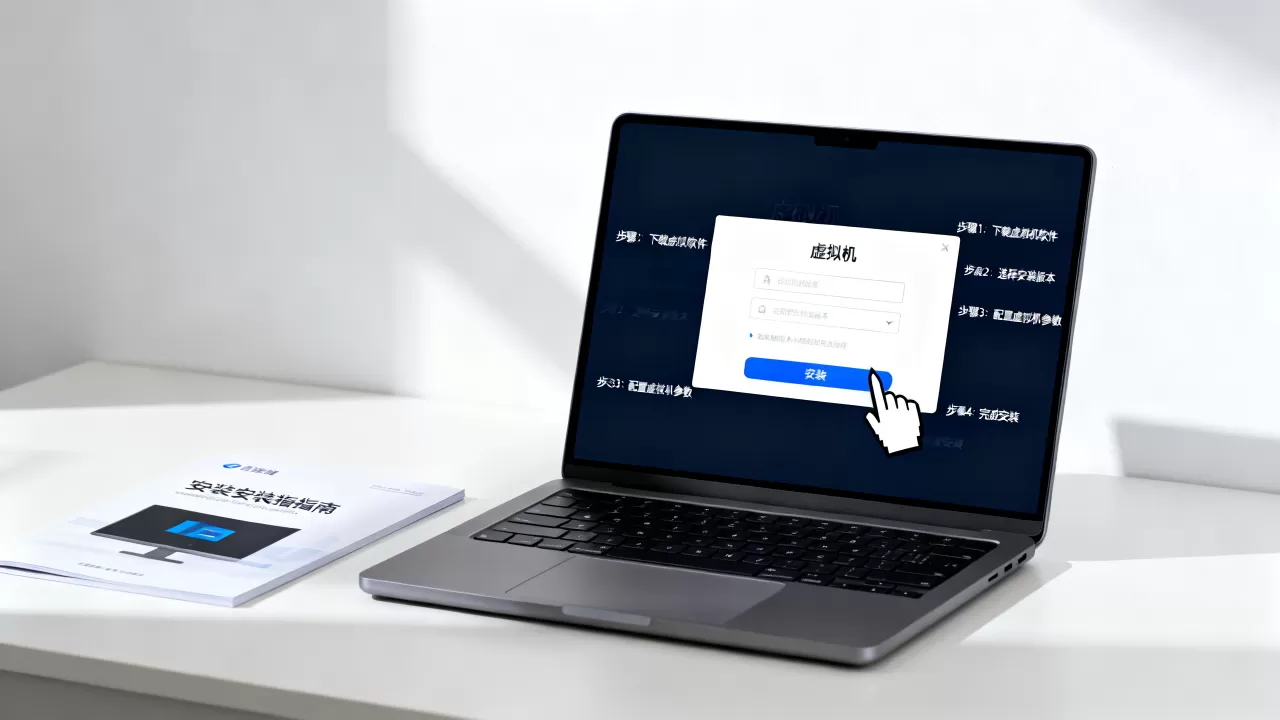
点击“开启此虚拟机”,屏幕会出现Ubuntu安装界面,按下面流程走:
- 左侧语言选中文简体,点击“安装Ubuntu”
- 键盘布局默认汉语,继续
- 安装类型选“清除整个磁盘并安装Ubuntu”,这是虚拟机里的虚拟磁盘,不会碰你Windows里的真实数据,放心选
- 时区点上海,设置用户名和密码,密码别太复杂,后面要用
- 等待进度条走完,重启后拔出安装介质(虚拟机菜单栏的CD/DVD右键断开连接),输入密码进入桌面
到这里,虚拟机怎么生成的整个流程就走通了,你现在拥有一个完整的Linux系统了。
做完系统后,这三件事一定要做
装VMware Tools
这是虚拟机里最该装的驱动包,不装的话屏幕分辨率锁死在800×600、文件拖不进虚拟机,点VMware菜单栏的“虚拟机”→“安装VMware Tools”,在Ubuntu里打开光盘文件,把tar.gz压缩包解压到桌面,进目录执行`sudo ./vmware-install.pl`,全程回车即可。
快照功能是后悔药
VMware的快照功能相当于Windows的系统还原点,建议在系统刚装完、软件干净时拍一个快照,操作路径:虚拟机菜单栏“虚拟机”→“快照”→“拍摄快照”,以后折腾坏了,直接回到这个状态,省去重装时间。
克隆虚拟机省去重复装机
如果你还想再要一台类似机器,用“虚拟机”→“管理”→“克隆”功能,选“创建完整克隆”,几分钟就有台一模一样的新虚拟机,不用再走一遍虚拟机怎么生成的流程,对搭集群实验特别实用。
生成过程遇到问题怎么办
开机黑屏卡住
这是最常见的翻车场景,先检查BIOS里虚拟化开关是否真开成功了,用任务管理器→性能→CPU,看“虚拟化”那一栏是否显示“已启用”,如果是已停用,说明刚才白设置了,排除这个后,还黑屏就关掉虚拟机,在“编辑虚拟机设置”→“选项”→“高级”里,把“固件类型”改成UEFI,多数能解决。
鼠标被虚拟机锁住了
装完系统后鼠标能在虚拟机里点击,但切不回Windows界面,按`Ctrl+Alt`组合键就能释放光标,这个快捷键在VMware里通用,记不住就点工具栏上的小电脑图标一键切换。
虚拟机启动报错“VMware Workstation无法连接到虚拟机”
重启一下VMware Authorization Service服务就行,按`Win+R`输入`services.msc`,找到该服务右键重启。
Q&A
虚拟机对电脑有什么伤害吗
没有物理伤害,虚拟机里运行的系统和软件被隔离在虚拟磁盘中,不会破坏真实系统文件,仅是运行时占用CPU、内存和硬盘资源,性能弱的电脑会卡顿,配置够用的前提下可以放心使用。
虚拟机里能玩大型游戏吗
不能流畅玩3A大作,虚拟机会调用显卡的基础图形能力做2D渲染,但DirectX 3D加速性能损耗相当大,VMware对虚拟显卡的支持只停留在入门水平,需要高性能GPU计算时,建议装双系统或使用WSL2方案。
首发原创文章,作者:王坚,如若转载,请注明出处:https://idctop.com/article/639866.html