在Win7里,服务器密码通常不会以明文格式直接显示,你看到的只是星号或空白;底层保存的密码格式多数是DPAPI加密后的二进制数据,远程桌面和共享密码也是如此。
win7查看服务器保存的密码是什么格式:先理解存储机制
很多人在Win7运维或日常使用中碰到一个实际问题:公司内部服务器、NAS设备或远程桌面连接后,密码到底存在哪,是什么格式,想搞清楚这个,得先把“看密码”和“看格式”分开。
系统自带的界面不会直接展示密码字符串,你打开凭据管理器,能看到服务器地址、用户名,但密码字段永远是一串点号或者完全空白,这是因为Win7从底层设计上就不允许普通用户直接读取明文。
win7里“服务器密码”具体藏在哪里
Win7把服务器密码统一放在Windows Vault里,这个Vault不是单个文件,而是一组经过DPAPI加密的数据块。
- 文件路径:
C:Users你的用户名AppDataLocalMicrosoftCredentials - 漫游路径:
C:Users你的用户名AppDataRoamingMicrosoftCredentials - 注册表关联项:
HKEY_CURRENT_USERSoftwareMicrosoftProtectS-1-5-18
这些路径下的文件没有扩展名,用长十六进制命名,你用记事本打开只会看到乱码,这就是DPAPI加密后的格式,不是普通的txt或ini文本。
为什么系统默认不显示明文密码
Win7的安全模型决定了密码不能被随意展示,行业共识认为,系统自带的凭据管理器只显示账号条目,密码字段被替换为星号或隐藏,底层仍是加密数据,这样做是为了防止路过的人看一眼屏幕就记住密码。
win7服务器密码是什么格式”这个问题的答案,在不同层级上是不同的:
- 界面显示层:星号或空白,没有可读格式
- 存储文件层:DPAPI加密二进制,不是明文
- 本地账户层:部分情况下为NTLM Hash,不可逆
win7查看服务器保存的密码的实操路径
如果你只是想确认某台服务器是否保存了密码、保存了哪个用户名,完全可以用系统原生功能,想直接看明文,系统不提供入口。
通过控制面板查看凭据条目
最常用的路径是:
- 点击“开始”菜单,选择“控制面板”
- 进入“用户账户”
- 点击“凭据管理器”
- 在“Windows凭据”下方,找到服务器IP或机器名
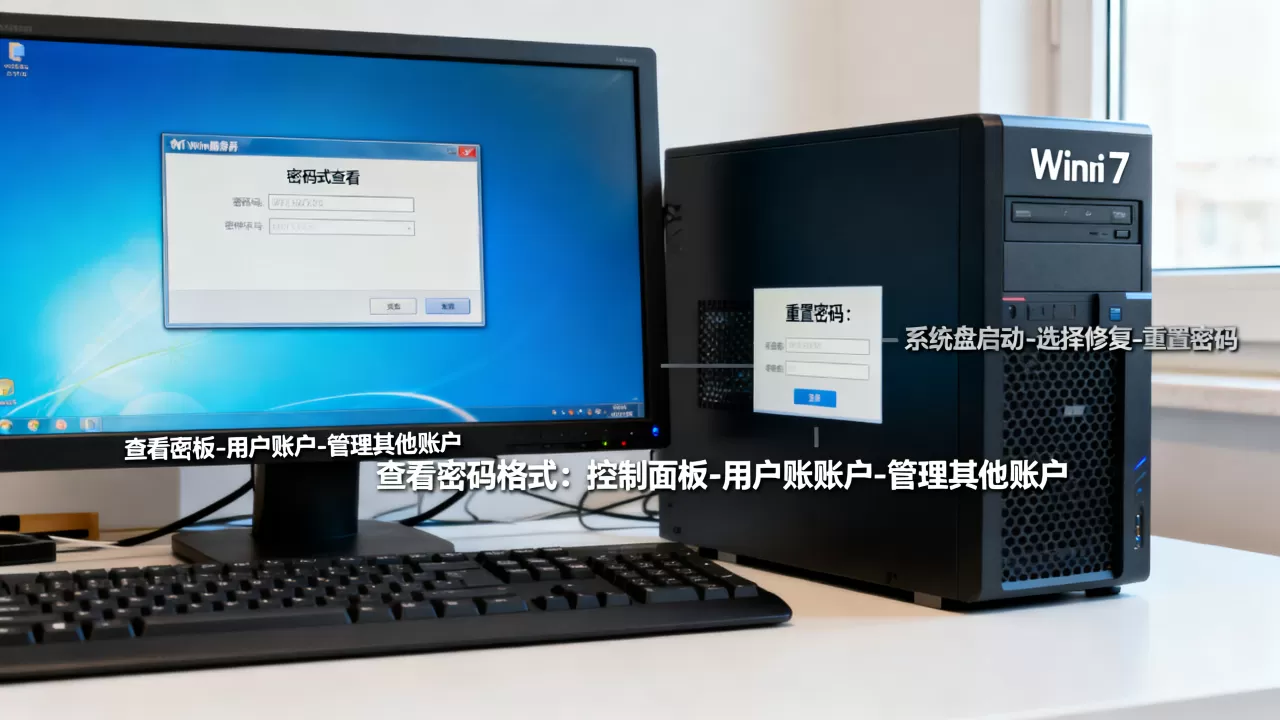
展开以后,你会看到用户名和“密码”两个字后面跟着一串点号,这个操作只能确认凭据存在,不能复制或查看密码内容,但它至少能帮你判断服务器密码是本地保存还是域账号登录。
使用cmd命令查看已保存凭据格式
Win7自带了一个隐藏命令,可以调出老式密码管理窗口:
- 按
Win+R,输入rundll32.exe keymgr.dll,KRShowKeyMgr - 回车后弹出“存储用户名和密码”窗口
这个窗口显示的内容比凭据管理器更精简,密码同样是隐藏的,你只能看到服务器地址和用户名。
另一个命令是cmdkey /list,在命令提示符里输入后,会列出所有已保存的Windows凭据,输出结果中,密码字段显示为空或“”,不会出现真实字符串,这个命令适合做批量检查,比如远程维护时快速判断某台服务器的凭据是否存在。
定位服务器密码文件与格式判断
如果你需要做备份迁移或审计,可以直接访问凭据文件目录:
C:Users你的用户名AppDataLocalMicrosoftCredentials
把这些文件复制出来,用十六进制编辑器打开,多数情况下文件头以01 00 00 00开头,后面跟着不规则二进制,这验证了密码本身不是ASCII明文,即使你把文件拷到另一台Win7,没有原用户DPAPI主密钥也无法解密。
win7远程桌面密码保存在哪个文件夹及格式特征
远程桌面连接是Win7下最常保存服务器密码的场景,勾选“记住我的凭据”后,连接工具会调用凭据管理器写入一条类型为TERMSRV/服务器IP的记录。
远程桌面保存的凭据位置
路径还是上面那组文件夹:
C:Users你的用户名AppDataLocalMicrosoftCredentials
远程桌面密码不会单独存到.rdp文件里,除非你手动勾选了“保存密码到RDP文件”,默认情况下.rdp文件只保存连接参数,密码要么不保存,要么写入系统Vault,所以想找远程桌面密码,只看.rdp文件是找不到的。
判断远程桌面密码是明文还是哈希
这里有一个常见的误解:很多人以为保存的服务器密码就是NTLM Hash,其实远程桌面凭据保存的是DPAPI加密后的完整密码字段,不是哈希,哈希无法还原明文,而DPAPI加密在获得主密钥后可以逆向。
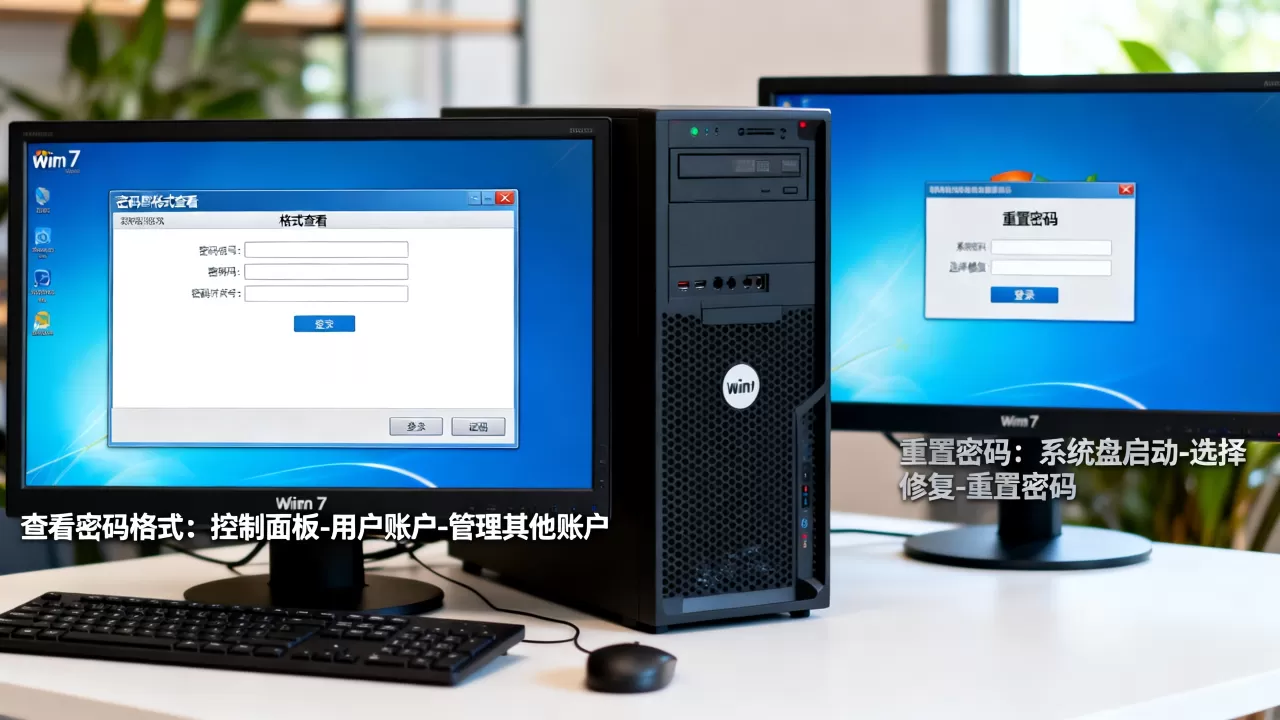
可以用一个简单表格区分:
| 密码类型 | 存储位置 | 格式 | 能否还原明文 |
|---|---|---|---|
| 本地账户登录密码 | SAM文件 | NTLM Hash | 不能直接还原 |
| 远程桌面保存凭据 | Credentials文件夹 | DPAPI加密二进制 | 管理员权限下可解密 |
| 共享文件夹密码 | Credentials文件夹 | DPAPI加密二进制 | 管理员权限下可解密 |
| 浏览器保存的网页密码 | 各浏览器加密存储 | 因浏览器而异 | 部分可逆 |
这张表能帮你快速判断:自己面对的是哪种格式,有没有查看价值。
win7和win10凭据管理器密码格式对比
很多人在升级到Win10后发现操作路径变了,担心密码格式不一样,实际底层机制没有大改。
| 对比项 | Win7 | Win10 |
|---|---|---|
| 存储路径 | AppDataLocalMicrosoftCredentials |
同样路径 |
| 加密方式 | DPAPI | DPAPI |
| 管理入口 | 控制面板-用户账户-凭据管理器 | 设置-账户-登录选项或控制面板 |
| 文件格式 | 加密二进制 | 加密二进制 |
| 是否可导出 | 第三方工具可读 | 权限更严格,部分工具失效 |
Win7和Win10的主要差异不在密码格式,而在权限管理和界面入口,Win10对Credentials文件夹的访问控制更细,普通标准用户连目录列表都可能被拒绝,Win7相对宽松,管理员权限可以完整复制文件。
所以在Win7下用免费工具查看服务器密码格式的成功率,比Win10下要高一些。
使用免费工具查看Win7服务器密码格式的注意事项
系统原生功能只能看到隐藏字符,于是相当一部分人转向免费查看工具,像NirSoft出品的VaultPasswordView、CredentialsFileView就是常见选择,价格词方面,这些工具都是免费的,但免费不代表可以随便用。
哪些免费工具可以读取格式
- VaultPasswordView:直接读取Windows Vault,可解密并导出凭据密码
- CredentialsFileView:读取Credentials文件夹中的加密文件
- NetworkPasswordRecovery:恢复网络共享和远程桌面密码
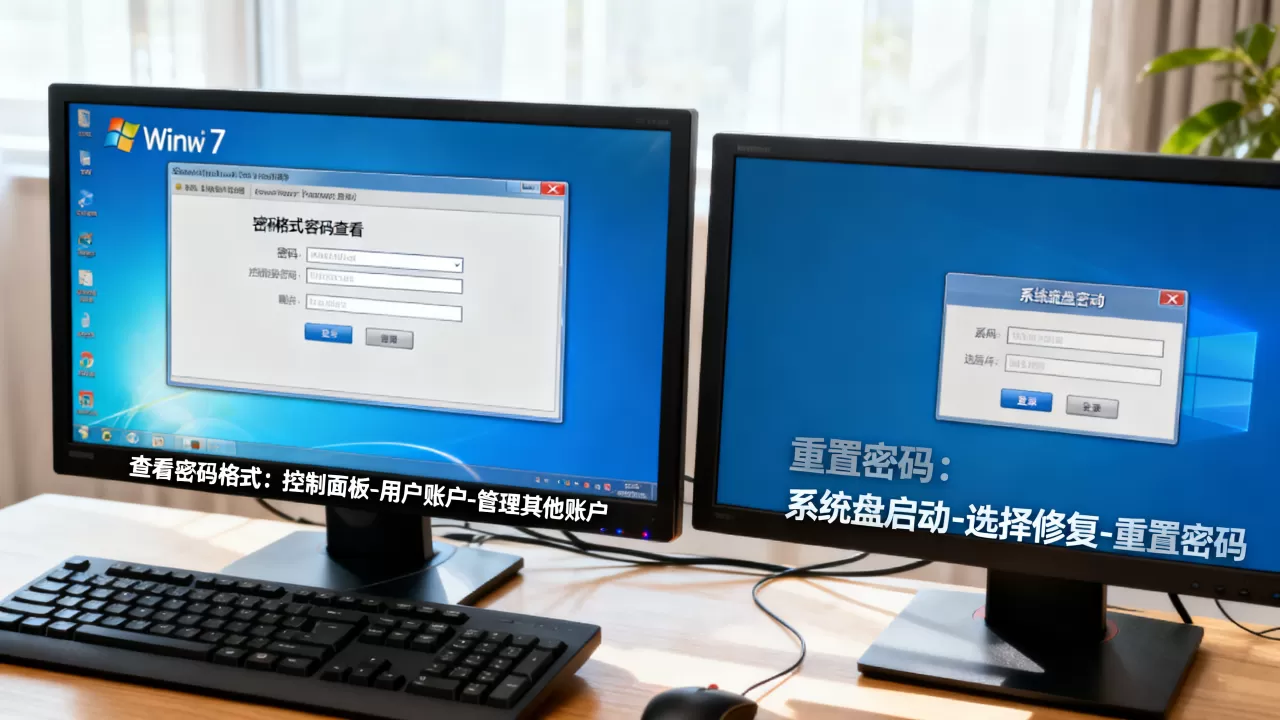
操作步骤大致相同:
- 右键点击工具,选择“以管理员身份运行”
- 选择当前用户或指定凭据文件路径
- 工具自动解密DPAPI并展示列表
- 密码列会显示明文或部分明文
这类工具在管理员权限下运行,会调用系统DPAPI接口,杀毒软件可能报风险,因为行为类似密码窃取程序。
安全风险与规避
业内专家指出,直接读取Vault文件需要管理员权限,普通用户操作风险较高,这里的风险主要是两点:一是工具来源不可靠可能夹带后门,二是导出密码文件后没有清理,容易泄露。
规避方法很简单:
- 只在本人电脑或授权运维场景使用
- 下载工具认准官方站点或可信镜像
- 导出结果用完后从磁盘上彻底删除
- 不要在公共电脑或域管控机上尝试
如果你只是想确认密码格式,而不需要拿到明文,其实到文件目录看一眼乱码就足够了,真要导出明文,做好清理工作。
Win7的服务器密码在系统里看不到明文,这是正常现象,它的底层格式就是DPAPI加密后的二进制,远程桌面密码、共享密码都遵循这一套逻辑,用系统原生入口能确认条目存在,用免费工具能解密查看,但必须守住合法授权这条底线。
Q&A
win7怎么看服务器密码是什么格式?
系统界面看不到真实密码格式,只能看到星号或空白,底层文件在C:Users你的用户名AppDataLocalMicrosoftCredentials,是DPAPI加密后的二进制数据,用cmdkey或凭据管理器只能确认条目存在,不能显示明文。
win7服务器密码保存在哪个文件夹?
保存在C:Users你的用户名AppDataLocalMicrosoftCredentials和C:Users你的用户名AppDataRoamingMicrosoftCredentials,文件没有扩展名,内容是加密后的二进制,不能直接记事本查看。
win7远程桌面密码能导出明文吗?
可以,使用VaultPasswordView等免费工具,以管理员身份运行,能解密并导出远程桌面保存的密码明文,该操作仅适用于本人电脑或合法授权环境,导出后应立即清理文件。
首发原创文章,作者:王坚,如若转载,请注明出处:https://idctop.com/article/640130.html