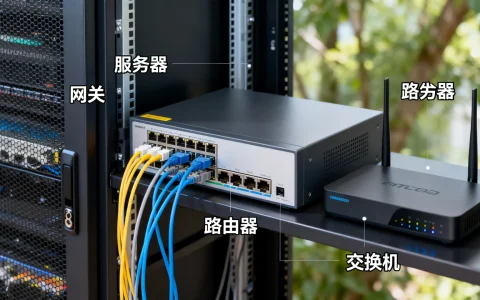
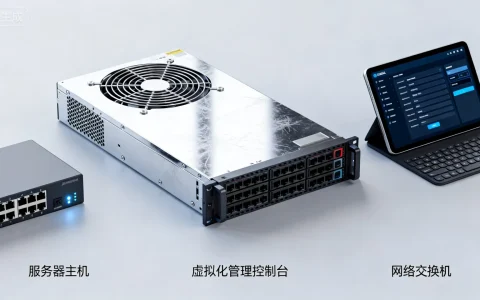
虚拟机里设置DNF拇指,核心思路是先给虚拟机分配至少4核CPU和8GB内存,再在虚拟机系统内安装拇指工具并调整连发间隔为20-30毫秒,同时关闭虚拟机3D加速和透明效果,多数卡顿和按键失灵都能解决。 很多新手第一次在虚拟机里整DNF拇指,卡在资源分配和工具识别上,下面按实际场景拆开讲。
虚拟机dnf拇指设置前的环境准备
选对虚拟机软件:VMware和VirtualBox对比
虚拟机玩DNF拇指,软件选择直接影响后续体验,市面上主流的免费方案就两个,VMware Workstation Player和VirtualBox,新手容易在这步纠结,其实按硬件配置选就行。

| 对比项 | VMware Workstation Player | VirtualBox |
|---|---|---|
| 费用 | 个人版免费 | 完全免费 |
| 3D加速 | 较好,DNF老引擎兼容性高 | 一般,偶发掉帧 |
| 键盘穿透 | 稳定,拇指连发不易丢键 | 需要额外装增强功能 |
| 占用内存 | 略高 | 略低 |
| 适合场景 | 多开搬砖、长期挂机 | 低配电脑临时测试 |
行业共识认为,DNF虚拟机多开优先选VMware,因为它的USB和键盘穿透更稳定,如果你电脑内存只有8GB,VirtualBox反而能省一点资源,但需要接受输入延迟。
硬件虚拟化与资源分配:CPU和内存怎么给
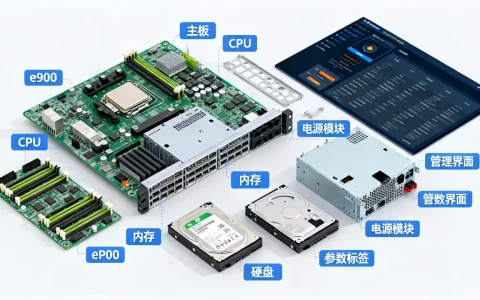
虚拟机跑不跑得动DNF拇指,一半功劳在物理机BIOS设置。
- 开机按Del或F2进主板BIOS,找到Intel VT-x或AMD-V,设为Enabled,这一步没开,虚拟机只能单核运行,DNF直接卡成幻灯片。
- CPU核心数:给虚拟机分配4核足够,超过6核对DNF帧数提升不明显,还容易抢占本机资源。
- 内存:8GB起步,16GB更稳,低于6GB会导致拇指工具和DNF同时卡死,尤其是Windows 10虚拟机。
- 硬盘:虚拟机文件必须放在固态硬盘,机械盘会让DNF过图加载、技能响应和拇指按键出现明显延迟。
- 显卡:在虚拟机显示设置里勾选“加速3D图形”,显存分配256MB,DNF不吃显卡,但吃显存缓冲。
虚拟机内安装DNF和拇指工具的完整流程
国内玩家虚拟机dnf拇指设置:系统版本和语言注意点

国内网络环境下,虚拟机系统版本选错会让后续设置白费功夫。
- 推荐安装Windows 10 LTSC或Windows 7 SP1,镜像来源选微软官方评估版或可靠的装机站,简体中文语言包要装全,避免DNF和拇指工具界面乱码。
- 系统装完后先关闭Windows Defender实时保护和防火墙,否则拇指工具的模拟按键容易被判定为恶意输入而被拦截。
- 时区选北京,区域语言选中文(简体,中国),否则DNF可能弹窗提示地区异常。
拇指工具安装与首次配置步骤
- 下载拇指工具安装包,建议用绿色免安装版,放入虚拟机D盘或E盘根目录,避免中文路径。
- 右键以管理员身份运行主程序,首次打开会弹出配置向导,选“加载DNF配置”。
- 工具自动扫描DNF安装目录,若没有识别,手动点击浏览,选择DNF客户端根文件夹。
- 设置全局启动热键,常用F9或小键盘0,不要设置F1-F4,容易和DNF自带功能冲突。
- 保存配置后先别急着进游戏,打开记事本测试连发按键是否正常,再启动DNF。
虚拟机dnf拇指参数怎么调才能不卡顿
连发间隔与按键映射具体数值参考
拇指工具的核心参数就两个:连发间隔和按键映射,调错数值,游戏里要么丢键要么被系统判定异常。
- 普通攻击连发间隔:建议25毫秒,有些新手设成10毫秒,看似快,实际DNF客户端会吞键。
- 技能连招间隔:35-50毫秒之间,技能释放有前摇后摇,太快会互相打断。
- 按键映射:将DNF的技能键Q、W、E、R对应到拇指工具的虚拟键位,比如把E键设为连发,W键设为单次长按。
- 键盘焦点:关闭虚拟机“自动独占鼠标”功能,否则你按下Alt+Tab切回本机微信,再切回虚拟机时拇指按键会全部失效。
虚拟机显卡和3D加速设置
- VMware:虚拟机设置-显示器-勾选“加速3D图形”,图形内存给256MB,同时在DNF游戏内将角色阴影、纹理质量、特效调低。
- VirtualBox:显示-屏幕-启用3D加速,显存拉满到128MB或256MB,如果启用后画面花屏,关掉“启用2D视频加速”选项。
- 关闭DNF游戏内垂直同步,在虚拟机里垂直同步会加剧延迟,窗口模式运行DNF,全屏模式在虚拟机中容易切屏卡死。

虚拟机玩dnf拇指和本机对比:常见问题排查
卡顿、掉帧、鼠标漂移的解决方法
虚拟机玩DNF拇指,对比本机肯定有性能损耗,多数情况下损耗来自硬件调度,不是工具本身。
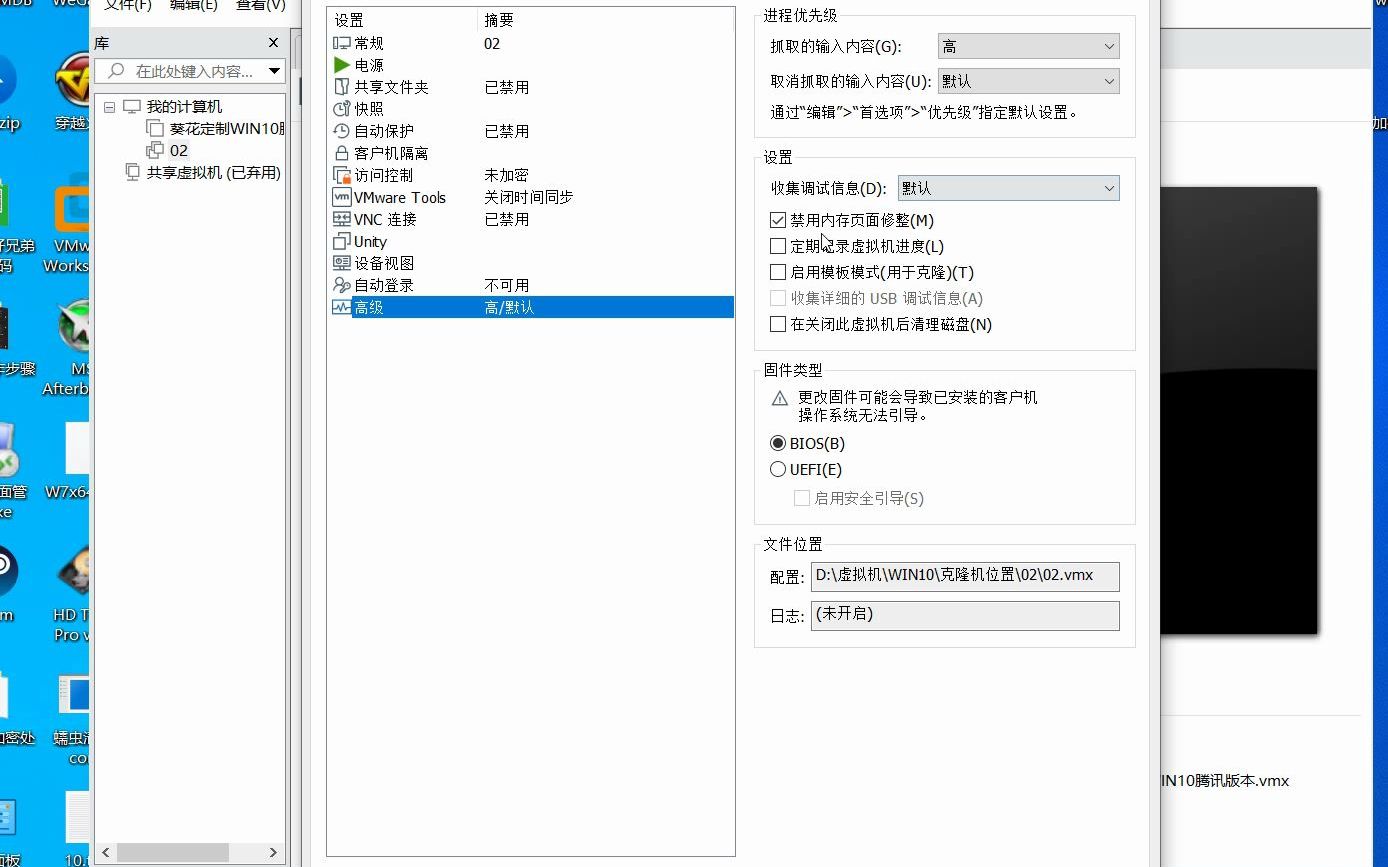
- 卡顿:打开任务管理器,找到vmware-vmx.exe或VirtualBoxVM.exe,右键设置优先级为“高”,虚拟机运行时不要开浏览器和直播软件。
- 掉帧:关闭虚拟机后台快照功能,尤其是在录制快照时,DNF用窗口模式,分辨率调成1024×768。
- 鼠标漂移:装VMware Tools或VirtualBox增强功能,能同步鼠标移动,降低感知延迟,不装的话,鼠标像在冰面上滑,点技能都点不准。
- 开机启动项:虚拟机系统里用
msconfig关掉除了DNF和拇指工具外的所有第三方进程,能省出几百MB内存。
虚拟机内拇指无法检测到DNF窗口怎么办
- 确认DNF以管理员权限运行,拇指工具也要以管理员权限运行,两边权限不一致,工具抓不到窗口句柄。
- 关闭虚拟机系统的UAC(用户账户控制)到最低档,否则拇指工具的键盘钩子会被系统阻断。
- 检查拇指工具的“窗口标题匹配”是否填了DNF客户端正确名称,常见为“地下城与勇士”,如果改了DNF窗口标题,要同步修改工具配置。
- 有些版本需要先启动DNF进入角色选择界面,再启动拇指工具,顺序反了会检测不到。
免费虚拟机dnf拇指设置场景演示:从零跑通搬砖小号
具体操作路径和命令
以VMware Workstation Player免费版为例,给出一套可直接照做的路径。
- 新建虚拟机:文件-新建虚拟机-典型(推荐)-稍后安装操作系统-选择Microsoft Windows-版本选Windows 10 x64-虚拟机名称填“DNF-01”-磁盘大小给60GB,存储为单个文件。
- 编辑虚拟机设置:内存设8192MB,处理器设4核,勾选“虚拟化Intel VT-x/EPT”,显示器里勾选“加速3D图形”,显存256MB。
- 启动虚拟机安装系统,装完后第一时间点击“虚拟机-安装VMware Tools”,重启虚拟机。
- 按下Win+R输入
msconfig,在引导-高级选项里设置处理器数4、最大内存8192,勾选“永久”并重启。 - 安装DNF客户端,首次更新需要较长时间,更新完成后关闭游戏,再把拇指工具复制进虚拟机安装。
- 启动拇指工具,加载DNF配置,设置连发间隔25毫秒,启动热键F9,打开DNF,站街按F9测试普通攻击是否连续触发。

实际多开搬砖场景注意事项
- 多个虚拟机同时运行时,内存分配要留出本机至少4GB余量,比如本机32GB内存,最多同时开3个8GB虚拟机,否则整机卡顿。
- 每个虚拟机使用不同的DNF账号登录,不要频繁切换账号,IP不要出现短时间跨地区异常波动,容易触发安全保护。
- 拇指工具不要同时开启多个连发任务,一个角色只开一个连发和一个技能映射,否则游戏内会丢键。
- 虚拟机系统建议每月重启一次,长时间不重启会让内存碎片累积,表现为刚开始流畅、过几天逐渐卡顿。
虚拟机DNF拇指设置的本质是把资源分配、系统优化和工具参数三件事对齐,先把CPU和内存给足,再装对Tools和增强功能,最后调好连发间隔和窗口匹配,新手的卡顿和失效问题基本都能解决,多开场景下,稳定性比极限帧数更重要,留出余量才能长时间挂机。
虚拟机dnf拇指设置常见问题
虚拟机dnf拇指怎么设置连发间隔?
普通攻击建议25毫秒,技能连招用35-50毫秒,不要在同一键上绑定两个连发任务,设置完先在修炼场连续打桩10分钟,确认不丢键、不串技能,再进副本实操,多数情况下,间隔低于20毫秒会被DNF客户端当作无效输入直接吞掉。
虚拟机玩dnf拇指和本机对比性能损耗大吗?
会有损耗,虚拟机内DNF帧数通常比本机低一截,尤其是在中低配电脑上,把3D加速和显存分配到位,损耗能控制在可接受范围,但无法完全消除,这是虚拟化层的先天限制,根据VMware官方文档的说明,CPU虚拟化和内存嵌套页表会带来少量额外开销,实际体感主要取决于物理机硬盘类型和内存余量。
免费虚拟机dnf拇指设置需要额外装驱动吗?
需要装VMware Tools或VirtualBox增强功能,这属于免费内置组件,不必另购驱动,装完之后鼠标移动和键盘穿透能明显改善,不装的话拇指工具可能会间歇失灵,VirtualBox用户点击设备菜单里的“安装增强功能”,虚拟机内会弹出安装引导,重启一次即可生效。
首发原创文章,作者:王坚,如若转载,请注明出处:https://idctop.com/article/643675.html