正确解压虚拟机文件,关键不是“右键解压”,而是先判断文件类型:如果是zip/rar/7z压缩包,用解压工具解开;如果是ova/ovf模板,直接在虚拟机软件里导入即可自动解压;如果是vmdk/vdi等虚拟磁盘文件,根本不需要解压,直接挂载或注册使用。
先分清你拿到的文件:虚拟机解压的本质
很多用户看到“.vmdk”或“.ova”就当成普通压缩包去解压,结果文件损坏,这其实是没搞懂虚拟机文件的几种形态。
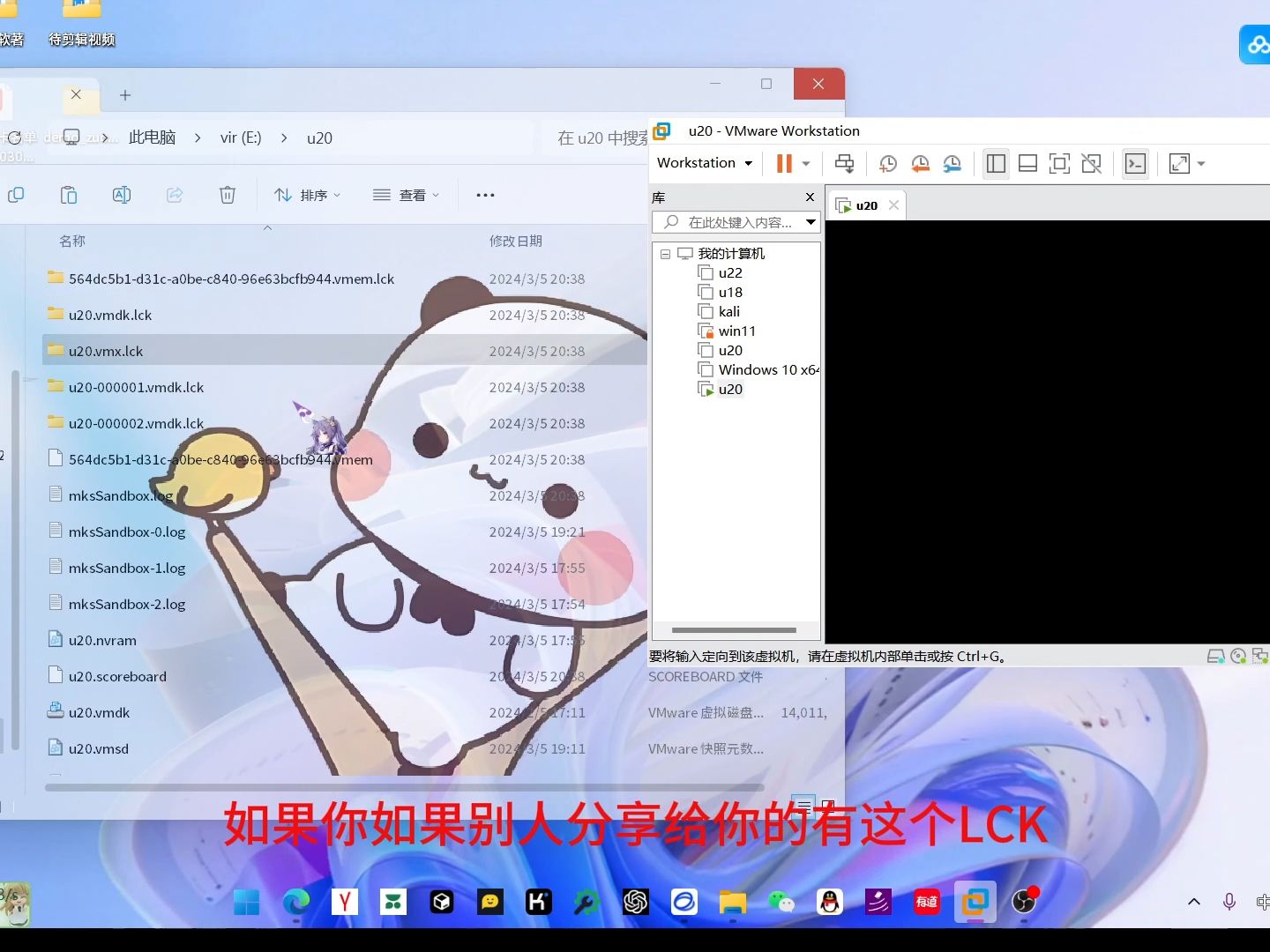

- 通用压缩包:后缀为.zip、.rar、.7z,里面装的是虚拟机文件夹,需要解压。
- 虚拟机模板:后缀为.ova或.ovf,本质是打包好的虚拟机,导入时会自动解压,不要手动解压。
- 虚拟磁盘文件:后缀为.vmdk、.vdi、.vhd、.qcow2,这是已经解压好的磁盘数据,不能再用压缩软件处理。
行业共识认为,虚拟机文件解压和普通软件安装包解压最大的区别在于:虚拟机文件通常包含多个关联文件,vmx配置文件和.vmdk磁盘文件必须放在同一目录,手动拆散会导致虚拟机无法启动。
vmware虚拟机解压步骤详细拆解
这个部分是大多数人搜索“vmware虚拟机解压步骤详细”时真正想解决的问题,我们按两种最常见场景拆开讲。
拿到zip/rar/7z压缩包怎么处理
如果你下载的资源是一个压缩包,Windows_XP_VMware.zip”,步骤如下:
- 先检查压缩包体积是否和来源页标注一致,虚拟机压缩包通常几个GB到几十GB,残缺文件解压会报错。
- 用解压工具打开,推荐7-Zip或Bandizip,右键选择“解压到当前文件夹”或“解压到指定文件夹”。
- 解压路径尽量用短英文目录,例如D:VMWinXP,中文路径和过长路径是导入失败的常见原因。
- 解压完成后,确认目录里有.vmx或.ovf文件,这是虚拟机配置入口,双击它就能导入或启动。
多数情况下,压缩包内会包含多个.vmdk分片文件,例如Windows_XP-s001.vmdk、Windows_XP-s002.vmdk,这些分片必须保持原名且在同一个文件夹里,不能只解压其中一个。
拿到ova/ovf模板怎么导入
很多用户会把.ova当成zip去解压,结果解出一堆.iso和.vmdk,反而不认识,正确做法是:
- 打开VMware Workstation或VMware Player。
- 点击“文件”菜单,选择“打开”或“导入虚拟机”。
- 选中.ova或.ovf文件。
- 软件会弹出导入向导,让你选择新虚拟机的保存位置。
- 点击“导入”,软件会自动解压模板并生成.vmx配置文件。

这个自动解压过程不需要你手动干预,如果手动用WinRAR解开.ova,再试图重新组装,很容易破坏元数据。
解压过程中最容易踩的3个坑
- 路径包含中文或空格:VMware对中文路径兼容性一直不稳定,导入时可能提示“无法打开虚拟机配置文件”,改成纯英文路径即可。
- 磁盘空间不足:虚拟机文件解压后往往比压缩包大不少,一个10GB的压缩包解压后可能占用15GB以上,解压前先确认目标分区剩余空间。
- 分片文件丢失:如果压缩包里带有.vmdk分片,只解压主文件而漏掉分片,虚拟机会提示“找不到磁盘文件”。
虚拟机文件解压后怎么打开?常见格式一次说清
这是很多新手的真实疑问:“虚拟机文件解压后怎么打开?”答案取决于你手里的具体后缀。
| 后缀 | 虚拟机软件 | 是否需要解压 | 打开方式 |
|---|---|---|---|
| .ova | VMware/VirtualBox通用模板 | 导入时自动解压 | 文件菜单→导入 |
| .ovf | VMware/VirtualBox | 导入时自动解压 | 配合.mf和.vmdk一起导入 |
| .vmdk | VMware | 不需要 | 添加到现有虚拟机或新建虚拟机时选现有磁盘 |
| .vdi | VirtualBox | 不需要 | 介质管理器注册后使用 |
| .vhd/.vhdx | Hyper-V | 不需要 | Hyper-V管理器附加或新建虚拟机 |
| .qcow2 | KVM/QEMU | 不需要 | qemu-img命令或挂载工具 |
.vmdk怎么打开
这是VMware的虚拟磁盘格式,打开方式有两种:
- 如果你有对应的.vmx配置文件,直接双击.vmx,VMware会自动加载.vmdk。
- 如果只有孤立的.vmdk文件,需要在VMware里新建虚拟机,到“选择磁盘”步骤时选“使用现有虚拟磁盘”,然后浏览到该文件。
.vdi怎么打开
这是VirtualBox的默认磁盘格式,打开路径:
- 打开VirtualBox,进入“工具”或“介质”管理。
- 点击“注册”或“添加”,选择.vdi文件。
-

新建虚拟机时,在硬盘步骤选择“使用现有虚拟硬盘文件”。

.vhd和.vhdx怎么打开
这是Hyper-V及早期Virtual PC使用的格式,Windows 10/11专业版自带Hyper-V,可以在Hyper-V管理器里新建虚拟机并选择现有VHDX磁盘,也可以在磁盘管理中“附加VHD”直接挂载读取数据。
.qcow2怎么打开
这是KVM/QEMU的磁盘格式,常见于Linux服务器环境,多数情况下使用qemu-img命令查看信息,或挂载到KVM虚拟机,如果只是想读文件,可以在Linux下用qemu-nbd工具挂载,Windows下则使用qemu-img转换格式后再挂载。
虚拟机压缩包解压失败怎么办?高频原因排查
遇到“虚拟机压缩包解压失败”时不要急着重新下载,先按下面顺序排查。
压缩包本身损坏
如果你下载的是分卷压缩包,part1.rar、.part2.rar,必须把所有分卷放在同一目录再开始解压,缺少任何一个分卷,解压都会在中间报错,重新下载损坏分卷通常就能解决。
解压工具版本太低
旧版WinRAR可能无法解压新版7-Zip或RAR5格式,更新到最新版7-Zip或Bandizip,多数情况下能解决“不支持的压缩格式”报错。
解压路径问题
路径过长或者含特殊字符,Windows会提示“路径太长”或“文件名无效”,把压缩包移动到D:或C:根目录下再解压,常见于从网盘下载的深层文件夹。
磁盘空间不足
虚拟机文件解压需要临时空间和解压后的空间同时存在,如果系统盘空间紧张,可以把临时目录改到其他分区,以7-Zip为例,在设置里修改“工作文件夹”到空间大的分区。
压缩包带密码
部分虚拟机镜像资源会设置解压密码,如果来源页没有提供密码,可能需要联系资源发布方,不要随意从不明网站下载带密码的压缩包,存在安全风险。
免费虚拟机解压工具哪个好?按场景选型
“免费虚拟机解压工具哪个好?”这个问题的核心其实是:你主要解压什么格式、在什么系统上用。
Windows用户
| 工具 | 支持格式 | 是否免费 | 特点 |
|---|---|---|---|
| 7-Zip | zip、rar、7z、tar等 | 完全免费 | 开源、轻量、支持分卷 |
| Bandizip | zip、rar、7z、tar等 | 基础版免费 | 界面友好、支持多线程 |
| PeaZip | 200+格式 |
完全免费 | 功能全但占用稍大 |

如果你只处理偶尔下载的虚拟机压缩包,7-Zip足够,经常解压RAR分卷资源的话,Bandizip更顺手,因为它在分卷识别和右键菜单上更稳定。
macOS用户
- The Unarchiver:免费且轻量,支持zip、rar、7z等多种格式。
- Keka:免费,界面美观,支持分卷压缩包。
Linux用户
如果你在Linux环境下处理虚拟机文件,命令行工具更高效。
- unzip:解压zip,用法unzip xxx.zip
- tar:解压tar.gz,用法tar -xzvf xxx.tar.gz
- p7zip:解压7z,用法7z x xxx.7z
这些工具都免费且包含在多数发行版软件源中,一条命令安装即可。
正确解压虚拟机文件的完整检查清单
下面这个清单可以帮你避免绝大多数解压错误:
- 确认文件后缀,判断是压缩包、模板还是磁盘文件。
- 压缩包先检查体积和分卷完整性。
- 解压到短英文路径。
- 解压后确认.vmx、.ovf或.vmdk文件位置。
- 模板文件一律通过虚拟机软件导入,不手动解压。
- 导入前预留足够磁盘空间。
- 不同虚拟机软件对应不同磁盘格式,不混用。
只要按这个顺序走,虚拟机文件解压基本不会出大问题,核心就是:压缩包才解压,模板用导入,磁盘文件直接挂载。
常见问题解答
虚拟机文件解压后怎么打开vmdk?
如果vmdk是从压缩包里解压出来的,先看同目录有没有.vmx文件,有的话双击.vmx,VMware会自动加载,如果只有vmdk,就在VMware里新建虚拟机,选择“使用现有虚拟磁盘”并指向该文件即可。
Linux虚拟机解压命令有哪些?
Linux下常见解压命令包括:unzip用于zip,tar -xzvf用于tar.gz,tar -xjvf用于tar.bz2,7z x用于7z,如果是vmware的.ova模板,Linux下也可以用ovftool命令导入传输,不同格式对应不同命令,使用前先确认文件后缀。
vmware虚拟机解压步骤和virtualbox有区别吗?
有区别,VMware对ova/ovf模板的导入比较完善,自动解压逻辑稳定,VirtualBox虽然也支持ova导入,但部分由VMware导出的ova会出现兼容性问题,比如网络适配器类型不匹配,若是压缩包解压步骤,两者基本相同,都是先用系统解压工具解开,再分别用各自软件导入。
首发原创文章,作者:王坚,如若转载,请注明出处:https://idctop.com/article/646530.html