华为服务器U盘启动不了,九成是启动模式、安全引导或U盘格式三者之一出了问题,请优先检查BIOS中的Boot Type与Secure Boot设置,并确认U盘为FAT32格式且使用官方制作工具写入。这个问题在华为RH2288H、TaiShan 200以及FusionServer Pro系列上非常常见,尤其是更换了新硬件或首次重装系统的场景,别急着换U盘,按照下面的排查顺序来,大概率能自己解决。
华为服务器U盘启动盘无法识别的常见原因
先别急着进BIOS,咱们把启动失败的场景分个类,很多时候,你觉得是“启动不了”,但实际症状完全不同,对应的解决办法也天差地别。

- 开机黑屏,直接进硬盘里的旧系统,这说明服务器压根没把U盘列为启动项,或者U盘不在优先启动顺序里。
- 开机提示“Invalid partition table”或“Bootable device not found”,这通常是U盘引导记录损坏,或者分区格式不对,服务器读不到引导文件。
- 能进U盘的引导界面,但选择“Install”后报错,这种情况往往是系统镜像与服务器硬件不兼容(比如在ARM架构的TaiShan上装x86的镜像),或者是硬盘控制器驱动缺失。
搞清楚是哪种“启动不了”,咱们才能对症下药,业内专家指出,绝大多数送修案例都属于症状一,也就是BIOS层面的配置问题,根本不需要换硬件。
华为服务器BIOS设置U盘启动的完整实操步骤
监控键盘上按 Delete 键(部分型号如RH2288H V3按 F2,TaiShan 200按 F4 进入Boot Menu),进入BIOS设置界面,这是最核心的一步,请务必按顺序核对。
第一步:核对启动模式是否为UEFI
进入 BIOS > Boot 菜单,查看 Boot Type。
- 如果显示的是 Legacy(传统模式),而你的U盘是用UEFI方式制作的,那必然无法识别。
- 华为服务器近年来的默认设置通常是 UEFI,且Secure Boot(安全启动)处于开启状态。
- 操作建议:如果你不确定U盘是哪种引导,推荐将 Boot Type 设置为 UEFI(如果设置为Legacy,需要关闭安全启动,且U盘需为MBR分区),保存重启。
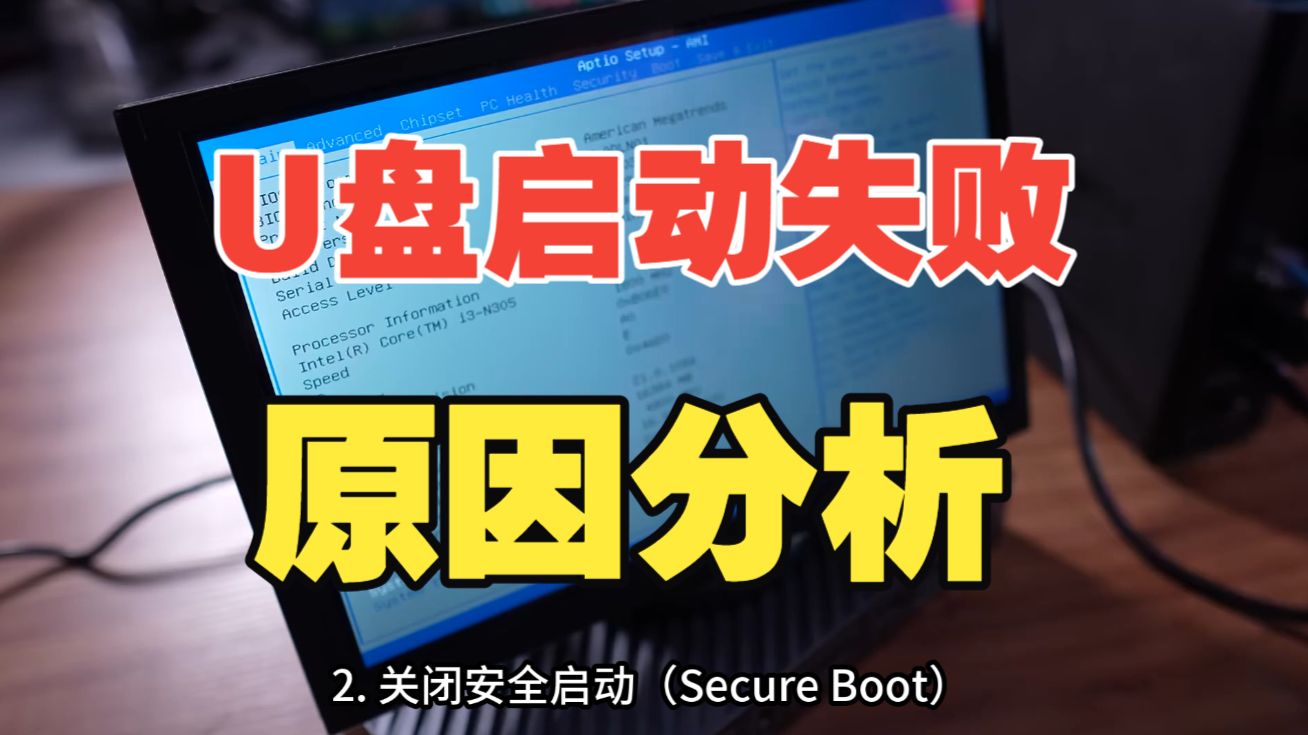
第二步:关闭安全启动(Secure Boot)
对于使用第三方DIY镜像(比如某些精简版Windows Server或CentOS镜像)的用户,Secure Boot 是一个巨大的阻碍。
- 路径:BIOS > Security > Secure Boot。
- 设置:将 Secure Boot 从 Enabled 改为 Disabled

。
- 原因:华为服务器出厂自带的根证书只信任微软和特定Linux发行版的签名引导文件,非官方镜像的引导文件没有签名认证,会被直接拦截。
第三步:调整启动优先级
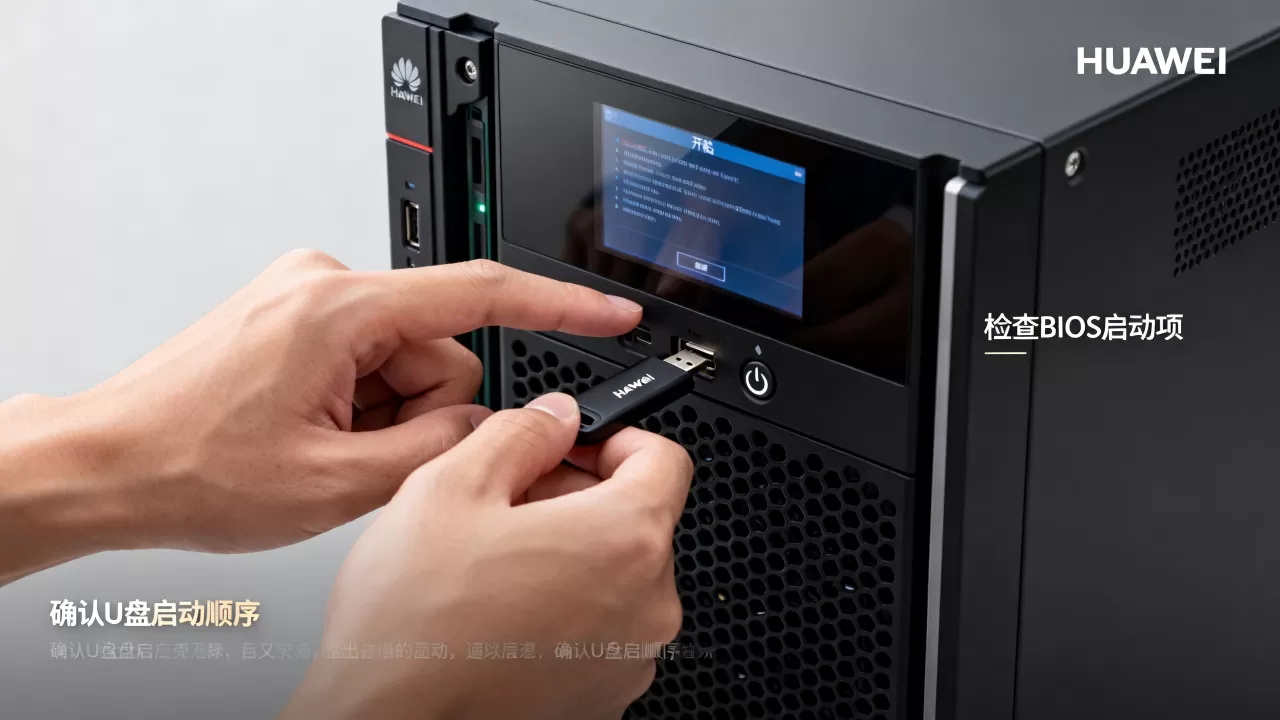
- 路径:BIOS > Boot > Boot Priority。
- 设置:找到你的U盘名称(通常带有 UEFI: Kingston 或 Generic Flash Disk 字样)。
- 操作:使用 键将其调整到第一位,或者使用 F5/F6 调整顺序。
- 注意区分:如果你有两个U盘插口(前置和后置),优先插在后置USB接口上,有些机型前置USB口在开机自检阶段供电不稳,容易导致识别失败。
U盘制作方式对启动成功率的影响
设置完BIOS还没解决?问题可能出在U盘本身,尤其是“用什么工具做启动盘”这件事上。
推荐使用华为官方工具或Rufus
不建议直接用“UltraISO”的默认写入方式,华为服务器对U盘的兼容性比较挑剔,特别是针对UEFI启动,需要U盘具备 EFI系统分区。
- 制作工具:使用 Rufus(针对Windows镜像)或 balenaEtcher(针对Linux镜像)。
- 分区类型:在Rufus中,目标系统类型务必选择 GPT(如果BIOS是UEFI模式)或 MBR(如果BIOS是Legacy模式)。
- 文件系统:保持默认的 FAT32,不要为了拷贝超过4GB的镜像文件而将U盘格式化为NTFS,虽然服务器BIOS能识别NTFS,但部分UEFI引导文件读取会出现兼容性错误。
- 避坑提醒:如果是安装 Windows Server 2026,镜像文件超过4GB(install.wim),FAT32装不下,推荐做法是:用Rufus制作时选择“Windows To Go”模式,或者使用 ventoy 双分区方案。
华为服务器U盘启动盘制作避坑清单
- 使用 8GB-16GB 的USB 2.0 U盘成功率最高,USB 3.0 U盘在某些老款主板上存在启动兼容性问题。
- 写入镜像前,务必将U盘重新格式化一遍,清空旧的分区表残留。
华为服务器重装系统U盘启动进PE后找不到硬盘
这个问题经常出现在重启过程中,U盘已经成功引导了,但进入PE系统后发现“我的电脑”里没有本地硬盘,这属于硬盘控制器驱动缺失问题。
- 场景描述:你用的是老毛桃或大白菜这类PE工具,PE内核太老,不带华为服务器RAID卡(如SR450C-M)或SAS控制器的驱动。
- 解决方案:
- 在BIOS中查看
Advanced > Disk Controller
设置。 - 尝试将 SATA Mode 从 RAID 改为 AHCI(注意:如果之前组了阵列,改模式会导致数据丢失,需谨慎操作)。
- 如果必须使用RAID模式,请使用 华为 iBMC 管理界面 挂载ISO镜像安装,或者使用 华为官方提供的驱动注入工具。
- 行业共识认为,安装Windows Server 2016及以上版本,优先使用UEFI模式+GPT分区,机械硬盘需在PE中手动转换为GPT格式。
- 在BIOS中查看
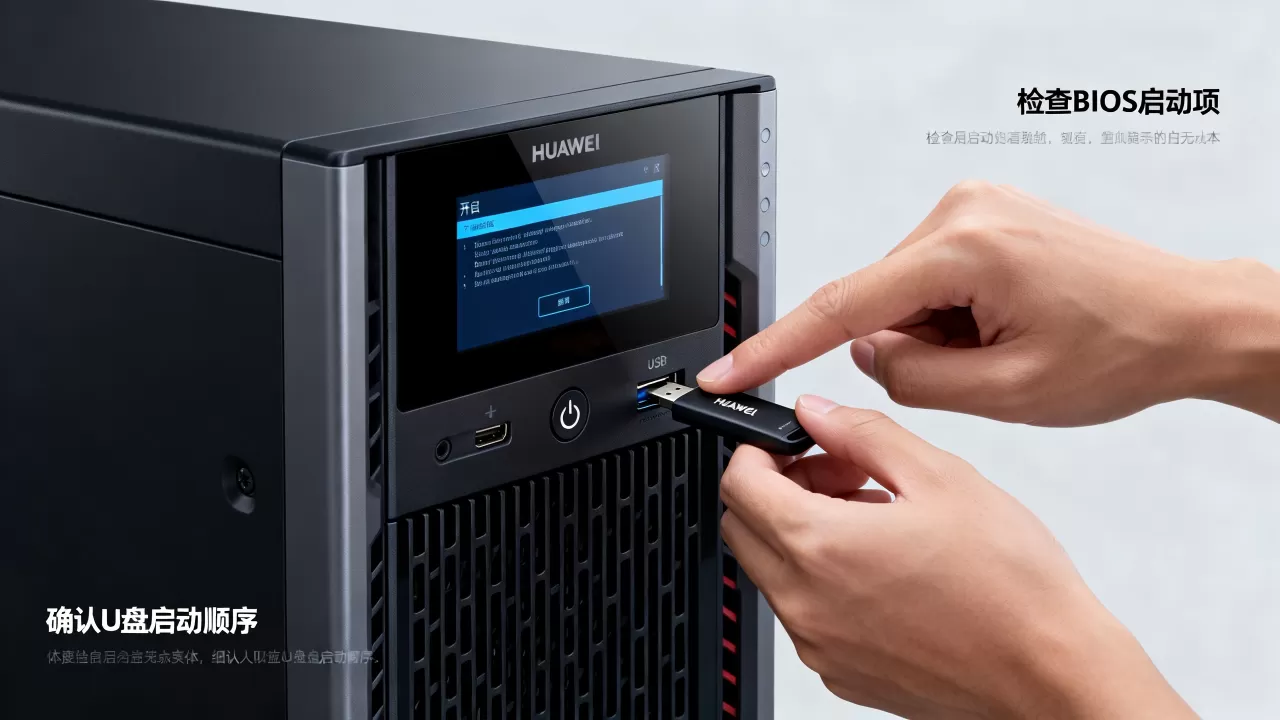
华为TaiShan服务器U盘启动及固件升级细节
需要注意,如果你使用的是鲲鹏处理器的华为TaiShan服务器,U盘启动的坑跟x86服务器还不太一样。
ARM架构下的特殊启动配置
- TaiShan 服务器默认的Boot Type也是UEFI,但它不支持Legacy模式。
- 必须使用ARM架构的镜像(如 openEuler、麒麟V10、UOS),x86的镜像文件在引导阶段就会卡死或重启。
- 操作路径:开机按 F4 进入Boot Manager,选择 Boot Manager > Add Boot Device,手动指定U盘里的 EFI/BOOT/AAVMF 文件。
固件版本兼容性排查
如果U盘在开机自检阶段灯亮了一下,随后熄灭,且屏幕无任何报错,先更新一下 iBMC 和 BIOS 固件版本,很多“无法启动”的玄学问题,在更新固件后自然消失,在华为官网下载对应型号的最新固件包,通过iBMC的“固件升级”页面离线升级,升级前记得备份当前配置。
华为服务器U盘启动的紧急救援方案
如果上述所有设置都正确,但U盘还是启动失败,请尝试以下兜底方法:
- 更换U盘接口:从机箱前面板换到后面板,或者从蓝色USB口换到黑色USB口(黑色通常是USB 2.0)。
- 使用iBMC虚拟光驱:这是最稳妥的方法,登录iBMC管理网口(默认IP 192.168.1.2),在“远程控制”中打开Java控制台或HTML5集成远程控制台,点击“虚拟光驱”并挂载ISO镜像,然后重启服务器并按 F11 选择 Virtual CD/DVD 启动,此方法不依赖物理U盘,成功率极高。
- 检查启动文件完整性:在另一台电脑上使用 QEMU 或 VMware 测试U盘能否正常引导虚拟机,如果虚拟机都引导不起来,直接重新制作启动盘。
华为服务器U盘启动失败排查流程表
| 故障现象 |
排查优先级 | 关键设置项 | 预期效果 |
|---|---|---|---|
| 开机直接进系统 | 1 | Boot Type(UEFI/Legacy) | 确保U盘引导模式与BIOS匹配 |
| 提示找不到引导设备 | 2 | 启动优先级(Boot Priority) | 将U盘置于硬盘之前 |
| 引导时蓝屏或卡Logo | 3 | Secure Boot(安全启动) | 设置为Disabled |
| 进PE后无硬盘 | 4 | SATA Mode(RAID/AHCI) | 加载RAID驱动或改为AHCI |
| 所有方法失效 | 5 | iBMC虚拟光驱 | 挂载ISO镜像安装 |
Q&A:华为服务器U盘启动常见问题解答
问:华为服务器按F11进入启动项选择菜单,但看不到U盘选项,是什么原因?
可能是U盘的主控芯片兼容性问题,或者U盘分区表损坏,尝试使用DiskGenius删除U盘所有分区,重建MBR或GPT引导,然后重新使用Rufus以“UEFI模式”写入镜像,请确认U盘是插在主板直连的USB接口上,而非前面板通过线缆连接的接口。
问:华为服务器做U盘启动,下载的ISO镜像直接解压复制到U盘里可以启动吗?
不可以,ISO镜像文件直接解压复制会导致引导文件路径丢失,且无法激活U盘的分区引导记录,必须使用专门的写入工具将ISO整体写入U盘,这个过程会创建隐藏的EFI引导分区,对于红帽系Linux,可以使用dd命令写入,但对于Windows镜像,建议使用Rufus或Ventoy。
问:华为FusionServer Pro服务器装Linux系统时,U盘启动卡在“dracut-initqueue”超时怎么办?
这是典型的找不到安装介质或磁盘驱动问题,在dracut提示符后输入ls /dev查看是否存在sda或nvme0n1设备,如果没有,说明ISO内部集成的驱动不包含该服务器的磁盘控制器,解决方法是在启动参数内核引导行(以vmlinuz开头的那一行)末尾追加modprobe.blacklist=ahci或rd.driver.pre=xxx强制加载驱动,如果问题依旧,升级服务器BIOS到最新版本。
首发原创文章,作者:王坚,如若转载,请注明出处:https://idctop.com/article/648125.html