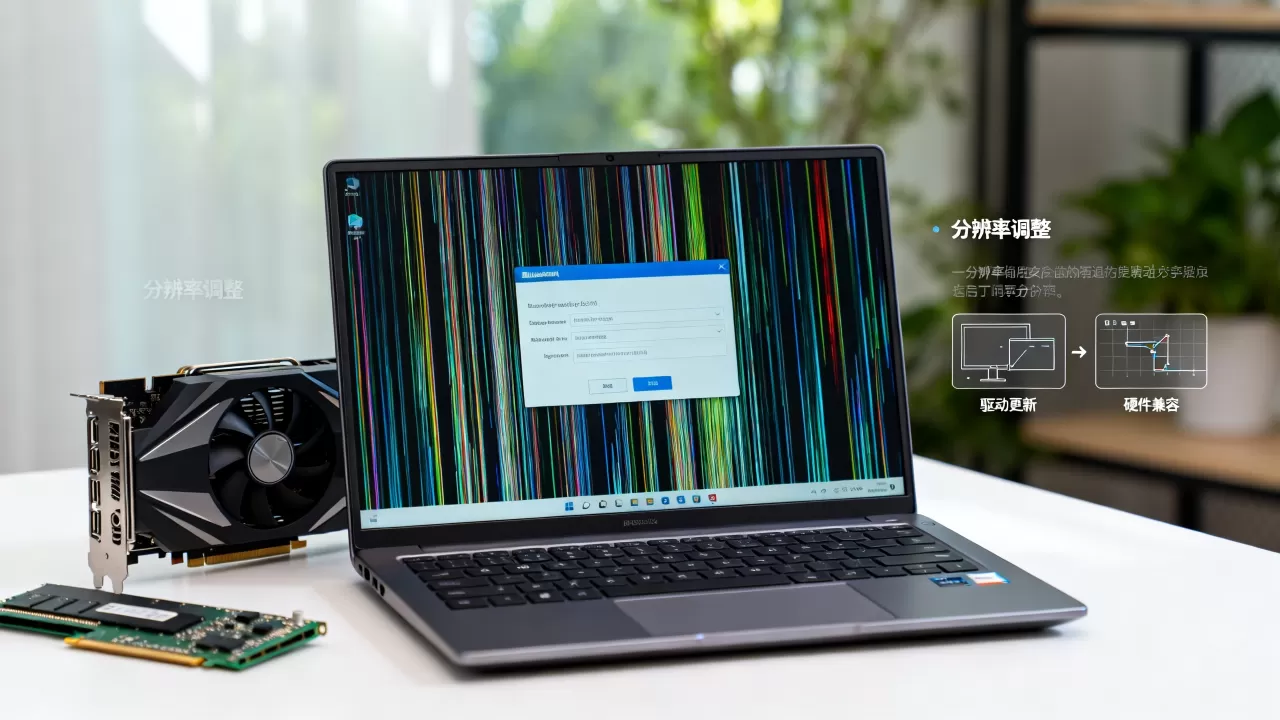
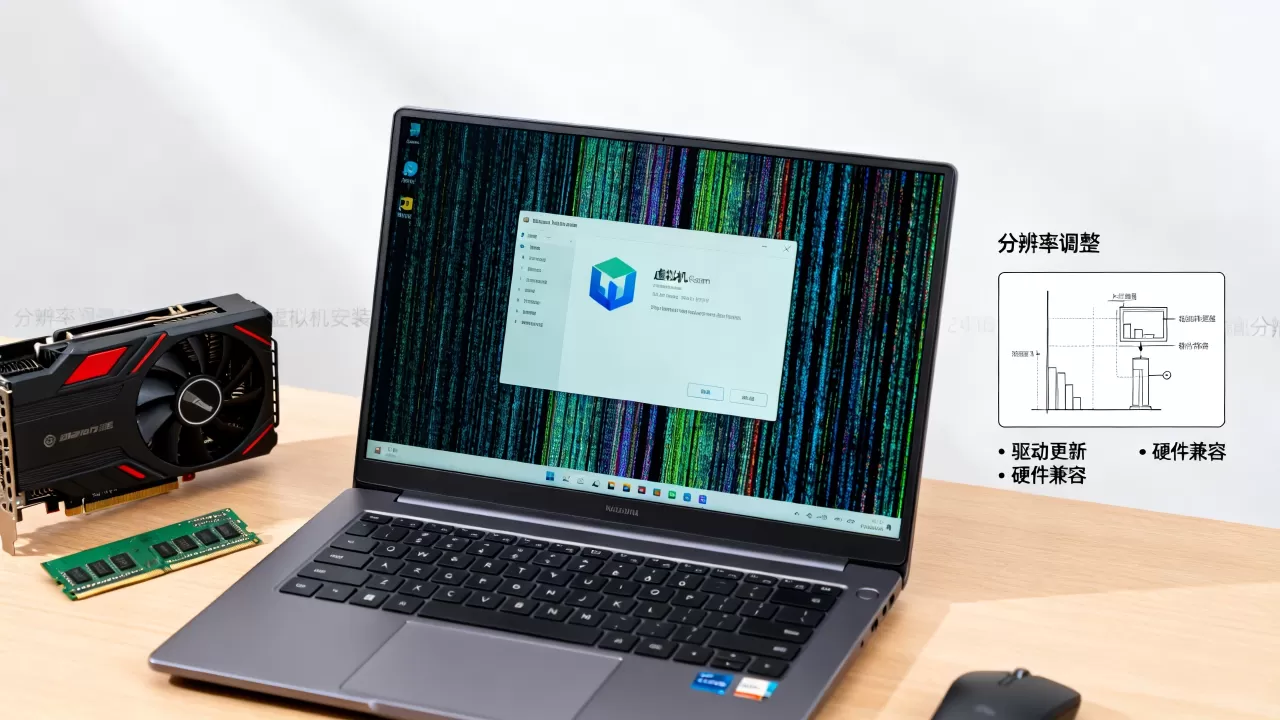
虚拟机安装系统花屏,最直接的解决方法是调整虚拟机显存设置、关闭3D加速或更改系统兼容模式,90%的花屏问题可由此解决。具体操作路径因虚拟机软件而异,下面按常见场景逐一拆解。
核心解决路径:先判断花屏阶段再动手
花屏问题不能一概而论,安装过程中花屏与安装完成后进入系统花屏,处理方向完全不同,先对照下表确认自己属于哪种情况:


| 花屏阶段 | 常见原因 | 优先级最高的操作 |
|---|---|---|
| 安装界面刚启动即花屏 | 显卡模拟模式不兼容 | 改用VMware默认SVGA或QXL驱动 |
| 安装进行到一半花屏 | 显存分配不足 | 将显存调至最大(如VMware可设128MB) |
| 进入系统桌面后花屏 | 3D加速不兼容 | 关闭加速功能或更新虚拟机内驱动 |
| 分辨率切换瞬间花屏 | 显示驱动未正确安装 | 进入安全模式重装虚拟显卡驱动 |
判断口诀:安装前花屏看配置,安装后花屏看驱动。 如果刚开机引导菜单就花屏,问题出在虚拟机软件与硬件模拟层的兼容性;如果系统装完才花屏,几乎可以锁定是虚拟机内驱动或加速设置问题。
调整虚拟机显卡设置:根除多数花屏诱因
针对VMware Workstation系列
VMware是全球占有率领先的桌面虚拟机软件,多数用户遇到的花屏问题都能在虚拟机设置面板内解决,操作路径如下:
- 在虚拟机主界面点击编辑虚拟机设置
- 选择显示器选项卡
- 首选项勾选加速3D图形(如果已勾选,则取消勾选再测试)
- 将图形内存滑块拖到最大值,VMware 16及以后版本支持最大8GB显存分配
- 针对Windows XP或更早版本,还需要将显示器的指定型号改为自动检测或”标准VGA”
有一类特殊场景常被忽略:宿主机开启混合显卡(如NVIDIA Optimus)时,VMware窗口渲染会走错GPU,导致花屏或撕裂,这时需要在宿主机NVIDIA控制面板中,将vmware-vmx.exe指定为使用集成显卡运行,这个操作在多数联想、戴尔笔记本上都能解决顽固花屏问题。
VirtualBox用户的操作差异
VirtualBox(甲骨文出品)的设置逻辑与VMware不同,尤其注意使用主机I/O缓存和启用嵌套分页这两个选项,它们会影响虚拟显卡与宿主机显存之间的数据交换,具体做法:
- 运行VirtualBox主程序,选中花屏的虚拟机,点击设置
- 左侧切换至显示项
- 在显卡栏目中,将显存滑块拖到128MB(默认仅有16MB,明显不够)
- 勾选启用3D加速(如果已勾选则取消测试)
- 如果装的是Linux客户机,图形控制器优先选择

VMSVGA
,这是VirtualBox对Linux支持最优的虚拟显卡型号
如果上述操作后花屏依旧,建议卸载并重装VirtualBox扩展包,扩展包与主程序版本不匹配会直接导致显示异常。
更改虚拟机系统兼容模式:老旧系统花屏专用解法
Windows 98/2000/XP的经典花屏修复路径
老系统在虚拟机中安装非常容易出现花屏,表面看是显卡问题,深层原因是新虚拟机固件(BIOS/UEFI)与老系统的VGA初始化方式冲突,业内专家指出,为追求最佳兼容性,建议使用硬件虚拟化技术发展相对早期的半虚拟化方案,这类方案对老旧驱动的包容性更强。
实操步骤以VMware 16运行Windows 98为例:
- 打开虚拟机设置,进入选项 → 高级
- 固件类型选择BIOS而非默认的UEFI
- 在虚拟机所在文件夹中找到
.vmx配置文件,用记事本打开 - 结尾追加一行:
vga.allowLegacyModes = "TRUE" - 保存重启虚拟机,进入安装界面时按F8调出高级启动菜单
- 选择VGA模式(640×480分辨率)完成安装
- 安装完成后,再通过更新驱动的方式让系统调用SVGA驱动,切换回正常分辨率
现代Windows 10/11安装时花屏的处理
较为新版本的系统在虚拟机中安装花屏,常见原因是安全启动(Secure Boot)与虚拟显卡驱动签名冲突,处理建议:
- 进入虚拟机固件设置,将Secure Boot暂时关闭(安装完成后再开启)
- 如果同时接入了多个虚拟显示器,尝试只保留1台显示器,部分虚拟机多显示器模拟在安装阶段存在带宽不足问题
- 在安装界面按Shift+F10调出命令提示符,输入
DevCon相关命令强制重置显示驱动(若系统预装了驱动)
通过修改虚拟机配置文件解决疑难花屏
当图形界面无法解决问题时,直接编辑虚拟机的配置文件是最后的可靠手段,这类方法在深度技术论坛和IT技术交流群中广泛流传,操作难度不大,但需要谨慎。
VMware的.vmx文件修改法
VMware虚拟机配置文件是一个纯文本文件,位于虚拟机安装目录下,常见修改项包括:
mks.enable3d = FALSE        # 全局关闭3D加速
vmmouse.present = TRUE      # 修正鼠标与显示器的联动异常
svga.maxWidth = 1920        # 限制最大宽度,避免信号溢出
svga.maxHeight = 1080 # 限制最大高度参数逐行添加后保存文件,重新启动虚拟机,这个方案专门针对画面左右偏移、颜色分层、横条纹闪烁这三类花屏表现。
VirtualBox的.vbox文件修改法
VIRTUALBOX配置文件为XML格式,在显示相关区域找到<DisplayController>段落,手动修改为:
<DisplayController controller="VMSVGA" RAMSize="128" VRAMSize="128"/>
<Acceleration3D enabled="false"/>
<Acceleration2DVideo enabled="false"/>
Hyper-V环境的特例
使用Hyper-V虚拟化时,花屏问题在Windows Server环境尤为突出,微软官方文档给出的方案是修改增强会话模式策略:在Hyper-V管理器中进入Hyper-V设置 → 增强会话模式策略,勾选允许增强会话模式,同时将虚拟机的内存分配改为静态而非动态,动态内存在高负载时会产生显示中断。
驱动层修复:装完系统后花屏的必修课
不管是VMware Tools还是VirtualBox Guest Additions,增强工具包未正确安装或版本不匹配时,花屏几乎必然出现,安装这些增强包是系统装入后首批要做的事。
以VMware安装Windows 7虚拟机花屏为例:
- 开机时按F8进入安全模式(虚拟机也要按,时机与物理机一致)
- 在安全模式下进入设备管理器,卸载显示适配器下所有设备
- 重启进入正常模式,依次点击虚拟机菜单栏的虚拟机 → 安装VMware Tools
- 安装时选择自定义安装,务必只保留显示驱动相关组件,其余组件可省略
- 安装完成重启,分辨率调整至期望值
如果安装VMware Tools后花屏反而加重,则问题极可能出在宿主机显卡驱动与OpenGL库不兼容,去显卡厂商官网更新宿主机驱动后重试,注意选择WHQL认证版本而非Beta测试版。
安全模式是解决花屏驱动的最大功臣,无论虚拟还是物理环境都通用。 把握住这条原则,就能从启动环节避开故障驱动,进而完成修复。
内存与显存分配的加减法
显存过大也会导致花屏?
行业共识认为,虚拟机显存分配并非越大越好,特别是对于老操作系统,显存超过其地址空间上限会触发寻址异常,表现为开机即花屏或运行时随机出现彩色杂点。
针对不同系统的推荐显存分配参考如下:
| 客户机系统 | 推荐的显存值 | 最高可用值 | 备注 |
|---|---|---|---|
| Windows 98 | 32MB | 64MB | 超过64MB大概率花屏 |
| Windows XP | 64MB | 128MB | 大显存提升不大 |
| Windows 7 | 128MB | 256MB | 开启Aero特效需要 |
| Windows 10/11 | 128MB | 最大可调 | 配合3D加速使用 |
内存分配中的双低原则
虚拟机工在分配内存时遵循以下原则:宿主机预留内存不得低于4GB,否则虚拟机频繁与宿主机争抢内存资源,图形界面渲染响应滞后,表现为滚动条拖影和粗颗粒花屏。虚拟机内存建议不低于2GB(Windows 7及以上)或512MB(Windows XP及以下)。
全屏切换时花屏的独门处理
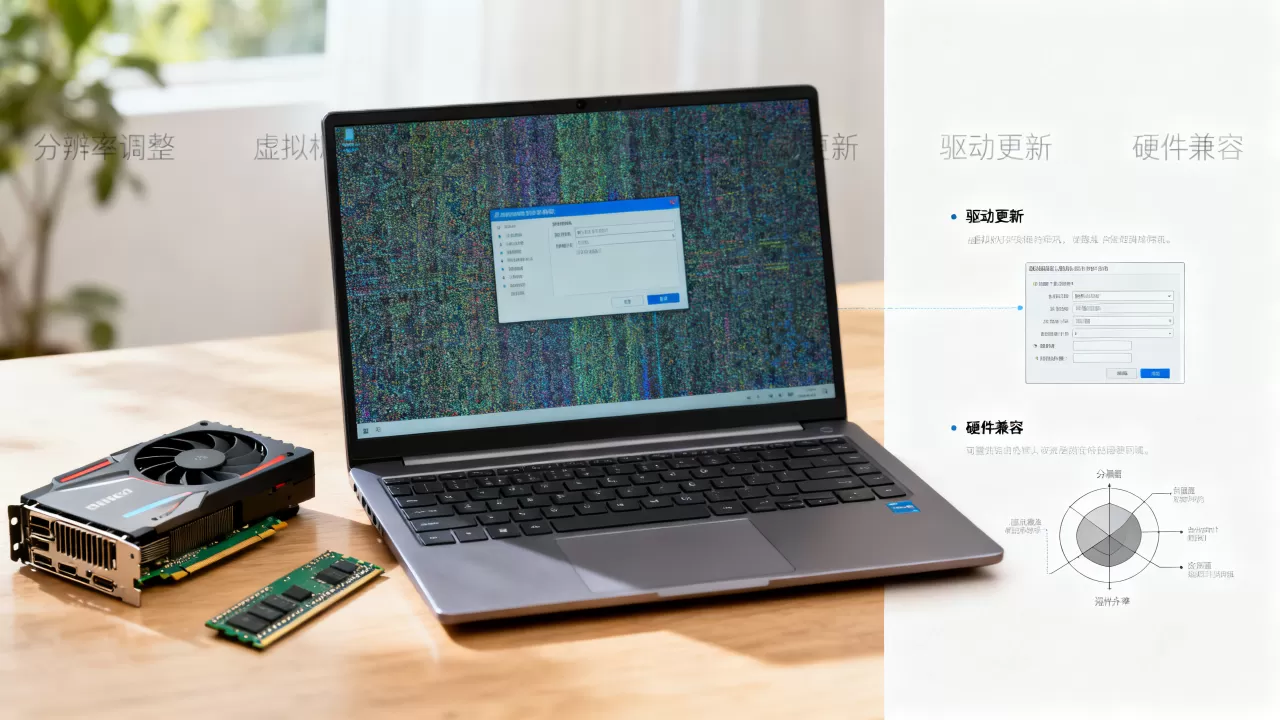
全屏切换瞬间花屏,属于虚拟显卡的模式切换时序问题,这种情况在睡眠唤醒后出现频率尤其高,解决路径有两个:
- 其一:宿主机显卡驱动中关闭GPU缩放功能,将缩放模式改为显示器的原生设置,这个选项在NVIDIA面板中叫”无缩放”,在AMD的Radeon Software中叫”居中”。
- 其二:在虚拟机软件中取消”全屏后自动适配客户机分辨率”选项,VMware路径为编辑 → 首选项 → 显示 → 取消勾选”自动适应客户机”,VirtualBox路径为视图 → 自动调整显示尺寸 → 取消勾选。
花屏后的系统内救援操作
如果花屏严重到无法正常操作,使用以下命令行救援流程可应急修复(适用于Windows 7及以上虚拟机):
- 开机进入安装界面,按Shift+F10打开命令提示符
- 输入
C:WindowsSystem32utilman.exe相关替换命令(需要预先准备工具),或者直接输入dism /online /cleanup-image /restorehealth对系统文件进行修复 - 输入
shutdown /r /t 0重启后测试 - 若问题依旧,考虑系统还原或重置此电脑
这个方法的逻辑在于:当驱动链路断裂时,命令提示符绕过了图形界面,能够在不依赖显示驱动的状态下执行系统级修复。
常见问题快速排查汇总
虚拟机安装麒麟V10或统信UOS花屏怎么办?
国产操作系统在虚拟机中花屏的常见原因是不支持UEFI引导或显卡直通协议,操作建议:在虚拟机设置中将固件改为UEFI(如果当前是BIOS)或BIOS(如果当前是UEFI),同时显卡控制器改为QXL并安装增强工具,对于深度deepin系统,安装时选择兼容模式进入Live CD桌面,然后手动安装驱动。
为什么我调整了显存还是花屏?
说明花屏的根源不在显存大小,而在以下两处:第一,检查是否开启了硬件加速中独立于3D加速的”视频流加速”选项,关闭后再试;第二,检查虚拟机的CPU核心数是否超过2核,多核调度与老版本虚拟显卡存在冲突,逐一排除即可找到问题源头。
虚拟机花屏会损伤物理显示器吗?
不会,虚拟机的显示输出是由宿主机处理的,分辨率或刷新率异常只会导致显示效果变差,不会对物理显示器硬件产生实质影响,唯一需要留意的是分辨率长期异常可能造成显示器老化加速,恢复正常分辨率即可消除这一隐患。
回到最初的关键点,虚拟机安装系统花屏的修复核心就是先调显存分配、再开关加速选项、最后考虑驱动与兼容模式,按照这个顺序排查,多数情况下不需要重装系统就能解决,保持配置文件的改动记录,每一步操作都可逆,那么花屏问题始终只是时间问题,而非难题。
首发原创文章,作者:王坚,如若转载,请注明出处:https://idctop.com/article/651056.html