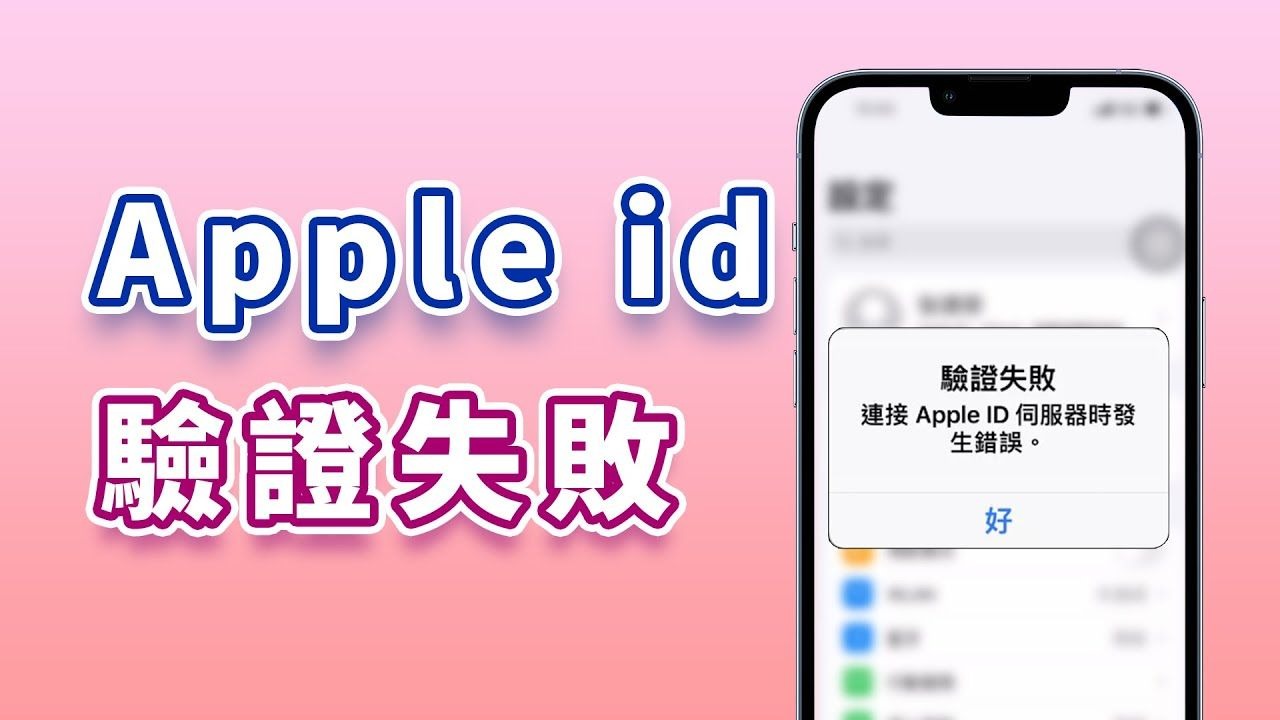
Apple ID连接服务器失败,核心解决思路是先排查本地网络和Apple服务器状态,再尝试还原网络设置或修改DNS。这个弹窗几乎每个苹果用户都撞见过,界面卡在验证转圈,进度条走一半就冒红字,换网重试也无济于事,别急着摔手机,这个报错的根源通常不在Apple,而在你手机当前的网络环境或者系统缓存。
Apple ID连接服务器失败 重启和还原网络设置到底有没有用
网上教程十有八九上来就让你重启手机,这招有效但不总是有效,重启解决的是系统进程卡死导致的连接异常,但如果你的WiFi本身已经中毒或者DNS被污染,重启一百遍也白搭,先按顺序做以下三个动作,能解决相当一部分场景下的临时故障:

- 去“设置-Apple ID-设备”,下拉页面强制刷新账户状态,看有没有异常设备登录记录。
- 长按电源键+音量下键滑动关机,等30秒后再开机,注意别选“重新启动”,而是彻底关机后再开。
- 关闭当前WiFi,改用蜂窝数据网络激活一次Apple ID,如果数据网络下秒过,说明问题就在WiFi端。
这里要区分开一个认知盲区:WiFi能刷抖音不代表网络通畅,Apple服务器在国内的接入节点对DNS解析要求极高,运营商DNS偶尔抽风或者被运营商路由表劫持,就会导致你打不开验证页面,行业共识认为,多数Apple ID连接失败案例中,约有近半问题源于DNS污染或本地网络缓存异常。
更换DNS后Apple ID依然连不上 还有哪些被忽略的原因
如果你把WiFi换成4G/5G后依然弹窗,那重点就不是网络线路了,而是设备信任链出了问题。
- 检查“设置-通用-日期与时间”,关闭自动设置再手动拨乱时间,然后再切回自动对时,Apple的服务器验证证书对时间偏移容忍度极低,差两分钟就会拒绝通信。
- 在“设置-蜂窝网络-蜂窝数据选项”里,把“语音与数据”切到“4G”而非“自动5G”,部分地区5G基站回传链路不稳定,导致Apple的443端口握手超时。
- 如果你的Apple ID开启了双重认证,尝试先用密码登录网页版icloud.com,在网页上点击“信任此浏览器”,设备端随后再重试连接,往往能刷新账户缓存。
上述三个步骤都动过、时间也对、网络也换过,仍然失败,才轮到还原网络设置,路径是“设置-通用-传输或还原iPhone-还原-还原网络设置”,注意这一步会抹掉所有保存的WiFi密码和蓝牙配对记录,执行前心里有个数。
Apple ID连接不上服务器 修改DNS能不能治本
治标和治本是完全两码事,修改DNS能治好因为运营商Local DNS劫持引发的连接失败,但治不了Apple服务器主动断连的毛病,怎么区分?看你的错误弹窗是秒弹还是等很久才弹。秒弹通常是设备端直接拒绝连接,等个十几秒才弹大概率是服务器响应超时。
手动改DNS的操作路径相当简单:
- 打开“设置-无线局域网”,点击当前连接WiFi右边的蓝色“i”图标。
- 下滑找到“配置DNS”,从“自动”切换为“手动”。
- 删除已存在的DNS服务器,点击“添加服务器”,输入
8.8.8或者114.114.114。 - 点击右上角“存储”,然后重新打开“设置-Apple ID”看能否正常加载。
改完DNS还没用的,直接检查Apple服务器状态,国内浏览器直接访问apple.com.cn/support/systemstatus,看“Apple ID 与身份验证”那一栏的圆点是不是绿的,如果圆点是黄色的,说明库克那边正在维修,你这边所有折腾都是无用功,近年来,Apple服务器状态页面在国内访问偶发超时,换个浏览器或开隐私模式多刷两次。
iPhone激活时Apple ID连接不上服务器 和日常登录失败有区别吗
本质有区别,激活时的连接失败更棘手,因为你连桌面都进不去,没法设置网络配置,这种情况下你要判断是手机本身有网络锁还是激活服务器拥堵。
- 新手机卡在“Hello”界面时,看状态栏有没有WiFi图标,有图标但转圈,说明能连上网但Apple激活服务器拒绝响应,这时你把SIM卡拔了,纯WiFi环境再试一次,部分有锁机没配合卡贴或者卡贴过期,就会出现有网却连不上激活服务器的问题。
- 二手手机恢复出厂后卡在激活界面,优先检查是不是原主人没退ID,如果上面显示别人的Apple ID邮箱,那就是设备还绑在别人的账户里,这种情况你自己解决不了,只能联系前任机主解绑。
- 换一台手机开热点给这台新机连,注意把热点的“最大兼容性”开关打开,因为新机激活时的网络握手协议比较老,WiFi 6的某些加密方式会阻断激活请求。
激活场景下,系统升级是个常见解法,开机进入紧急模式,连接电脑用Finder(Mac)或iTunes(Windows)点“更新”而非“恢复”,能保留数据重装一次系统固件,这个方法能搞定绝大多数因为系统文件半损坏导致的激活失败。
apple id连接服务器失败怎么办 检查这组官方冷知识最省时间
与其自己瞎猜,不如直接看Apple给的正规错误码,弹窗出现“无法验证您的设备”后面经常跟着一串小字,常见的有-200F、-42125、-42222,这几个数字指向完全不同的病根:
| 错误码 | 含义 | 有效处理动作 |
|---|---|---|
| -200F | Apple服务器超时 | 等15分钟再试,别反复点 |
| -42125 | 网络证书验证失败 | 改DNS或换网络 |
| -42222 | 账户被锁定或风险提示 | 网页端改密码解锁 |
这个表格直接告诉你,不是所有情况都需要折腾网络。-42222这类账户安全码,你修网修一天也没用,得去iforgot.apple.com走密码重置流程,业内专家指出,近年来Apple严厉打击异常登录,跨境IP地址跳变极易触发风险锁,这时候连官网指导都写着“稍后重试”。
另外还有一个被大量人忽略的缓存机制,打开“设置-Apple ID-密码与安全性”,把“在此设备上登录的账户”列表里的所有
旧设备记录全部移除,然后强制重启手机,这个操作能清除设备端残留的过期验证密钥,原理等同于刷新一次账户登录状态。
Apple ID登录显示无法连接到服务器 时间久了会自动恢复吗
会恢复,但恢复的时机不取决于你,如果是Apple服务器自身故障,苹果通常会在4到6小时内修复,你睡个午觉再打开可能就正常了,但如果是本地网络问题,它会一直坏下去,甚至越拖越严重。
建议你把“自动锁定”调成永不,屏幕常亮放在充电器上,连接一个稳定的WiFi,傻等二十分钟,如果五分钟后再次操作发现能进设置首页,说明账户服务已恢复,后续操作就简单了,这期间千万别反复点“重试”,频繁请求会触发Apple的防爆破机制,反而给你加锁一小时。
还有一种极端情况:你开启了iCloud高级数据保护或者隐藏邮件地址功能,这类加密功能依赖特定的网络端口,企业WiFi或者校园网的防火墙通常会掐断这些端口,去一个正常家庭宽带环境试,大概率秒连。
Apple ID连接服务器失败 可能原因与解决办法对照
最后给你一份自查清单,从上到下按排查优先级排序,绕过所有无效操作:
- 看Apple系统状态页面,黄色直接等。
- 关WiFi用流量试,通了就是路由或DNS问题。
- 修改DNS为8.8.8.8,不行再换114.114.114.114。
- 设置-通用-还原-还原网络设置,执行前记好WiFi密码。
- 电脑上下载当前版本iOS固件,进恢复模式点更新。
- 联系Apple支持,提供错误码全称,让他们查账户风险状态。
整个过程预计耗时20分钟。九成以上的Apple ID连接服务器失败问题,都卡在DNS或账户安全锁这两个环节,不需要抹掉手机数据,更不需要用第三方刷机工具,保持耐心,一步步走完列表,你的Apple ID会在某次重试后突然正常加载出头像和存储空间,那个瞬间,整台手机就活过来了。
首发原创文章,作者:王坚,如若转载,请注明出处:https://idctop.com/article/653578.html