虚拟机ghost还原的核心操作和物理机没有本质区别,但翻车的原因九成集中在引导方式与分区表不匹配上,先核对虚拟机的固件和磁盘控制器类型,再执行还原流程,成功率会大幅提升。
虚拟机ghost还原失败?先看懂引导链路
经历过ghost恢复后开机黑屏的朋友,多半都卡在MBR和UEFI的选择上,虚拟机的虚拟磁盘在固件看来就是一块真实的硬盘,分区表照样分MBR和GPT两种,Ghost还原分区时,镜像里的引导记录会原样写入虚拟磁盘,虚拟机固件设置成UEFI,镜像却是Legacy+MBR的旧结构,开机阶段自然找不到引导文件。
业内专家指出,相当一部分虚拟机ghost还原失败案例都源自这里的错位,Legacy+MBR镜像跑到UEFI环境里,黑屏只是表象,真正的逻辑是固件根本没执行到引导程序。
除了分区表,硬件抽象层驱动是第二个隐形关卡,物理机的ghost镜像包含原机专属驱动,换到虚拟化环境后,磁盘控制器驱动程序对不上,开机后蓝屏算轻的,过去论坛里常说“物理机镜像直接拖到虚拟机里肯定起不来”,核心症结就在这。
分区表类型决定Ghost能否正确识别
Ghost判断分区类型看两个东西:分区格式(NTFS/FAT32)和分区激活标志,VMware新建虚拟机时默认的GPT加UEFI组合,会让部分ghost镜像显示为“无法识别的分区表”,把虚拟机固件换成BIOS方式、硬盘格式保持MBR,反而是通行解法。
MBR与UEFI的匹配原则
老系统镜像(Windows 7或更早)用MBR+Legacy BIOS组合,新系统镜像(Windows 10/11)多为UEFI+GPT
,拿不准的时候,在PE里打开分区工具看一眼已有分区的样式,再回虚拟机设置里改固件类型,VMware Workstation的虚拟机选项里,Firmware一栏直接切换即可。
如果固件已经设置对了,还原后依然提示找不到启动设备,把PE里的启动修复工具跑一遍,它会重新生成BOOTMGR引导文件,这个动作在物理机和虚拟机上通用。
虚拟机怎么用ghost备份系统:PE还原实操步骤
把备份恢复到虚拟机,操作闭环和物理机一样,分三步走:准备PE镜像、挂载ISO、执行还原,具体步骤如下,照着走能避开大多数隐藏问题。
准备PE镜像和Ghost工具
- 下载一份WinPE镜像文件(微PE、优启通均可),ISO格式。
- 把ghost镜像(.gho)放到虚拟机可以访问的路径,可以是主机的共享文件夹,也可以直接把gho文件拖入虚拟机磁盘。
- 在VMware的“虚拟机设置→CD/DVD”中选择ISO镜像,勾选“启动时连接”。
调整启动顺序
- 启动虚拟机后立刻按F2进入固件设置。
- 在Boot菜单中把CD-ROM Drive调整到第一位。
- 保存退出,虚拟机从PE盘启动。
执行还原的关键操作
- 进入PE后打开Ghost程序。
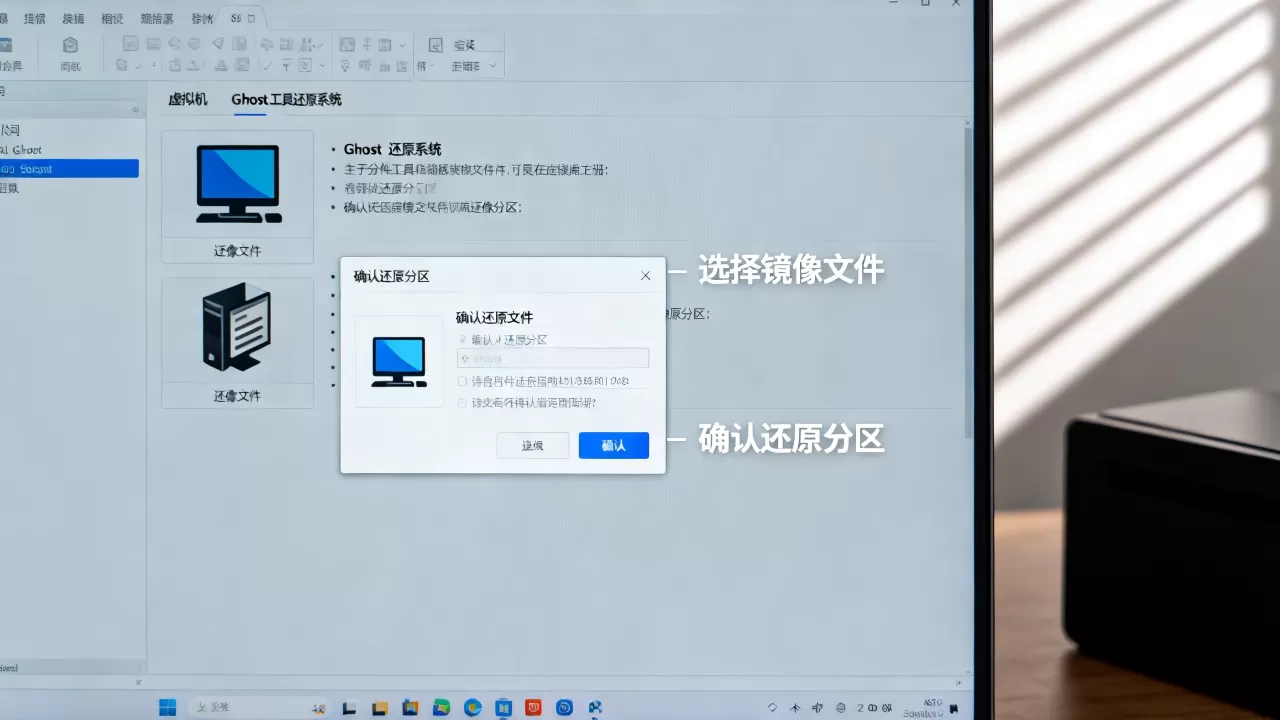
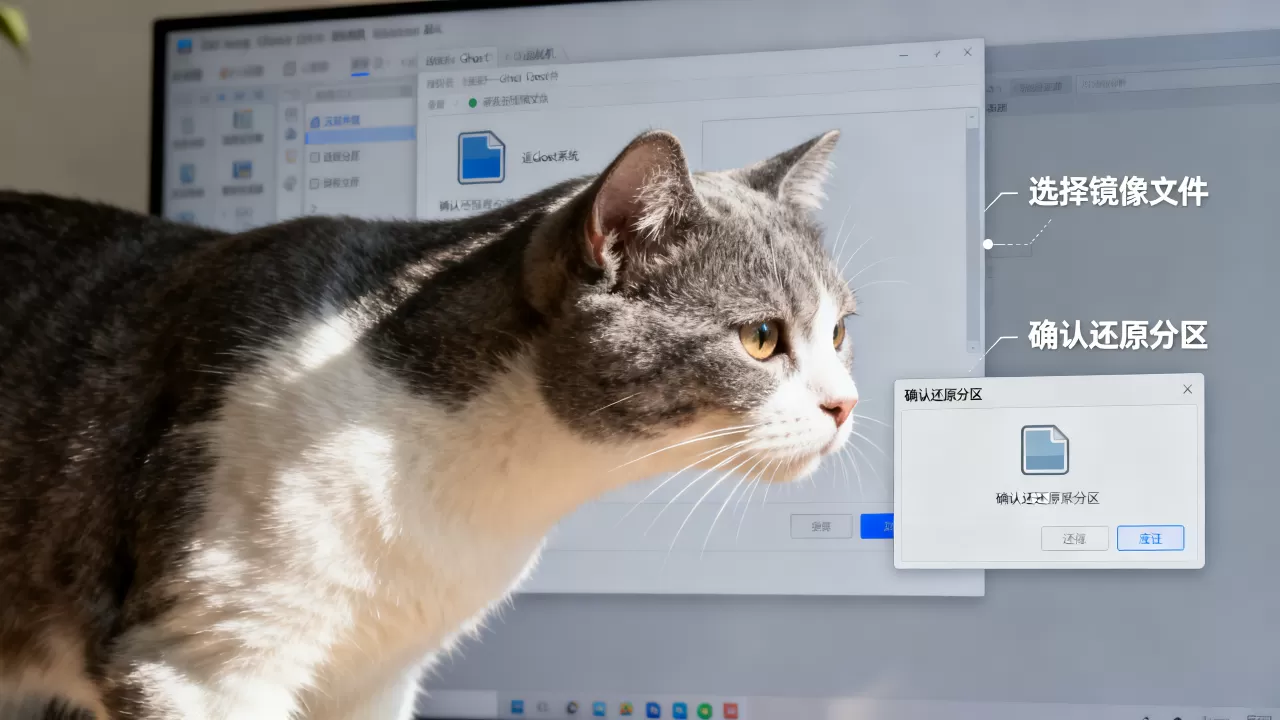
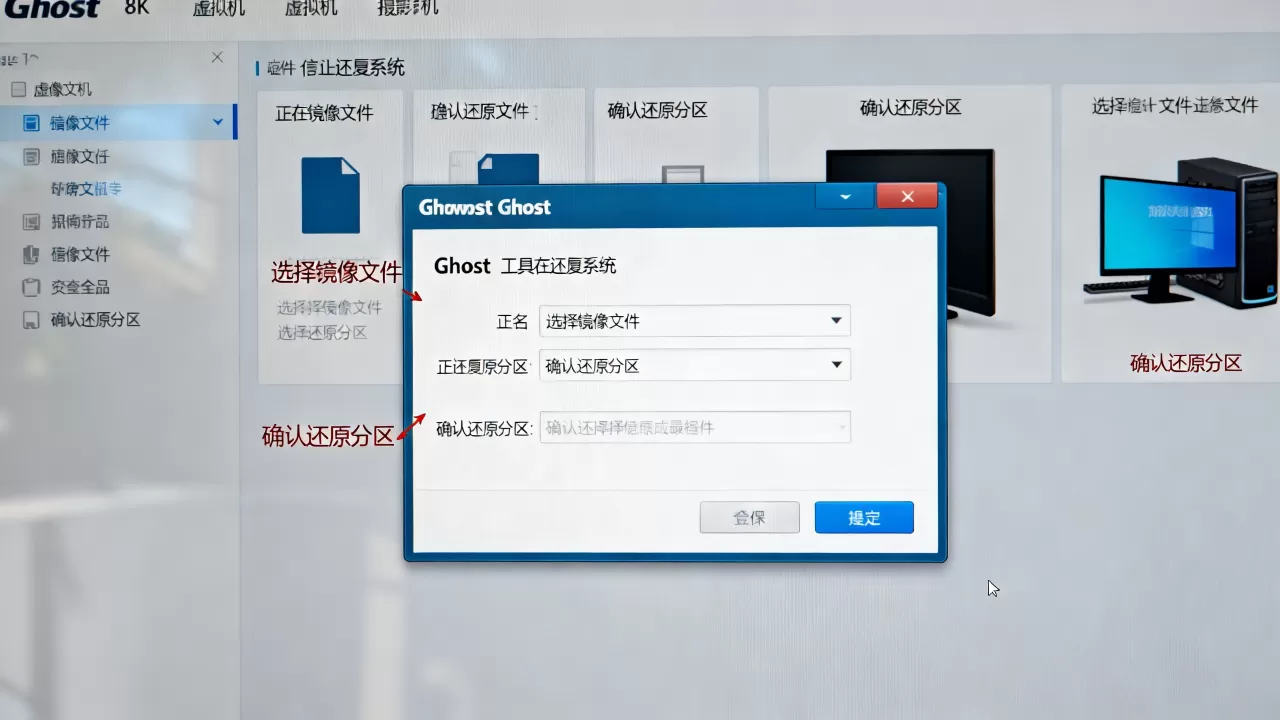
- 依次选择Local→Partition→From Image。
- 选取gho文件后,Ghost会弹出目标磁盘列表,这里最关键的判断:看清磁盘容量,不要选成U盘或PE占用的虚拟内存盘。
- 选分区时,目标分区要和镜像原系统分区大小匹配,相差太大时,遇到“Destination partition is smaller than source”报错,可以先在PE里调整分区大小,再执行还原。
- 还原完成后移除ISO镜像,重启进入系统。
整个流程中,把虚拟硬盘控制器设为IDE兼容模式能提高识别率,VMware和VirtualBox的默认磁盘控制器类型不同,前者默认SCSI(新版本为NVMe),后者默认SATA,Ghost对老式IDE控制器兼容性最好,还原前改一下有奇效。
VMware ghost还原教程全记录
VMware Workstation是多数人用的虚拟机环境,一些专属于VMware的设置值得单独展开,这里处理的是“VMware ghost还原教程”里最常见的高频问题:vmdk镜像与物理机镜像的互相迁移。
磁盘控制器与镜像驱动的匹配
VMware Workstation支持三种磁盘类型:IDE、SCSI和NVMe,ghost镜像恢复后出现蓝屏,先确认是不是控制器类型不对,在“虚拟机设置→硬盘→高级”里,可以切换I/O控制器类型,老版ghost镜像建议IDE,新版系统可以考虑保留默认NVMe。
VMware Tools没有提前装入系统的话,网络、鼠标拖拽等功能会失效,但不影响系统启动,还原完系统后,从VM菜单里重新安装VMware Tools是最稳妥的收尾动作。
vmdk空间收缩技巧
Ghost还原是按扇区写入的,镜像原有空闲扇区会被重新填充,导致vmdk文件体积虚胖,如果虚拟机配置了动态分配磁盘,部署完成后想回收空间,可以用命令行工具。
vmware-vdiskmanager -k “D:虚拟机Windows.vmdk”
这行命令会把vmdk重新压缩到实际使用的大小,在宿主机上执行,执行前确认虚拟机处于关机状态。
常用虚拟机平台Ghost兼容性对比
| 平台 | 默认控制器 | Ghost识别率 | 还原后注意事项 |
|---|---|---|---|
| VMware Workstation | SCSI/NVMe | 较理想 | 建议还原前改为IDE或SATA |
| Oracle VirtualBox | SATA控制器 | 良好 | 注意SATA驱动,蓝屏时切换到IDE |
| Microsoft Hyper-V | SCSI/IDE | 稳定 | 使用第1代虚拟机配合IDE更省心 |
行业共识认为,任何虚拟机平台的还原动作前,都应该先做一次快照,Ghost操作具有不可逆性,错一个分区选择就是全盘重来,快照是底层虚拟化提供的后悔药,比任何第三方备份工具都有效。
常见问题:虚拟机ghost还原失败怎么办
还原后提示No Bootable Device
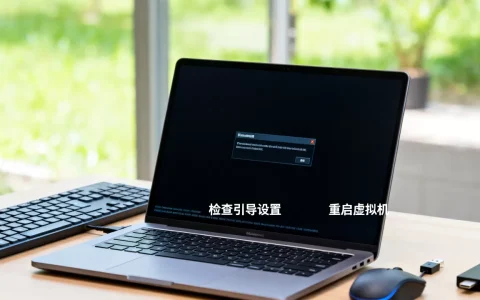
这是引导配置不匹配的典型表现,到虚拟机设置里检查固件类型,Windows 7及更早版本的系统通常要求Legacy BIOS,Windows 10及以上通常要求UEFI,固件类型确定后,再进PE里用引导修复工具重建一次引导项即可。
还原后进入桌面时蓝屏
蓝屏代码里以INACCESSIBLE_BOOT_DEVICE居多,基本可以锁定为磁盘控制器驱动不匹配,到虚拟机设置中调整磁盘控制器类型,或者进PE后手动注入对应平台的存储控制器驱动,两者选其一。
为什么恢复完空间变小了
这属于镜像还原的正常情况,ghost镜像压缩存储,恢复时按原始扇区结构展开,虚拟机磁盘为动态分配模式时,vmdk实际占用空间与系统内已用空间大体一致,不做额外操作也不影响使用,需要释放宿主机空间才考虑压缩操作。
首发原创文章,作者:王坚,如若转载,请注明出处:https://idctop.com/article/653986.html