在Win10中添加服务器网络打印机驱动,最稳路径是通过“设置-设备-打印机和扫描仪-添加打印机或扫描仪”,选择“我需要的打印机不在列表中”,按名称或TCP/IP地址添加服务器共享打印机,系统自动拉取驱动;拉取失败时手动从制造商官网下载对应型号的.inf文件并指定安装。
win10连接共享打印机需要安装驱动吗?多数情况要装
Windows共享打印机的驱动安装逻辑并不复杂,但很多人卡在“系统提示找不到驱动”这一步,先要理解一个关键点:共享打印机只是把打印任务从你的电脑转发到服务器,再由服务器转发给打印机,你的电脑仍然需要在本地生成符合打印机语言的数据,因此多数情况下客户端必须安装对应的打印机驱动。

什么情况下系统会自动拉取驱动
- 服务器端在共享打印机时已经预装了与你电脑系统架构一致的驱动,例如服务器同时装了64位和32位驱动。
- 客户端与服务器处于同一局域网,且SMB 445端口未被防火墙拦截。
- 打印机型号有Windows徽标认证,驱动包已经内置在Windows Update中。
- 客户端使用“按名称选择共享打印机”方式连接,系统会优先从服务器共享点拉取驱动文件。
什么情况下必须手动安装驱动
- 打印机较老,没有适用于Win10的WHQL签名驱动。
- 服务器只共享了32位驱动,而你的Win10是64位系统。
- 复合机或生产型打印机只有通用驱动,功能不完整。
- 服务器共享的是第三方定制驱动,客户端无法自动下载。
公司局域网添加打印机驱动步骤:从共享名到端口全流程
公司场景中,添加服务器网络打印机驱动一般有两条路:按共享名添加和按TCP/IP端口添加,前者适合普通员工,后者适合IT管理员做稳定部署。
通过设置按共享名添加
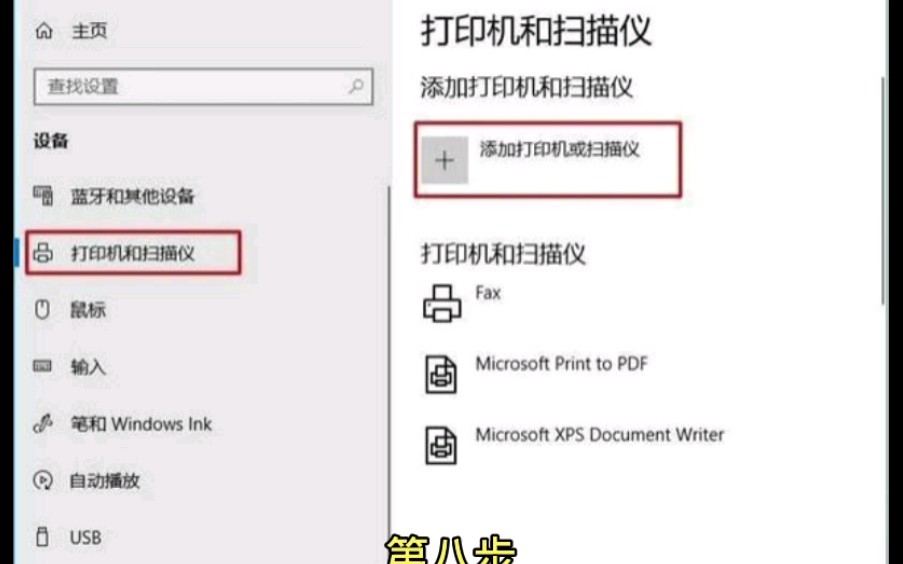
- 打开“设置” > “设备” > “打印机和扫描仪”。
- 点击“添加打印机或扫描仪”,等待自动搜索。
- 搜索结束后点击“我需要的打印机不在列表中”。
- 选择“按名称选择共享打印机”,点击“浏览”找到服务器上的打印机,或直接输入
\服务器IP打印机共享名。 - 系统开始连接服务器,自动下载驱动并安装。
- 如果提示找不到驱动,点击“从磁盘安装”,选择提前下载好的驱动文件夹里的
.inf文件。 - 安装完成后打印测试页,确认输出正常。
通过控制面板按TCP/IP添加
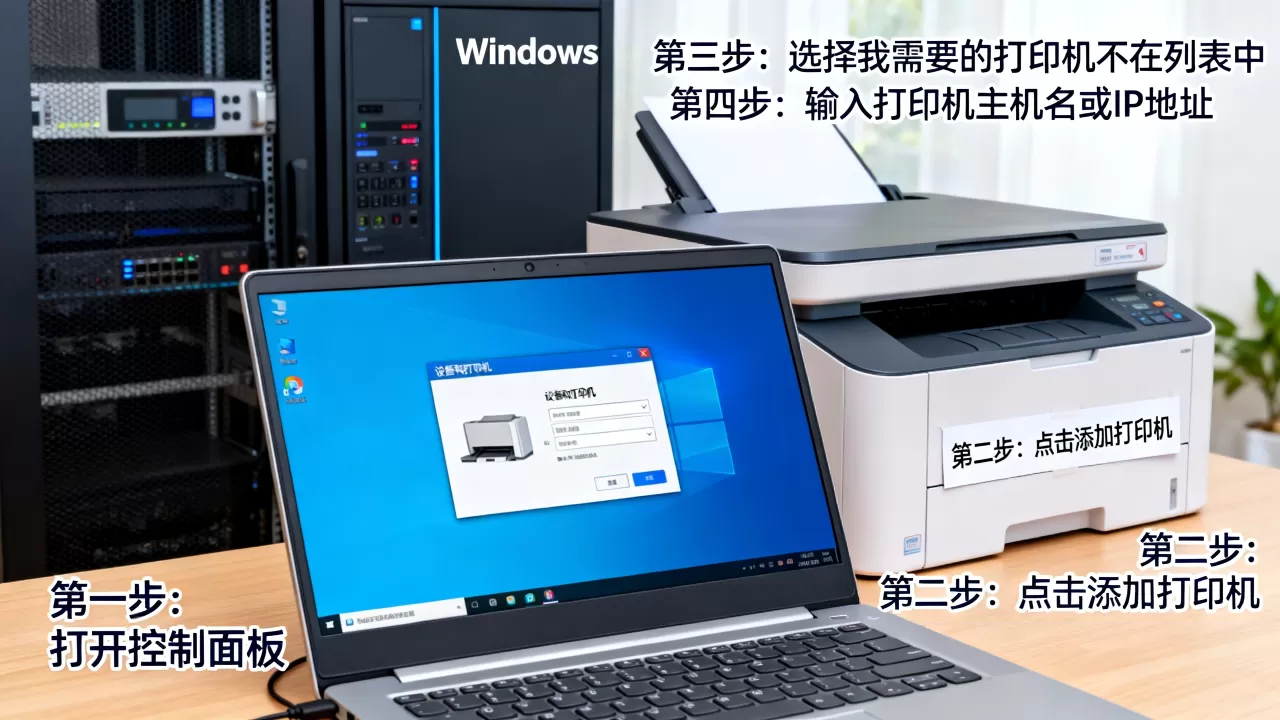
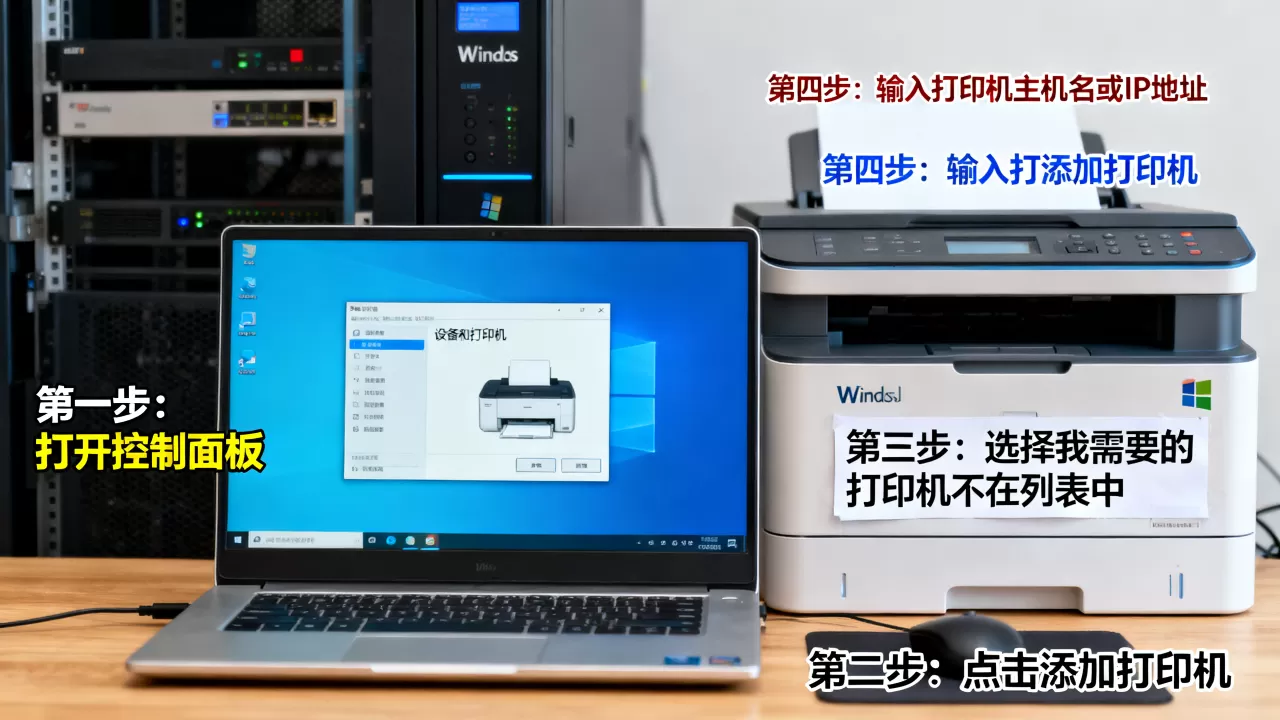
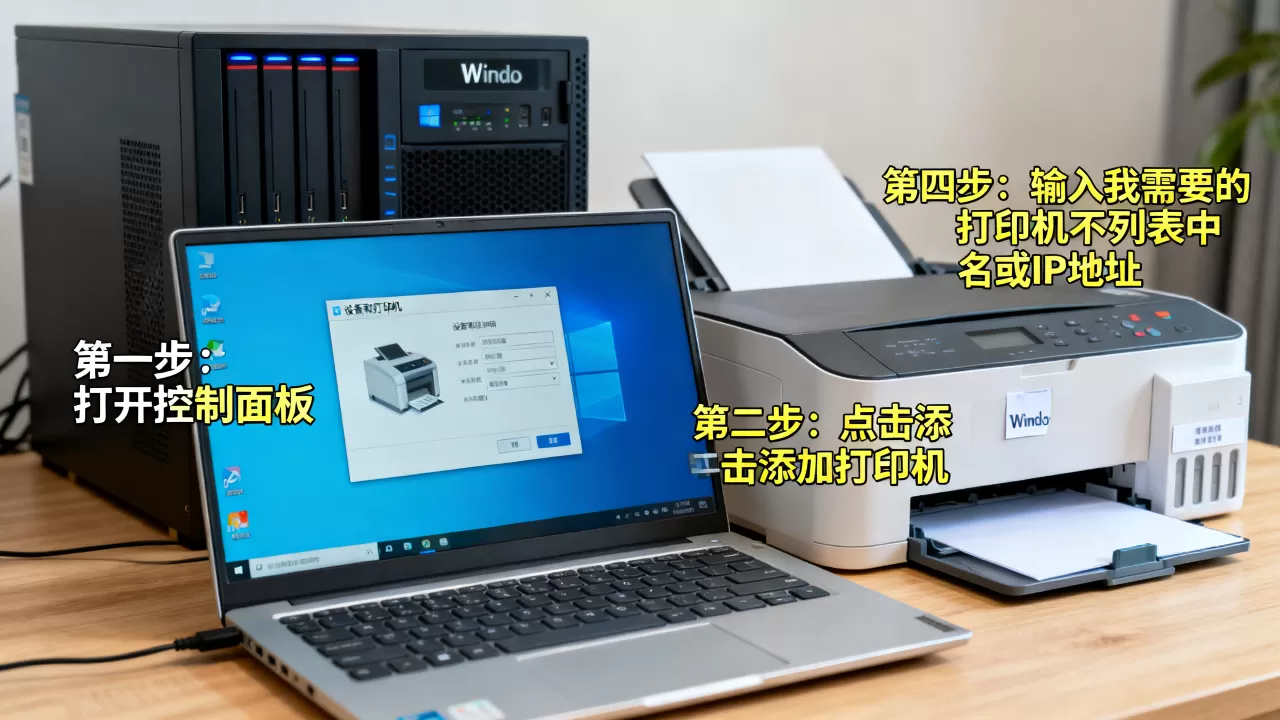
- 打开“控制面板” > “硬件和声音” > “设备和打印机”。
- 点击“添加打印机” > “我所需的打印机未列出”。
- 选择“使用TCP/IP地址或主机名添加打印机”。
- 输入打印机服务器IP地址,系统自动检测端口类型。
- 选择制造商和型号,或从磁盘安装驱动。
- 完成端口配置后,打印测试页。
命令行批量添加(适合IT管理员)
- 使用
rundll32 printui.dll,PrintUIEntry /ga /n\服务器共享名可以全局安装到所有用户。 - PowerShell方式:
Add-Printer -ConnectionName "\serverprinter"。 - 两种命令都需要管理员权限运行,且客户端需开放文件和打印机共享服务。
win10添加网络打印机驱动找不到驱动怎么办?手动指定.inf的三种方法
这是实际工作中最常遇到的问题,系统自动拉取驱动失败后,需要手动指定驱动安装文件,核心就是找到正确的.inf文件。
从打印机制造商官网下载对应驱动
- 确认打印机型号,去品牌官网支持页选择Windows 10 64位或32位驱动。
- 下载exe自解压包,运行后解压到文件夹,记住路径。
- 添加打印机时选择“从磁盘安装”,定位到解压目录的
.inf文件。 -

注意区分PCL6、PS、Universal Print Driver等版本,多数办公环境选PCL6兼容性更好。
从服务器共享的驱动文件夹复制
- 部分IT部门会在服务器上开放
\服务器驱动库共享,将对应机型文件夹复制到本地。 - 同样通过“从磁盘安装”指定
.inf。 - 如果共享文件夹里只有
.exe安装程序,先运行一次,驱动会被解压到系统驱动存储,再重新添加打印机即可识别。
使用Windows Update驱动库回退通用驱动
- 在添加打印机时选择“Windows Update”,刷新驱动列表。
- 如果列表中没有具体型号,可尝试选择同品牌相近型号的通用驱动。
- 但打印效果可能不完整,仅作为临时方案,不建议长期使用。
win10和win7添加网络打印机区别:驱动获取与界面路径
系统版本不同,添加网络打印机驱动的操作路径和驱动获取逻辑也有差异,了解这些区别,能避免在混合系统环境中走弯路。
| 对比项 | Win10 | Win7 |
|---|---|---|
| 主要入口 | 设置 > 设备 > 打印机和扫描仪 | 控制面板 > 设备和打印机 |
| 添加方式 | 自动搜索、共享名、TCP/IP | 基本相同,但界面更传统 |
| 驱动自动获取 | 更依赖Windows Update,失败时提示明确 | 自动获取能力较弱,常需手动指定 |
| SMB协议兼容 | 默认启用SMB签名,连接老旧服务器可能需组策略调整 | 兼容旧SMB协议,连接老服务器更顺畅 |
| 批量部署 | PowerShell命令较多 | printui命令为主 |
行业共识认为,企业网络打印机驱动部署优先选择TCP/IP端口而非共享名方式,便于统一管理和排障,尤其在混合Win7/Win10环境中,TCP/IP方式不受系统版本影响,连接稳定性更高。
上海单位网络打印机驱动安装常见误区
在一些一线城市的企业环境中,复合机品牌繁杂,驱动安装更容易踩坑,以下误区具有普遍性。
- 认为租用复合机不需要本地驱动,实际上即使是租用设备,客户端仍需安装对应驱动,部分供应商会提供定制驱动包。
- 直接双击服务器共享打印机图标,没有走“添加打印机”流程,这会导致部分驱动文件未完全复制到本地,打印大文件时异常。
- 忽略打印协议,部分上海写字楼中常见的理光、夏普复合机,在Win10下推荐使用PCL6驱动,如果默认选了PostScript驱动,可能出现乱码或响应慢。
- 跨网段添加时未开放SMB 445端口,导致无法连接服务器共享打印机,此时需要网络管理员放行对应端口或改用TCP/IP端口。
添加服务器网络打印机驱动的关键是确认驱动与系统架构匹配,优先走TCP/IP或共享名路径,失败时手动指定.inf,多数企业环境中,从官网下载对应型号驱动再手动安装,能解决找不到驱动的问题。
Q&A
win10添加服务器网络打印机驱动需要管理员权限吗?
通常需要本地管理员权限,安装驱动会修改系统驱动存储,标准用户会收到UAC提示,需要管理员账号或联系IT协助,若使用printui /ga全局安装,更需管理员权限。
win10添加网络打印机驱动收费吗?
驱动本身不收费,从打印机制造商官网可免费下载,收费情况通常发生在第三方上门维护或老旧设备需要定制驱动时,与Windows系统添加流程无关。
win10添加服务器网络打印机驱动后打印乱码怎么办?
打印乱码多数是驱动类型不匹配,重新打开“打印机属性” > “高级”,把驱动切换为PCL6或PS版本,或卸载打印机后从服务器重新拉取驱动即可,若仍乱码,检查打印机固件版本与端口协议是否匹配。
首发原创文章,作者:王坚,如若转载,请注明出处:https://idctop.com/article/655458.html