git修改域名的核心操作,不是重新clone仓库,而是用git remote set-url origin切换远程地址,一行命令保留全部提交历史。这篇文章就把远程仓库换地址这件事说透:从命令原理、三种实操方式,到换完域名后推送失败的排查思路,全部覆盖,看完直接上手改。
git修改远程仓库地址,先确认这三个信息
有个典型场景:公司的GitLab服务器要从git.dev.company.com整体迁到gitlab.internal.company.com,运维那边域名一换,本地几十个仓库全部找不到家了,这时候急着改origin地址,不如先确认三个信息,省得改完又来回折腾。


第一个信息是新域名的完整URL格式,GitLab、GitHub这类平台换域名后,仓库路径通常保留原样,只有主机部分变动,比如旧地址是http://git.dev.company.com/team/project.git,新地址大概率是http://gitlab.internal.company.com/team/project.git,组名和项目名不变。
第二个信息是仓库的访问协议,同一台服务器,HTTP和SSH的地址格式完全不同:
| 协议 | 地址格式 | 适用场景 |
|---|---|---|
| HTTP | http://域名/组/仓库.git |
内网快速配好,需要输入账号密码 |
| SSH | git@域名:组/仓库.git(GitHub用git@,GitLab同理) |
免密推送,公钥配置过一次长期有效 |
| HTTPS | https://域名/组/仓库.git |
国内代码托管平台默认推荐,凭证可缓存 |
第三个信息是当前本地是否有未推送的分支,执行git status看一遍,如果有未推送的提交,改完域名后推送时会遇到src refspec相关的提示,提前知道心里有底,这三个信息确认完,下一步动手改。
git修改域名,推荐git remote set-url origin命令
远程仓库地址这个东西,git专门提供了一个修改命令,不用删掉origin重新添加,一条命令替换新旧地址,是git修改远程仓库地址最直接的方式,格式如下:
git remote set-url origin http://gitlab.internal.company.com/team/project.git
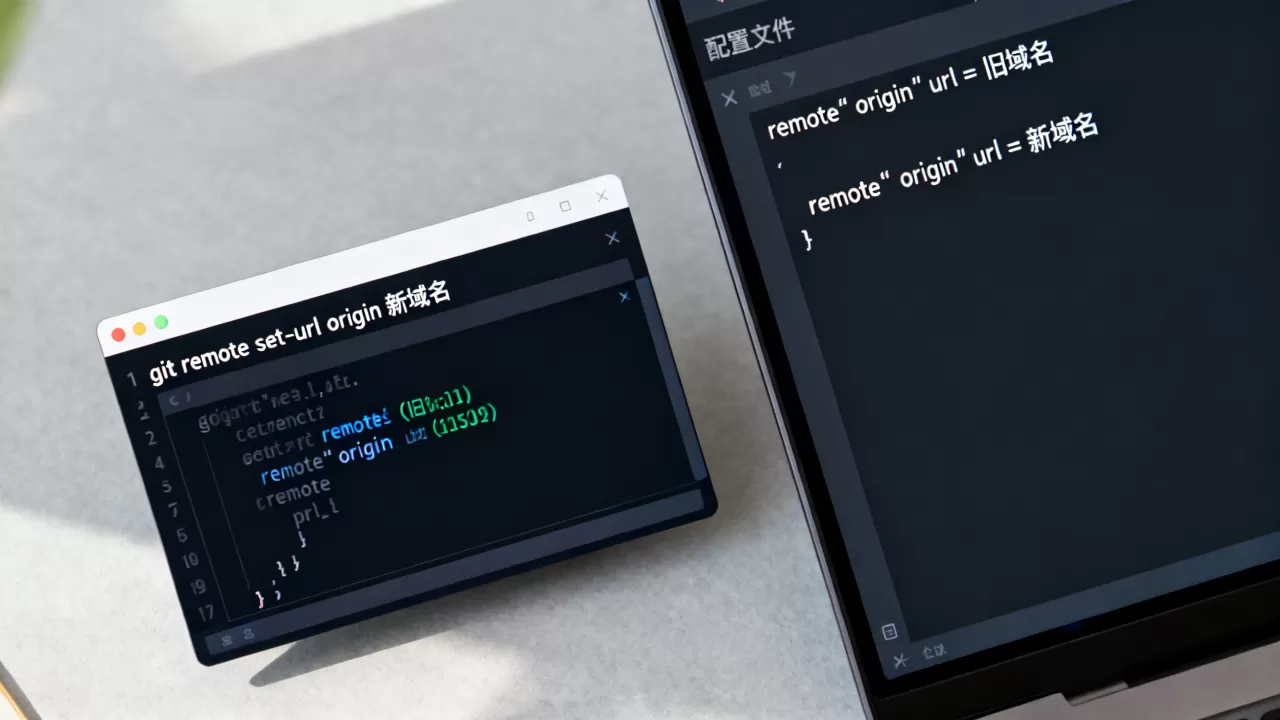
执行完以后,用git remote -v验证输出:
origin  http://gitlab.internal.company.com/team/project.git (fetch)
origin  http://gitlab.internal.company.com/team/project.git (push)
看到fetch和push两行都指向新地址,说明git修改域名这步已经成功,接下来正常git push即可,本地分支、提交历史、tag都不会受任何影响。
git remote set-url用法详解
这个命令的完整形态是git remote set-url <远程仓库名> <新地址>,其中origin是默认的远程仓库名,也可以用git remote查看本地配置的其他名字。
如果新地址的推送协议变了,比如原来用公网地址,现在改成内网SSH地址,同样用这条命令,地址写法换一下:
git remote set-url origin git@gitlab.internal.company.com:team/project.git
需要注意一点:修改地址后,本地缓存的凭证可能需要重新输入,HTTP协议下,第一次推送会弹出账号密码输入框,输一次之后git会默认记住,如果之前用git config credential.helper store配置过存储,新域名的凭证也会被记录下来,SSH协议则无需关心,公钥匹配的是服务器而不是域名本身。
git更换远程仓库域名,另两种方式和适用场景
git remote set-url是改地址的常规操作,但特殊场景下,另两种方式更合适。
第一种方式是删除再重新添加,适合地址变动特别大、或者想顺便改远程仓库名的场景(GitHub改完仓库名后远程地址必然变化):
git remote rm origin
git remote add origin git@github.com:username/new-repo-name.git
这个方式有个好处,可以在git remote add这一步顺手配置--fetch和--push两个不同地址,把一个仓库同时推到两个平台,比如一个项目要同时维护GitHub和Gitee,同步到第二个免费远程仓库:
git remote set-url origin --add git@gitee.com:username/project.git
这样每次git push会同时推送到两个平台,国内访问Gitee速度快,海外用户走GitHub,两边代码保持同步。
第二种方式是直接编辑.git/config
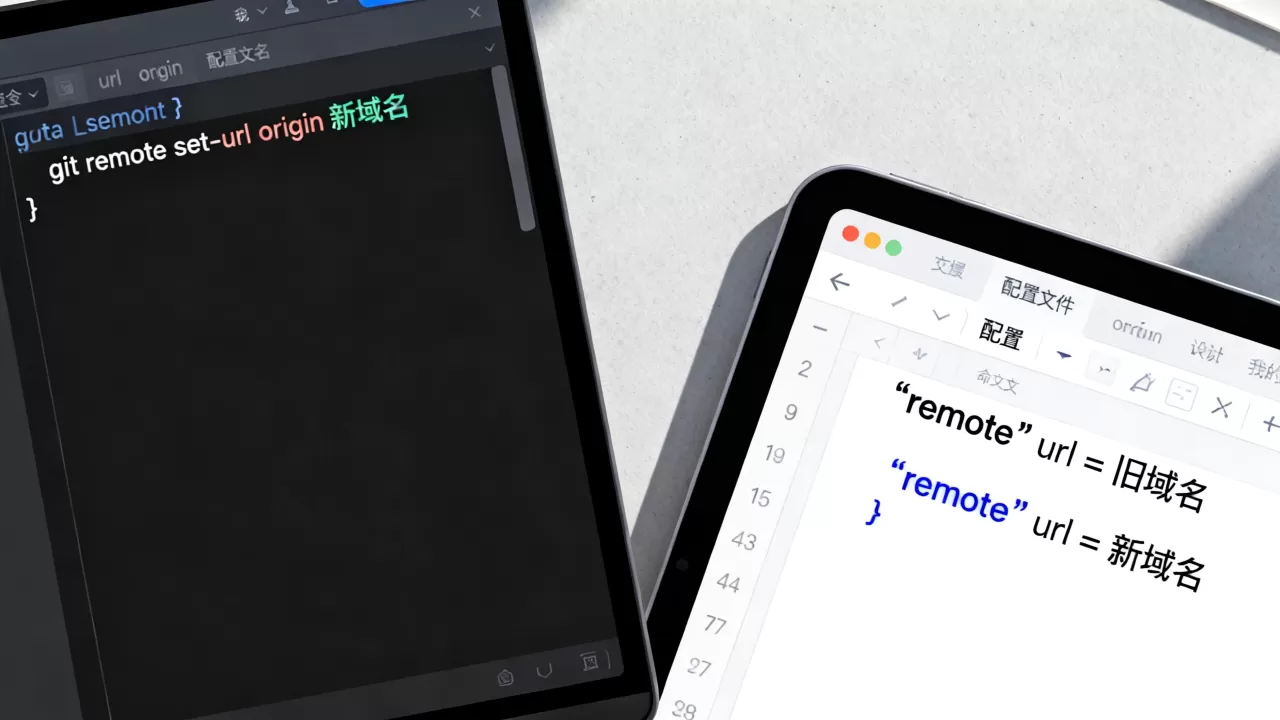
文件,适合对git内部结构比较熟、或者需要批量改大量仓库配置的情况,用文本编辑器打开仓库根目录下的.git/config:
[remote "origin"]
    url = git@github.com:username/project.git
    fetch = +refs/heads/:refs/remotes/origin/
把这个url的值直接改成新地址,保存退出即可,改完之后同理用git remote -v验证。
三种方式对比
| 修改方式 | 命令复杂度 | 适用场景 | 风险程度 |
|---|---|---|---|
git remote set-url |
一行命令 | 常规换域名,最推荐 | 低 |
rm + add |
两条命令 | 换平台或改远程仓库名 | 低 |
| 改config文件 | 直接编辑 | 批量修改、脚本操作用 | 中(手抖易错) |
git修改域名后推送失败,排查思路
域名改完,推送时各种问题就找上门了,最典型的是remote: Incorrect username or password ( access token ),这是HTTP协议的凭证问题,排查思路先分清是账号密码不对,还是权限不对,GitLab上简单看一下项目设置里的Members,确认当前账号有没有push权限。
如果是Permission denied (publickey),问题出在SSH密钥上,域名换了,但SSH公钥是和账号绑定的,跟域名没有直接关系,所以这类错误多半是本地没加载正确的私钥,用ssh -T验证一下:
ssh -T git@gitee.com
ssh -T git@github.com
能返回Hi, xxx! You've successfully authenticated说明SSH链路通畅,问题可能出在分支追踪状态上,部分仓库换域名后,本地分支和远程分支的追踪关系会变得混乱,推送时报fatal: The current branch master has no upstream branch,解决方案是用显式指定:
git push --set-upstream origin master
另一个容易被忽略的点是HTTP版的凭证缓存失效,如果之前用http.extraheader配置过token,换域名后token还是旧的,需要重新生成一个访问令牌,GitLab和Gitee都在个人设置里有Access Tokens
入口,生成后替换本地缓存,多数情况下,git修改域名后推送失败,罪魁祸首不是地址写错,而是凭证没同步更新。
批量仓库换域名,脚本化迁移思路
手头如果有几十个仓库分布在同一个父目录下,一个接一个执行git remote set-url过于低效,批量修改的思路是:先找出所有包含.git目录的项目文件夹,然后批量执行地址替换。
具体迁移思路如下:
- 写一个
for循环,遍历指定目录下的所有子目录,判断是否存在.git配置 - 用
sed直接替换.git/config里的域名,把git.dev.company.com统一替换成gitlab.internal.company.com - 替换前先备份,复制一份
config为config.bak,出问题能回滚 - 替换后循环执行
git remote -v验证
批量操作前建议先在一个仓库上测试,确认新旧地址的URL结构完全对齐,比如旧平台是GitLab,新平台换成Gitee,不仅域名变了,路径也可能从group/project.git变成owner/project.git,这种属于仓库改名而非单纯换域名,不能用简单的替换逻辑处理,批量迁移的高危点就在路径差异上,建议逐个确认而非无脑替换。
git修改域名常见问题
git修改域名后,历史提交记录会丢吗? 不会。git remote set-url修改的只是远程仓库的URL地址,本地提交链不会被动过一根汗毛,所有提交记录、分支、tag、reflog都会原样保留,推送时会像什么都没发生一样正常同步。
git修改域名和修改远程仓库URL是一回事吗? 是同一个意思,域名是URL的一部分,git操作层面只认URL,不关心域名变化,无论平台是GitHub改成了自建GitLab,还是服务器从旧IP迁到新IP,本质都是改一下远程地址指向。
改完域名后push一直要求输入账号密码,怎么处理? HTTP协议下首次推送会提示输入凭证,git默认缓存15分钟,可配置长时间存储,如果每次推送都要求重输,执行git config credential.helper store启用永久存储,并完成一次身份验证,之后的推送不再弹窗,系统也会在密钥管理里保存这份凭证,换电脑或删除凭证后失效。
首发原创文章,作者:王坚,如若转载,请注明出处:https://idctop.com/article/657111.html