Hyper-V虚拟机性能的瓶颈往往不在CPU和内存,而是磁盘IO与网络配置,多数性能问题通过调整虚拟硬盘格式和网络类型即可解决。
Hyper-V是一款自带管理程序(Hypervisor)的虚拟化平台,它天生就带一点”洁癖”,对硬件资源的分割极其严格,你要是把它当成VMware Workstation来用,确实会感到”慢半拍”,但问题往往不是Hyper-V本身慢,而是你还没摸透它的脾气,下面我把自己在实战中积累的优化经验掰开揉碎讲给你听。


Hyper-V虚拟机性能损耗究竟出在哪个环节
很多刚接触Hyper-V的朋友会有一个直观感受:同样的配置,装出来的虚拟机怎么比物理机卡这么多?这不是错觉,虚拟化必然有开销,关键在于开销被浪费在了哪里。
虚拟化层带来的固有开销
Hyper-V属于Type-1型Hypervisor,它直接运行在硬件之上,理论上性能损耗应该很小,但在实际使用中,磁盘读写延迟和网络数据包转发占据了你感知到的”卡顿”的八成原因,CPU的虚拟化指令集已经相当成熟,除非你跑的是科学计算或视频渲染,否则CPU开销几乎可以忽略。
第一代与第二代虚拟机的架构差异
新一代用户应该直接创建第2代虚拟机,第1代虚拟机会模拟老式BIOS和IDE控制器,这对现代操作系统来说简直是穿着棉袄游泳,第2代虚拟机使用UEFI启动和SCSI控制器,磁盘吞吐性能有质的提升,业内专家指出,不少运维团队排查虚拟机性能问题时,最后发现仅仅是用了旧模板创建了第1代虚拟机。
磁盘性能优化:如何让Hyper-V虚拟机飞起来
这是整个优化环节中性价比最高的部分,只要你按照下面的层次去调整,磁盘读写能恢复到物理机的90%以上。
虚拟硬盘格式必须选VHDX
别再新建VHD格式的虚拟硬盘了,VHDX是微软在Windows Server 2012时代推出的格式,它支持4KB逻辑扇区、更大的容量上限(64TB),还具备断电恢复能力,更关键的是,VHDX在读写大文件时,由于对齐方式更合理,随机读写性能明显优于老旧的VHD格式。
动态扩展盘与固定大小盘怎么选
| 磁盘类型 | 优点 | 缺点 | 适用场景 |
|---|---|---|---|
| 动态扩展 | 创建快,占用空间小 | 读写时需查询映射表,且有文件碎片化风险 | 测试环境、快照实验 |
| 固定大小 | 读写路径最短,连续IO性能强 | 创建慢,立即占用全部空间 | 生产数据库、文件服务器 |
| 差异磁盘 | 节省空间 | 性能衰减严重,链路依赖父盘 | 仅限实验室用途,不建议生产 |
针对”hyperv 虚拟机 磁盘性能 慢”这个问题,固定大小VHDX + 直通SCSI控制器是标准答案,如果你对性能有极致要求,可以考虑把动态扩展盘转换为固定大小盘,转换后你会明显感觉到文件复制速度的飞跃。
避免在虚拟机内使用机械硬盘存储页文件
这个坑很隐蔽,如果你的物理机是NVMe固态,但虚拟机内把虚拟磁盘文件放在了机械硬盘分区上,那无论你怎么调整虚拟化层参数都是白费。虚拟磁盘文件的物理存放位置决定了性能下限,建议所有生产级虚拟机磁盘文件统一存放于SSD阵列或NVMe存储池中。
网络与CPU资源配置:消除Hyper-V虚拟机卡顿现象
网络配置不对,虚拟机表现为”时延高、下载慢”,CPU分配不合理,则表现为”CPU等待高、系统响应迟钝”。
虚拟交换机类型的选择
Hyper-V有三种外部网络虚拟交换机类型,默认的”外部网络”附带管理操作系统共享带宽的选项,如果你勾选了”允许管理操作系统共享此网络适配器”,那么宿主机的网络流量会与虚拟机的流量争抢同一队列,这是导致虚拟机网络性能下滑的一个常见原因。
- 追求低延迟:创建专用外部交换机,不勾选共享选项
- 多网卡服务器:将存储网络与业务网络分离
- 物理机万兆网卡:开启SR-IOV(单根I/O虚拟化),让虚拟机直接访问物理网卡队列
不要给虚拟机分配过多的虚拟CPU
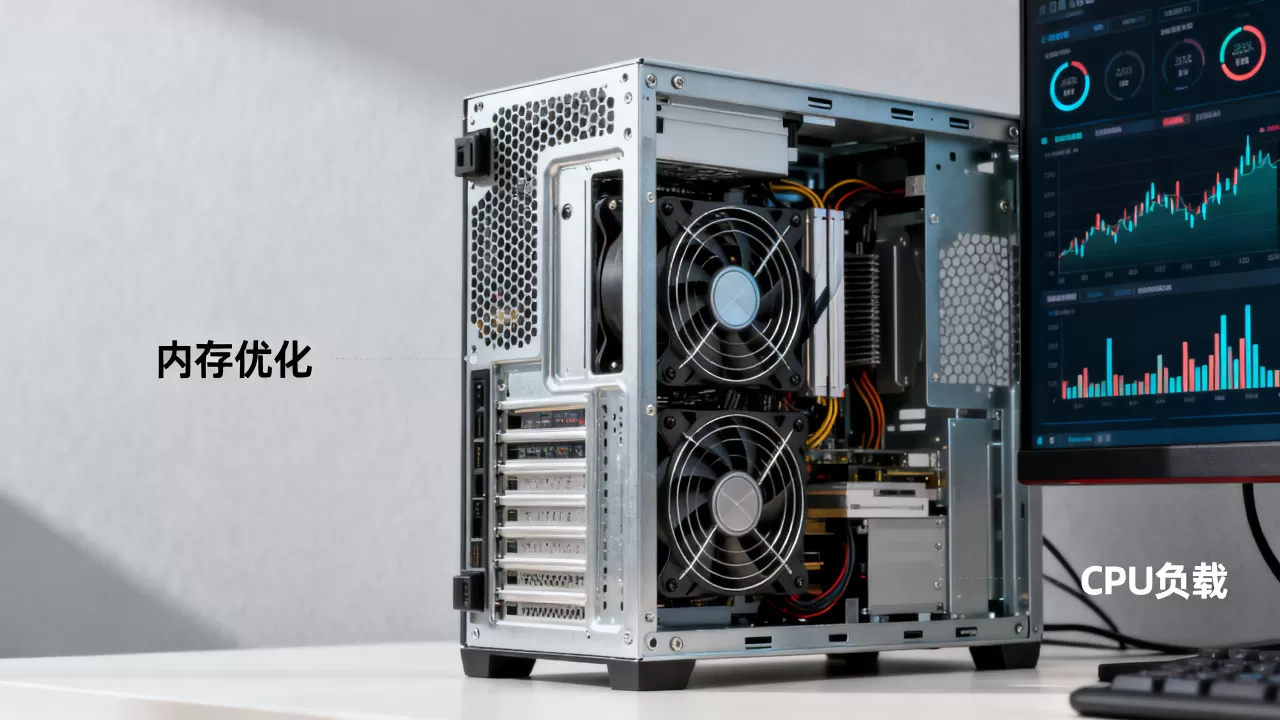
在”hyperv 虚拟机 性能 优化”这个话题上,最常见的误解是”核给得越多越好”,Hyper-V的调度器基于逻辑处理器分配时间片,假如宿主机是8核,你给一台虚拟机分配了6个虚拟CPU,而虚拟机内只有单线程负载,结果就是它占着6个核的”职位”却不干活,反而导致其它虚拟机无核可用。
推荐的计算方式:虚拟机分配的虚拟CPU总数不应超过宿主物理线程数的1.5倍,在虚拟机内开启”硬件虚拟化”标记需谨慎,除非你要运行嵌套虚拟化或沙箱工具,否则建议关闭。
动态内存的取舍
Hyper-V的动态内存是省内存利器,但对性能敏感型应用却是大敌,它会触发”内存气球”机制,回收内存页导致虚拟机内应用访问内存时产生额外开销,数据库、Java应用等对内存延迟敏感的环境,请直接设置为固定内存并禁用动态内存。
直通与嵌套:揭秘更高级的Hyper-V性能解锁手段
针对”hyperv 虚拟机 性能 不如 vmware”的论调,Hyper-V其实也有硬核反击手段,只是操作门槛稍高。
磁盘直通与虚拟磁盘的选择
对于SQL Server或大型ERP系统,尽量使用虚拟磁盘直通,这需要先对物理磁盘进行离线操作,然后在Hyper-V管理器中选择”物理磁盘”作为虚拟硬盘路径,这种方式省去了宿主文件系统层的转换,延迟几乎等于物理磁盘,虚拟机内查看时,你会发现磁盘型号和固件信息是真实物理盘的,这对需要磁盘序列号授权的软件也是必要条件。
嵌套虚拟化在性能调优中的价值
如果你需要在本机运行Docker Desktop或WSL2,Hyper-V的嵌套虚拟化平台功能就得派上用场,启用该功能后,虚拟机内部可以再跑一个Hyper-V,这在开发测试环节能极大提升硬件复用率,虽然嵌套虚拟化有性能损耗,但用于本地调试K8s集群或OpenStack环境时,带来的便利性远超那一点点性能损失。
彻底解决宿主机抢占资源的问题
Windows Server宿主机本身会跑杀毒软件、Windows Defender计划扫描等任务,这些任务会在虚拟机空闲时凭空占用大量CPU和磁盘,合理配置Windows Server的CPU占用上限策略,可以在组策略中限制”最大处理器状态”,防止后台进程占满睿频。
围绕Hyper-V虚拟机性能的常见疑问
为什么我的Hyper-V虚拟机CPU占用率一直100%,但实际负载并不高?
这通常是因为虚拟机内配置的虚拟CPU数量超出了物理机可用核心,比如宿主机是4核8线程,你在虚拟机设置里分配了8个虚拟CPU而虚拟机内只使用单线程,系统调度器就会反复在核心间搬运数据,建议核对任务管理器中的”处理器队列长度”和CPU核心数,将虚拟CPU数调整为2或4。
Windows 11虚拟机在Hyper-V下特别卡顿,怎么解决?
Windows 11对TPM 2.0和虚拟化安全有硬性要求,你需要在Hyper-V中启用”安全启动”和”受信任的平台模块”(即虚拟TPM),Windows 11的”基于虚拟化的安全性”(VBS)会占用较大内存和CPU开销,如果你的应用对环境要求不高,可以在虚拟机内运行msinfo32查看”基于虚拟化的安全性”状态,尝试通过组策略关闭内存完整性来换取性能。
Hyper-V动态内存设置多大合适?
建议设置启动内存为4GB,最小内存为2GB,最大内存为8GB,但要注意,动态内存只适合开发测试和桌面虚拟机,生产环境务必手动指定固定内存,如果你运行的是IIS或Nginx服务,物理机内存充足时,可以直接分配8GB静态内存,省去动态调整的开销。
将性能优化落到实处
就是Hyper-V虚拟机性能的完整优化蓝图,不必一次性全盘照搬,先从更换VHDX固定大小磁盘和合理分配虚拟CPU入手,你会立刻感受到变化,Hyper-V就像一把瑞士军刀,功能多但得用对刀刃,后续如果觉得网络带宽吃紧,就研究SR-IOV;如果觉得磁盘延迟高,就考虑磁盘直通,虚拟化调优本就是一道持续逼近物理极限的过程,把这些基础扎实做好,你的虚拟机跑起业务来会跟物理机一样顺手。
首发原创文章,作者:王坚,如若转载,请注明出处:https://idctop.com/article/657125.html