DHCP服务器配置通常有哪些?答案很直接:家用路由器内置DHCP、Windows Server自带的DHCP角色,以及Linux系里的ISC DHCP和Kea DHCP是主流选择,企业级还常用软路由系统如RouterOS和OpenWrt。 选哪种,完全取决于你是给家里几台设备用,还是给几百人的办公网做地址管理。
家用场景首选:路由器内置DHCP
大多数人家里都有光猫和路由器,DHCP服务默认就是开着的,你不需要安装任何软件,登录路由器后台就能看到相关设置。

设置路径和关键参数
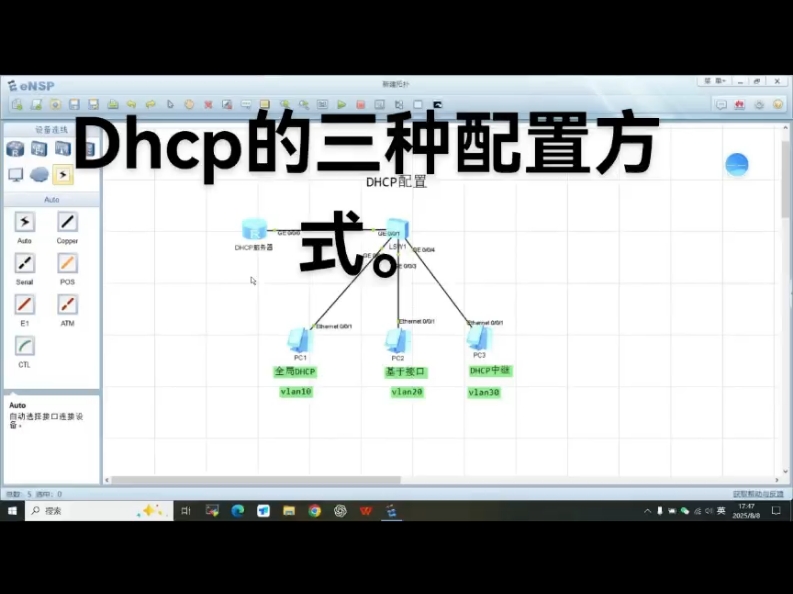
不管是什么品牌的路由器,操作路径基本一致:
- 浏览器输入管理地址(常见的是192.168.1.1或192.168.0.1)
- 找到“DHCP服务器”或“局域网设置”选项
- 配置地址池范围,比如192.168.1.100到192.168.1.200
- 设置租约时间,默认一般是24小时
家用场景下有个实用技巧:如果你家里有NAS、打印机这类需要固定IP的设备,强烈建议在路由器里做IP与MAC地址绑定,也就是DHCP静态分配,这样设备重启后IP不会变,访问起来省心很多。
家用路由器dhcp服务器怎么设置的常见误区
很多人会把网关地址也填进地址池,这是个错误示范,网关是路由器自己用的IP,比如192.168.1.1,地址池应该从192.168.1.2以后开始留出空间,如果家里装了旁路由做科学上网,记得把主路由的DHCP默认网关指向旁路由,终端设备才能走代理。
企业级标准方案:Windows Server DHCP
Windows Server自带的DHCP服务是中小型企业局域网最普遍的配置方式,因为图形界面清晰,和AD域控集成度高,管理权限分配方便。
部署步骤和实操细节
在Windows Server上配置DHCP通常分三步走:
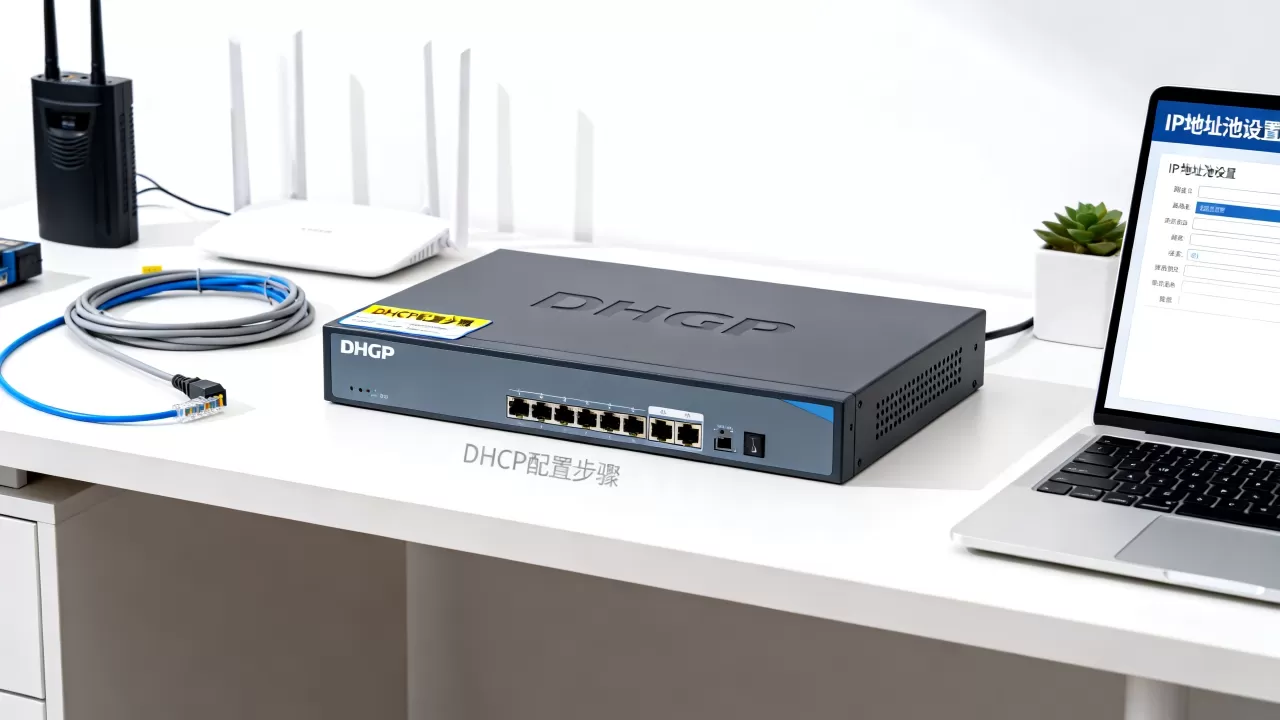
- 打开服务器管理器,添加角色和功能
- 勾选DHCP服务器角色,完成安装
- 在DHCP管理控制台新建作用域
新建作用域时需要规划好这些参数:作用域名称(建议按楼层或部门命名)、IP地址范围、排除地址(留给服务器和打印机)、租约期限(办公网一般设为8小时,和上班时间匹配)。
企业环境推荐做保留,在DHCP控制台里右键点击保留,新建保留条目,输入MAC地址和固定IP,这样既能统一管理IP,又能保证关键设备地址不变,行业内比较一致的看法是,企业网络里要有至少70%的地址池利用率规划,别把作用域设得过小导致IP不够分,也别设得太大造成广播域过大。
开源领域主力:ISC DHCP与Kea DHCP
Linux服务器上跑DHCP,老牌选择是ISC DHCP,新锐则是Kea DHCP。Kea是ISC DHCP的下一代替代品,已经被多数大型ISP和企业采用。
ISC DHCP配置命令示例
ISC DHCP的配置文件在/etc/dhcp/dhcpd.conf,核心配置段长这样:
subnet 192.168.10.0 netmask 255.255.255.0 {
  range 192.168.10.100 192.168.10.200;
  option routers 192.168.10.1;
  option domain-name-servers 223.5.5.5, 114.114.114.114;
  default-lease-time 600;
  max-lease-time 7200;
}
修改完配置文件后,执行systemctl restart dhcpd重启服务,这套配置命令在CentOS、Ubuntu等主流发行版上通用。
Kea DHCP的现代架构
Kea的分层架构更清晰,支持数据库后端存储租约,适合大规模部署,它的配置文件是JSON格式,新增子网只需要在”subnet4″字段里添加配置块,Kea还支持REST API管理,运维人员可以用脚本动态调整配置,这是ISC DHCP做不到的。
软路由场景:OpenWrt和RouterOS
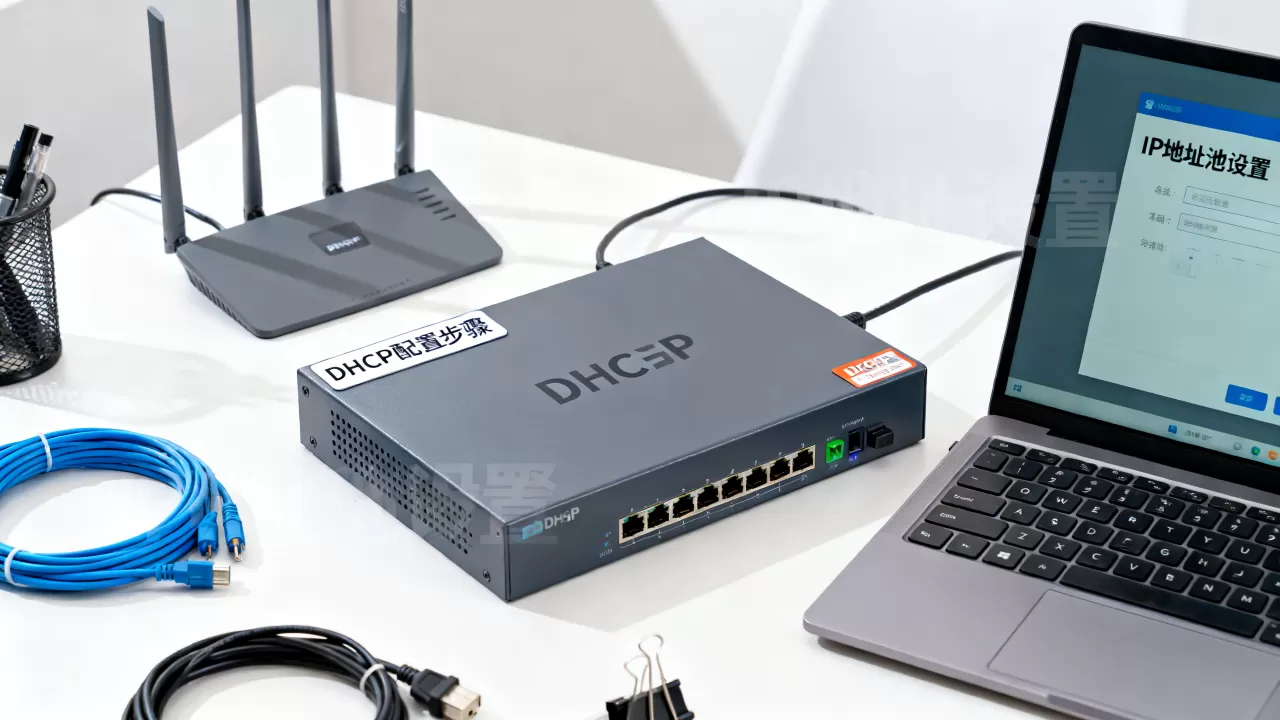
OpenWrt的多接口DHCP配置
OpenWrt适合技术爱好者做单臂路由或多WAN聚合的复杂组网,它的DHCP配置在LuCI Web界面里,每个接口(LAN、WAN、Guest)都可以单独设置DHCP服务。
- LAN接口:启用DHCP,地址池设为本网段
- 访客网络:启用DHCP但开启AP隔离
- WAN接口:默认关闭DHCP,作为客户端获取上级地址
RouterOS的IP Pool管理
RouterOS在MikroTik硬件上运行,配置能力很强,它的DHCP配置用命令或WinBox图形工具都能完成:
/ip dhcp-server setup
/ip pool add name=pool1 ranges=192.168.88.10-192.168.88.254
/ip dhcp-server add name=dhcp1 interface=bridge1 address-pool=pool1RouterOS适合做企业出口网关和内部DHCP的一体化方案,尤其是在需要做DHCP Relay跨网段分配地址的场景下。
选择配置方案的判断维度
这个分类方式比较接地气:家用和SOHO选路由器内置,Windows环境选Server角色,纯Linux运维团队选Kea,硬件路由器重度用户选RouterOS。
对比维度可以参考下面这个表格:
| 方案 | 上手难度 | 管理方式 | 适用规模 | 成本 |
|---|---|---|---|---|
| 家用路由器 | 低 | Web界面 | 1-50台 | 硬件成本 |
| Windows DHCP | 中 | 图形化 | 50-2000台 | Windows授权 |
| Kea DHCP | 中高 | 配置文件/REST API | 大规模 | 免费 |
| RouterOS | 高 | WinBox/命令行 | 100-500台 | 硬件+授权 |
使用场景驱动的推荐方案
办公网(50-300台终端)
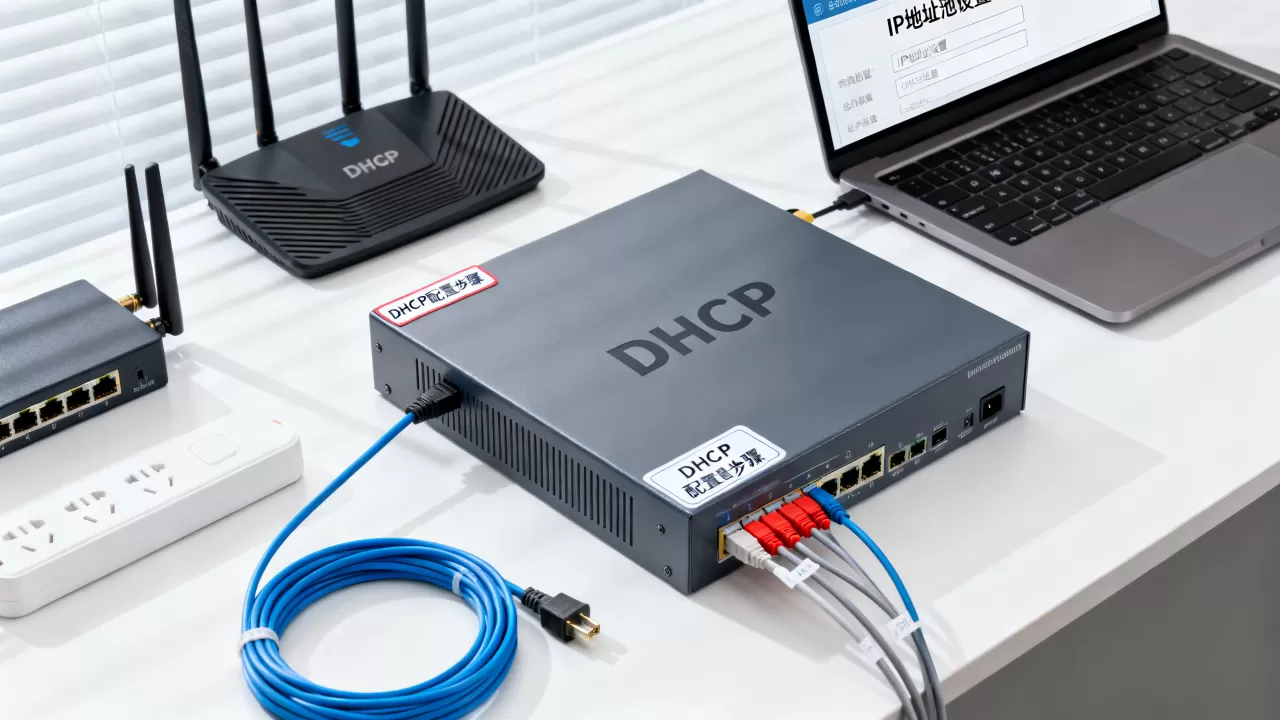
:Windows Server DHCP + 域控,策略上可以做到按用户组分配不同网段的IP,管理审计日志也完整。
网吧或电竞酒店:RouterOS做DHCP加PPPoE拨号,每条线路一个地址池,能有效防止ARP欺骗。
学校机房:OpenWrt软路由做DHCP,配合VLAN隔离,不同机房分属不同子网,地址池互不干扰。
企业dhcp服务器哪家好这个问题,其实没有绝对答案,但从行业共识来看,稳定性和可扩展性是第一位的,如果一个方案能让你五分钟内完成一个新子网的部署,并且出问题时能在日志里快速定位冲突地址,那就是适合你的方案。
常见问题速查
DHCP服务器配置通常有哪些坑需要避免?
最常见的坑是IP地址冲突,部署前先扫描网络中是否有静态IP和DHCP地址池重叠,另外注意关闭网络中其他设备的DHCP功能,避免出现多个DHCP服务器抢答的情况。
DHCP租约时间怎么设置合理?
办公网建议8到12小时,会议室或访客网络建议30分钟到2小时,服务器区建议不做DHCP改用静态地址,租约太短会增加广播流量,太长会导致地址回收不及时。
DHCP和静态IP哪个更好?
多数情况下DHCP更优,DHCP减少人工干预,避免输错IP,配合保留功能也能达到静态IP的效果,只有对网络稳定性要求极高的场景,比如核心交换机管理地址,才建议手动配置静态IP。
核心结论其实很清楚:家用配置在路由器里点几下就能完成,企业部署首选Windows Server,Linux环境优先评估Kea DHCP,软路由场景直接用RouterOS或OpenWrt,把地址池、租约时间、保留绑定这三件事想明白,你的DHCP配置就成功了一大半。
首发原创文章,作者:王坚,如若转载,请注明出处:https://idctop.com/article/688449.html