旧数据堆积的根源在于备份保留周期未设置,打开控制面板的备份功能后,把保留策略从“一直保留”改成按需清理,磁盘空间就不会被历史备份吞噬。
用过多年的Windows电脑,多少会遇到C盘莫名其妙变红、备份文件夹大得离谱的情况,打开控制面板找到“备份和还原(Windows 7)”,里面躺着一堆旧备份文件,删了怕数据丢,不删又占地方,这个矛盾的核心在于:备份软件默认会保留所有历史版本,没有自动淘汰机制,本文直接告诉你控制面板里哪个按钮管保留周期,怎么设置最省心,以及已经堆满了该怎么清理。


为什么要设置备份保留周期
备份的本意是防止数据丢失,但“无限保留”反而成了新问题,一块2TB的移动硬盘,如果每天做系统镜像,每次占80GB空间,一年下来就是近30TB的空间需求,显然不可能全存下,控制面板的备份功能会在磁盘空间不足时停止备份,但此时旧数据已经堆积如山。
系统备份的文件结构是隐藏的,普通用户难以直接删除单个备份版本,如果不从控制面板里设置保留规则,旧数据就会一直积累到撑爆硬盘,很多用户发现备份功能“坏了”点开就报错,实际上多半是存储盘满了,备份任务无法写入新数据。
另一个容易被忽略的场景:公司办公电脑,IT部门设置了每周自动备份到共享文件夹,结果一年后共享盘满了,所有员工的备份任务都失败,原因就是备份保留周期没人设置,旧版本没有被清理。
控制面板备份保留周期的设置入口
在Windows 10和Windows 11系统中,控制面板里的“备份和还原(Windows 7)”仍然是管理备份的主要工具,界面与Windows 7基本一致,设置保留周期就在这个界面里操作。
找到“更改设置”的位置
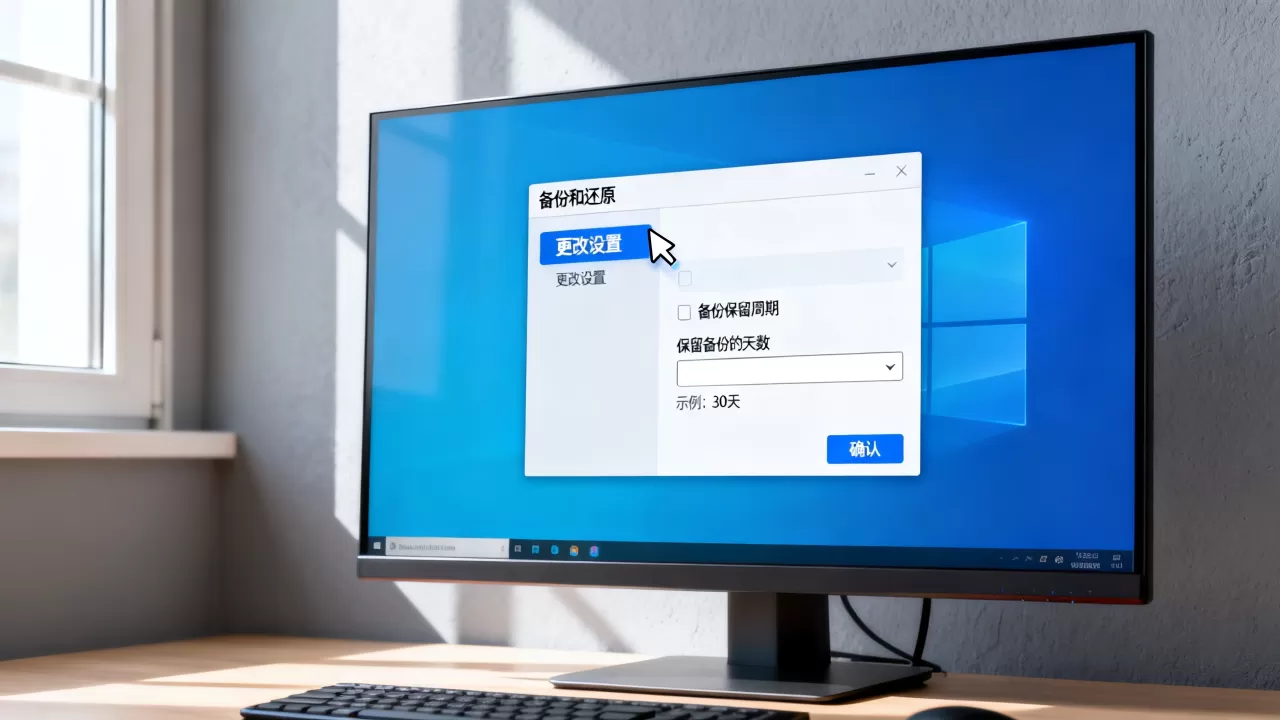
打开控制面板,选择“系统和安全”,点击“备份和还原(Windows 7)”,如果你已经设置过备份,右侧会显示“计划”和“操作”两个区域,点击“更改设置”注意,不是“更改计划”,是“更改设置”就会进入保留周期配置界面。
在这个界面里,你能看到一个下拉框,写着“保留备份的时间”,可选项包括:
- 从不:相当于无限期保留,旧数据不自动清理
- 1年:只保留最近一年的备份版本
- 2年:适合需要回溯较长时间数据的用户
- 5年:适合企业合规需求
- 直到空间不足:系统自动在磁盘将满时删除最旧的备份

行业共识认为,个人用户选择“直到空间不足”或“1年”比较合适,前者不会浪费任何空间,后者适合有长期版本回溯需求的人。
保存设置后系统会做什么
点击“确定”保存后,系统会立即执行一次清理检查,如果当前备份数量超出保留策略,最旧的备份文件会被自动删除,这个清理过程在后台运行,不会弹出进度条,但你可以观察磁盘剩余空间的变化通常会在几分钟内释放出大量空间。
如果此前设置的是“从不”,更改策略后系统会提示“此操作将删除超出保留策略的备份文件”,点击“是”确认即可。
针对不同版本操作系统的差异
Windows 7的操作路径基本相同,只是在界面配色和文字描述上有细微区别,Windows 8/8.1的系统镜像备份功能已经迁移到“文件历史记录”,但控制面板中的“备份和还原(Windows 7)”依然保留,设置方式一致。
Windows 10/11还有一个“文件历史记录”功能,它的保留周期设置不同:进入“添加驱动器”后,在“高级设置”里可以设置保留备份的时间,从1个月到永久可选,但这个功能备份的是文件版本历史,与系统镜像备份的机制不同,两者可以共存。
旧数据堆积后的清理方案
如果你的备份已经堆积到硬盘告警,但控制面板中无法正常删除旧备份,那大概率是因为备份残留的权限问题或系统索引异常,此时可以试试下面的方法。
从控制面板删除所有备份重新来
最直接的方法是:在“备份和还原(Windows 7)”界面,点击左侧的“管理空间”,然后选择“查看备份”,这里会列出所有备份版本,你可以手动删除不需要的版本。
但有些情况下列表是空的,或者删不掉尤其是备份文件被系统锁定的时候,此时可以点“更改设置”把保留周期改为“1年”,系统会自动清理,如果仍然无效,则需要在“管理空间”里点“删除所有备份”,然后重新设置备份。

这个方法适合备份数据不重要、可以重头再来的场景,如果你舍不得删除旧备份,那就得手动操作文件系统层面。
手动清除备份残留文件夹
备份数据存储在 C:WindowsOld 或你自定义的备份目标盘中,如果控制面板无法正常管理,可以打开文件资源管理器,查看备份磁盘根目录下的 WindowsImageBackup 文件夹,里面存放的是完整系统镜像备份。
删除这个文件夹需要管理员权限,右键点击文件夹,选择“属性” → “安全” → “高级”,将所有者更改为当前管理员账户,勾选“替换子容器和对象的所有者”,然后赋予“完全控制”权限,最后就能正常删除。
这个过程比较繁琐,新手不建议直接操作,优先尝试控制面板内的清理功能。
清理备份相关缓存文件
除了系统镜像,还有一类文件也会累积:系统还原点和文件历史记录缓存,它们不在备份文件夹里,但在控制面板中与备份并列显示,打开“控制面板 → 系统 → 系统保护”,选中系统盘,点击“配置”,可以调整还原点的空间占用上限或直接删除所有还原点。
文件历史记录缓存在 C:Users用户名AppDataLocalMicrosoftWindowsFileHistory,如果你不再需要旧版本文件,可以手动删除这个目录下的内容,这个操作不影响当前文件本身,只是清理历史版本快照。
备份保留周期的合理策略
设置得太长浪费空间,设置得太短失去备份意义,具体情况要结合备份目标盘的大小和数据变化频次来定。
个人笔记本:容量紧张优先
多数家用笔记本只有512GB或1TB的SSD,外接移动硬盘通常也只有1-2TB,此时系统镜像备份每个版本动辄40-80GB,如果保留5个版本,空间立刻告急,比较合理的方式是:
- 系统镜像:每季度手动备份一次,保留周期设为“直到空间不足”
- 文件备份:每日增量备份,保留周期设为“1年”
- 清理频率:每半年检查一次备份磁盘容量,若使用超过80%,把保留周期缩短到“3个月”
办公台式机:数据安全优先
办公电脑的备份目标是公司文件服务器或专用备份机,存储空间相对宽裕,此时可以设置“2年”或“5年”的保留周期,前提是备份盘有足够的冗余空间,最好达到备份数据预估总量的2倍以上。
如果文件服务器同样面临空间压力,可以考虑把备份分两类:系统镜像保留最近3个版本,数据文件保留18个月,具体操作方法是分别运行两个备份任务,一个针对C盘系统分区,一个针对D盘数据分区。
备份空间不足的预警信号
多数情况下,控制面板会在备份计划执行时才会提示空间不足,两个明显信号值得留意:
- 备份完成时间明显变长:空间不足时备份程序反复重试,执行时间比平时多出数倍
- 系统右下角弹出“备份未完成”通知:说明备份任务被中断,原因可能是空间不足
出现这两个信号时,建议立即去控制面板把保留周期改为“1年”或“直到空间不足”,强制触发清理。
常见问题解答
控制面板备份保留周期在哪里设置
打开控制面板 → 系统和安全 → 备份和还原(Windows 7) → 更改设置 → 在“保留备份的时间”下拉框中选择合适周期,如果找不到“更改设置”,说明当前没有创建备份计划,需要先设置备份,完成后才能配置保留周期。
为什么设置了保留周期但旧备份没有被删除
控制系统镜像不会在更改设置后立即删除全部旧版本,它根据备份计划在下一次触发时执行清理,通常需要等待下一次备份任务开始,若等待多日后仍未清理,可以点击“管理空间”查看是否有“清理”按钮,点击后手动触发清理,还有一种情况是备份文件正在被其他进程占用,重启后再操作即可。
Windows备份旧数据堆积会导致备份功能不可用吗
会,当备份目标盘可用空间低于总容量的一定比例时,新的备份任务会失败,控制面板会显示“备份未成功完成”的状态,此时即使保留周期设置正确,也可能因为有临时文件残留而无法正常清理,建议先删除备份目标盘中其他大文件释放空间,再回到控制面板重置备份计划。
备份保留周期这事,设置一次就能长期受益,现在就打开控制面板,花一分钟把保留策略改成适合自己的选项,旧数据堆积的问题就断了根。
首发原创文章,作者:王坚,如若转载,请注明出处:https://idctop.com/article/658671.html