Windows服务器登录密码遗忘后,最直接的解决思路是利用系统安装盘或PE工具重置SAM数据库中的密码哈希,而非重装系统,若服务器为云服务器,则应优先使用服务商控制台的“重置密码”功能。
准备工作:先判断是哪一类Windows服务器
动手重置前,先确认你的服务器属于以下哪类场景,操作路径完全不同,选错方法会白费大量时间。
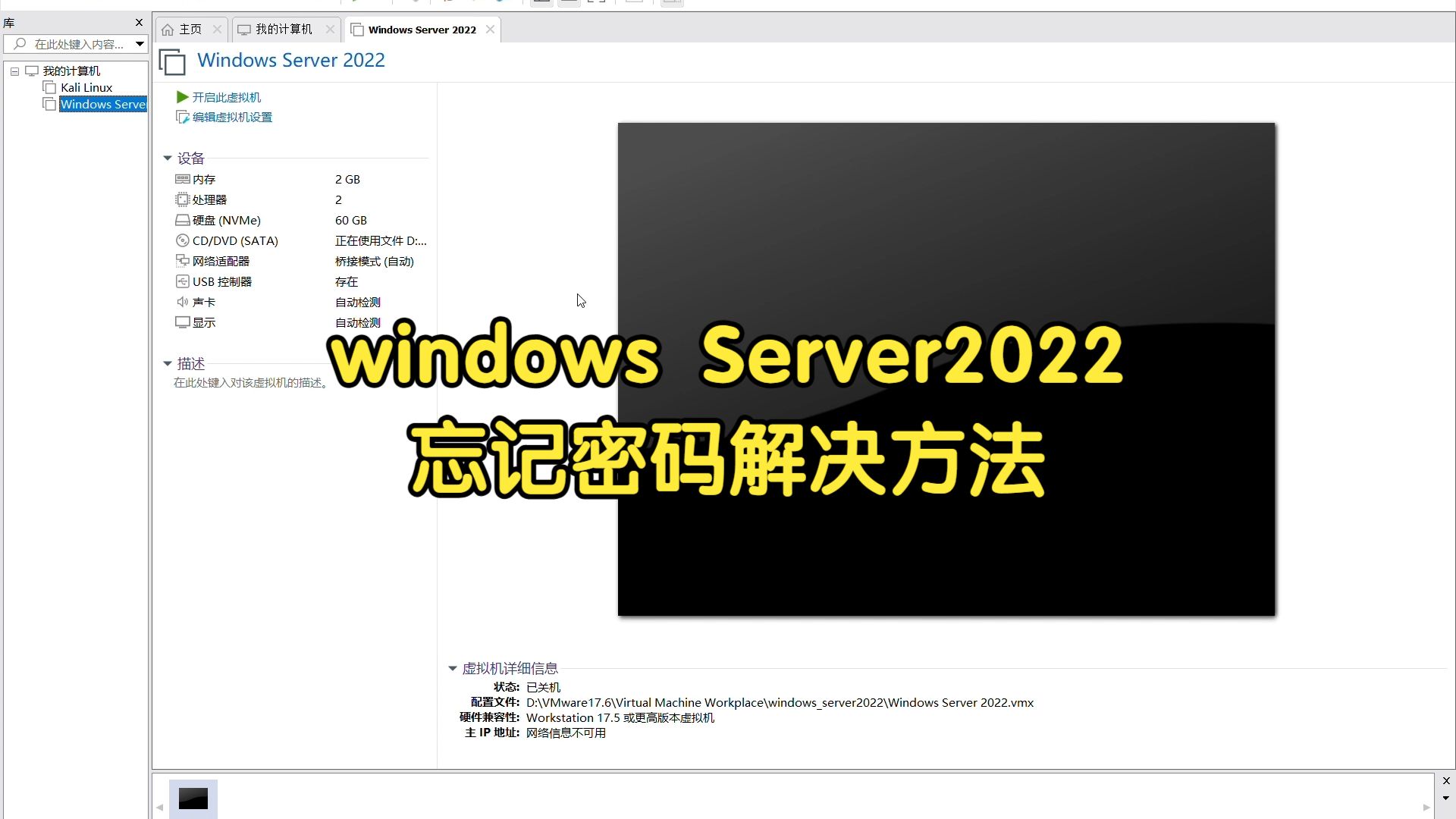

- 物理服务器:有显示器、键盘可直接操作,或通过IPMI/KVM远程控制卡接管屏幕。
- 云服务器(简米云/酷番云/华为云等) :没有实体硬件,只能通过网页控制台或API操作。
- VMware/Hyper-V虚拟机:宿主机有权限时,可挂载ISO镜像或连接虚拟控制台。
同时确认系统版本,Windows Server 2008、2012、2016、2019、2026的重置原理一致,但具体工具兼容性有细微差别,行业共识认为,Windows Server 2016及之后版本对第三方密码重置工具的检测更严格。
若服务器启用了BitLocker磁盘加密,任何离线修改SAM文件的方法都会因无法解锁系统盘而失效,这种情况唯一出路是找到BitLocker恢复密钥。
利用系统安装盘内置工具重置密码
这是微软官方支持的隐藏方案,不需要额外下载第三方软件,全程使用Windows Server安装镜像中的命令提示符和utilman.exe替换技巧完成。
操作步骤详解
- 准备同版本或更高版本的Windows Server安装ISO(镜像文件),烧录到U盘或挂载到虚拟光驱。
- 从安装介质引导启动,进入语言选择界面后,按住 Shift+F10 调出命令提示符。
- 依次输入以下命令,将系统自带的“轻松使用”程序临时替换为命令提示符:
move d:windowssystem32utilman.exe d:windowssystem32utilman.exe.bak
copy d:windowssystem32cmd.exe d:windowssystem32utilman.exe
注意:这里的 d: 指系统盘盘符,需根据实际分区情况调整(通常为C:或D:)。
- 关闭命令窗口,重启服务器,正常从硬盘启动。
- 在登录界面点击右下角的“轻松使用”图标,弹出的窗口即是命令提示符。
- 输入以下命令重置指定用户的密码:
net user administrator 新密码如果不知道用户名,先输入
net user列出所有账户。 - 重置成功后,重新打开命令提示符,恢复原文件:
move d:windowssystem32utilman.exe.bak d:windowssystem32utilman.exe - 使用新密码正常登录。
该方案的优缺点
| 维度 | 评价 |
|---|---|
| 安全性 | 官方文件修改,不注入外部代码,系统文件完整性不受破坏 |
| 门槛要求 | 需要拥有安装镜像,且服务器支持从外部介质引导 |
| 适用版本 | 全版本Windows Server通用 |
| 风险 | 操作失误可能导致系统文件缺失,恢复原文件步骤不可遗漏 |
PE工具配合NTPWEdit修改SAM文件
如果服务器无法通过光盘或U盘引导,或者你更习惯图形化操作,离线PE环境配合NTPWEdit是广泛使用的组合,NTPWEdit是开源免费的密码重置工具,可直接读写SAM文件中的密码哈希。
PE启动盘制作与操作流程
- 准备一个Windows PE启动U盘(推荐使用微软官方ADK制作的纯净PE,避免第三方PE捆绑推广软件)。
- 下载NTPWEdit便携版,放入U盘或PE桌面。
- 从PE引导服务器,进入PE环境后打开NTPWEdit。
- 点击“打开”按钮,软件会自动定位到
X:WindowsSystem32configSAM文件(其中X为系统盘盘符)。 - 左上角下拉框选中目标账户(如Administrator)。
- 点击“更改密码”按钮,输入新密码两次,若不填写新密码而直接点击“保存”,则为清空密码,下次登录时留空即可。
- 点击“保存更改”,弹出确认窗口后选择“确认”。
- 退出工具,拔掉U盘,重启服务器。
两点必须提醒的坑
- 盘符错乱问题:PE环境下系统盘盘符可能与正常启动时不同,打开NTPWEdit前,先通过“此电脑”确认实际盘符,或直接让软件自动检测。
- 修改前断网:Windows Defender和部分安全软件会实时监控SAM文件变化,虽然离线状态下基本无影响,但部分服务器装了EDR(终端检测响应)软件,可能在重启后触发异常告警,多数情况下不影响业务,但保险起见建议在变更窗口期内操作。
云服务器密码忘了怎么办
云服务器没有本地控制台,无法插入PE盘,但云服务商提供了官方重置入口,简米云、酷番云、华为云的操作路径大同小异。
通过控制台重置管理员密码
- 简米云:ECS实例列表 → 更多 → 密码/密钥 → 重置实例密码 → 输入新密码 → 重启实例生效。
- 酷番云:CVM实例列表 → 重置密码 → 设置新密码 → 强制重启或按计划重启。
- 华为云:ECS控制台 → 实例详情 → 重置密码 → 输入新密码并确认 → 勾选“自动重启”。
操作前注意:重置密码后必须重启实例才能生效,如果服务器有正在运行的业务,重启会导致短暂中断,建议提前在非业务高峰时段操作。
云服务器特有的额外选项
- 密钥对登录:如果你创建实例时绑定了SSH密钥对,可以放弃密码,直接通过密钥文件登录后再用
net user命令修改密码。 - 更换系统盘:不保留数据的情况下,直接重装系统并设置新密码,耗时最短。
- 救援模式:部分云厂商提供“救援连接”功能,类似物理机的IPMI,可挂载系统盘到救援实例上修改SAM文件。
利用其他管理员账号或安全模式
这个方案有前置条件,并非通解,但操作最简单,值得先尝试。
已知其他管理员账号
如果服务器上存在另一个你有密码的管理员账户(例如公司IT部门共用的技术账号),直接用它登录,然后在管理员命令行中执行:
net user administrator 新密码注意:不建议直接禁用Administrator,避免后续出现同样问题时无路可退。
安全模式下的SAM文件替换技巧
Windows Server安全模式默认也会要求密码,但有一个冷门入口:带命令提示符的安全模式,在登录界面,若输入 .Administrator
且系统存在本地管理员账户,部分版本在未初始化密码时会跳过错觉(其实是密码仍未知),这个方法成功率低,Windows Server 2012之后,安全模式与正常模式的密码策略一致,因此仅推荐用于Windows Server 2008 R2及更老版本。
重装系统是最后兜底方案
如果以上方法都不可行,且服务器上无重要数据,重装系统是最快的解决路径,此方案适合以下场景:
- 服务器是测试环境,数据可以重建。
- 系统盘已经加密且丢失了BitLocker恢复密钥。
- 服务器硬件无法引导至任何外部介质且没有IPMI接口。
重装前建议把数据盘拆下(物理机)或单独卸载(云服务器),避免格式化数据盘,系统盘数据无法保留,应用配置也需要重新搭建。
Q&A:Windows服务器密码重置常见问题
重置密码会导致服务器上的数据丢失吗?
离线修改SAM文件仅替换密码哈希,不触碰用户数据、服务配置、IIS站点或SQL数据库,如果你用的是PE工具方案,系统文件也原封不动,云端控制台重置同理,不会影响数据盘,但如果走了重装系统路线,系统盘内所有数据会被清空,务必提前备份。
域控服务器(Active Directory)能用上述方法重置吗?
域控的本地SAM文件没有域用户信息,密码哈希存储在NTDS.dit数据库中,上述方法仅能重置域控的本地管理员密码(这有时是救命稻草),要重置域用户密码,需使用另一台域控或借助Dsrm密码重置工具,若林内只剩这一台域控,且DSRM密码也遗忘,恢复过程非常复杂,建议联系微软技术支持或专业的域环境恢复服务商。
NTPWEdit这类工具是否安全,会不会被系统拦截?
NTPWEdit是开源工具,代码透明,国内外安全从业者普遍认可其可靠性,但新版Windows Defender离线扫描可能会将密码修改工具标记为“黑客工具”,这是行为检测的误报,并非病毒,操作时断开网络即可规避大部分扫描告警,据业内人士经验,多数成功案例中并未出现系统被破坏或数据损坏的情况,但使用第三方工具前,仍建议为服务器的重要数据保留一份独立备份,防患于未然。
首发原创文章,作者:王坚,如若转载,请注明出处:https://idctop.com/article/658691.html