装好增强工具、开启双向剪贴板、必要时切换显示协议,绝大多数跨系统粘贴失败都能解决。如果你正在为虚拟机里无法复制粘贴而烦躁,下面这些内容基本能把问题一次说透。
虚拟机粘贴功能怎么用?先分清“宿主”和“客户”
很多朋友第一次接触虚拟机时,习惯性地按下 Ctrl+C 和 Ctrl+V,结果发现两边毫无反应,这不怪你,也不怪电脑,虚拟机里的系统是一台“虚拟电脑”,它和你物理机上的系统之间默认没有剪贴板通道,要让复制粘贴跨过这道墙,需要先搞清楚你在哪个场景里操作。

宿主机和虚拟机之间互相粘贴
这是最常用的场景,比如你在 Windows 宿主机上复制了一段 Python 代码,想粘进虚拟机里的 Ubuntu 终端,操作路径是:
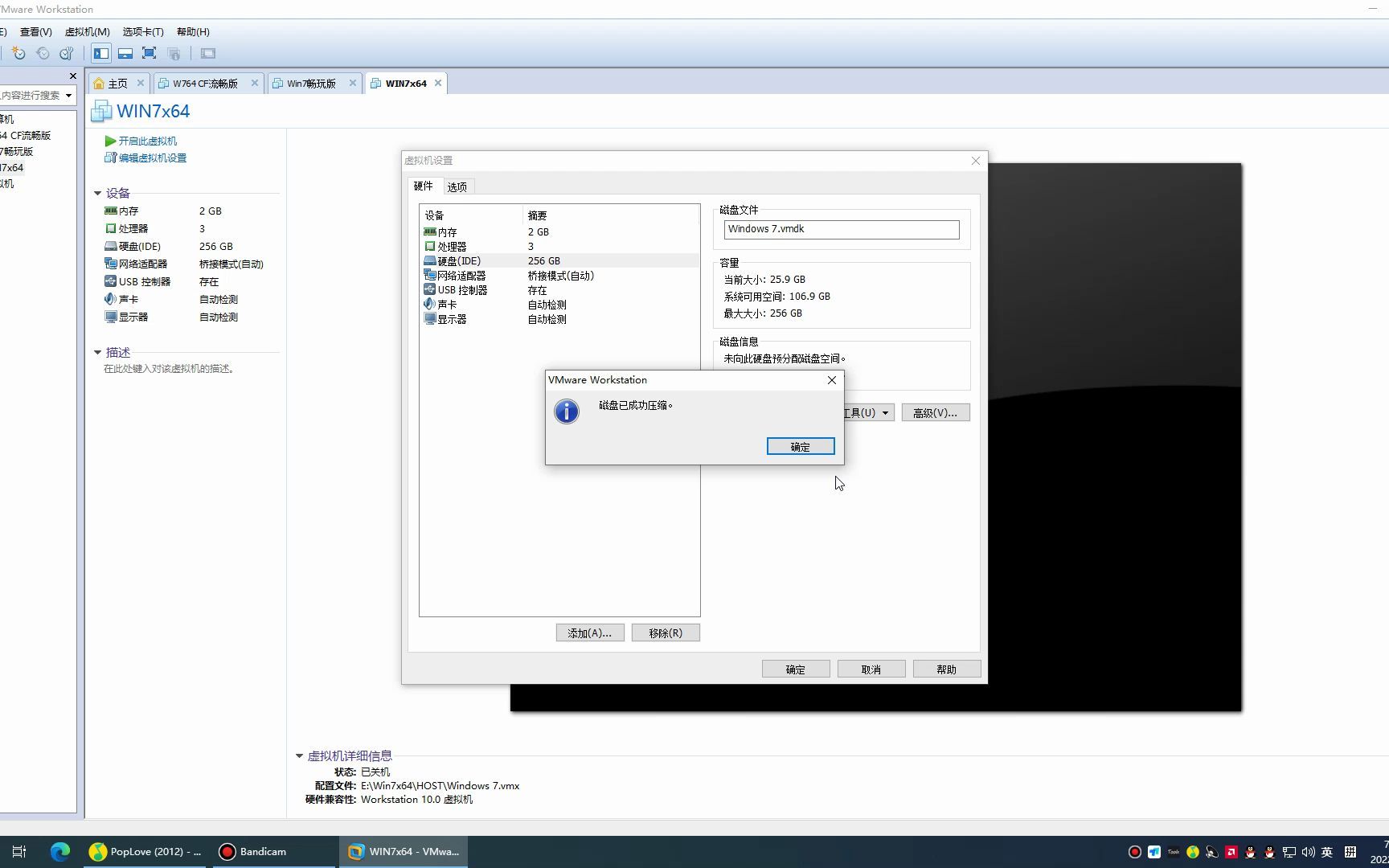
- VMwaer Workstation:虚拟机菜单栏 → 安装 VMware Tools,按提示重启;然后打开“虚拟机 → 设置 → 选项 → 客户机隔离”,勾选“启用复制粘贴”。
- VirtualBox:设备 → 安装增强功能,重启后进入“设备 → 共享剪贴板 → 双向”。
装好增强工具并启用共享后,Ctrl+C 和 Ctrl+V 就能在两个系统间直接使用,文本和图片通常都能识别。
虚拟机之间互相粘贴
如果你同时运行了两个虚拟机,比如一个 Ubuntu 一个 CentOS,想在这两个虚拟系统之间直接 Ctrl+C 和 Ctrl+V,多数情况下是不行的,因为虚拟机之间没有共享剪贴板的入口,需要先复制到宿主机,再粘贴到目标虚拟机里,少数虚拟机软件支持“虚拟机间共享剪贴板”,但配置复杂,普通用户不建议折腾。
虚拟机内部拷贝
虚拟机内部的复制粘贴不受影响,比如在 Ubuntu 里从网页复制文字到文本编辑器,如果连这都失败,那就不是剪贴板通道的问题,而是系统自身剪贴板组件出现了异常,可以尝试重启虚拟机或重新安装桌面环境。
Vmware 和 VirtualBox 跨系统粘贴失败怎么办?
跨系统粘贴失败的原因,大多集中在几个固定环节,下面按优先级排查,每一步背后都是真实踩过的坑。
vmware 复制粘贴不了怎么办?先查这三处
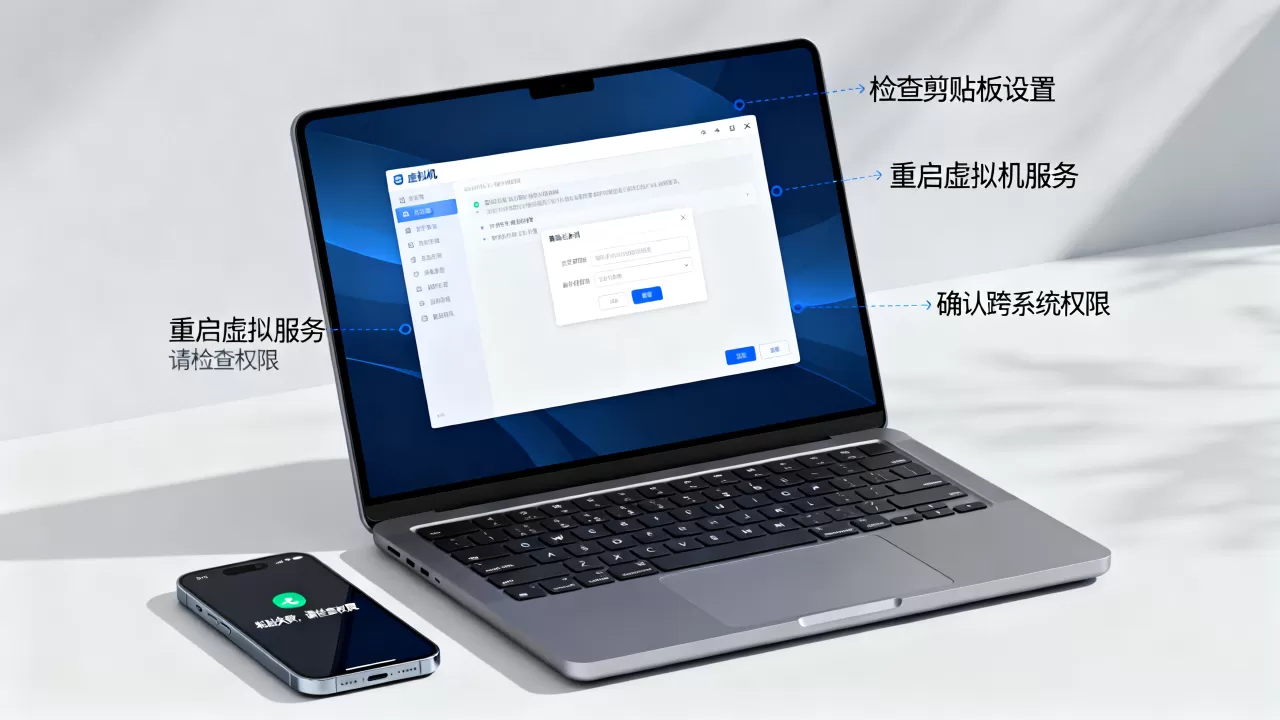
第一处:增强工具是否安装完整,VMware Tools 分为核心包和桌面组件,在 Linux 虚拟机上如果只装了核心包(open-vm-tools),没有装 open-vm-tools-desktop,那么拖放和剪贴板共享功能多半不可用,检查命令:
dpkg -l | grep open-vm-tools
如果缺少 desktop 后缀的包,执行:
sudo apt install open-vm-tools-desktop
然后重启虚拟机。
第二处:客户机隔离设置,打开虚拟机设置 → 选项 → 客户机隔离,把“启用复制粘贴”和“启用拖放”都勾上,勾选后需要重启虚拟机才能生效。
第三处:增强工具版本与虚拟系统不匹配,VMware 旧版本配新内核的 Ubuntu,增强工具可能加载失败,检查方法是看看 VMware Tools 服务是否在运行,如果显示未运行,重新执行安装脚本并确认内核头文件已安装。
虚拟机与宿主机不能互相复制粘贴?检查四项设置
如果增强工具确认没问题,仍然粘不过来,从这四项排查:
-
剪贴板共享方向是否设置正确,VirtualBox 里“共享剪贴板”有三个选项:禁用、仅宿主到访客、双向,只选了单向的话,反向粘贴自然会失败,VMware 同理,客户机隔离里如果只勾了“从主机到虚拟机”,从虚拟机往外复制也不通。
-
双边键盘焦点是否正常,粘贴时鼠标焦点必须落在目标窗口内,如果你在宿主机的桌面上按 Ctrl+V,内容自然粘不到虚拟机里,这个听起来简单,但实际很多人就是在这里卡住。
-
是否开启了“无缝窗口”模式,在 VMware 的“视图 → 自动调整大小”或 VirtualBox 的“视图 → 无缝模式”下,有时剪贴板事件会丢失,退出无缝模式再试一次。
-
虚拟机内存是否不足,当虚拟机内存长期接近满载时,剪贴板缓存可能无法正常写入,关闭虚拟机里多余的程序,再试。
Linux 虚拟机粘贴不上的特殊原因:Wayland 和 X11
这是相当一部分 Ubuntu、Fedora 用户跨系统粘贴失败的真正原因。
简单说,Linux 桌面有两种显示协议:老牌的 X11(也叫 Xorg)和较新的 Wayland。
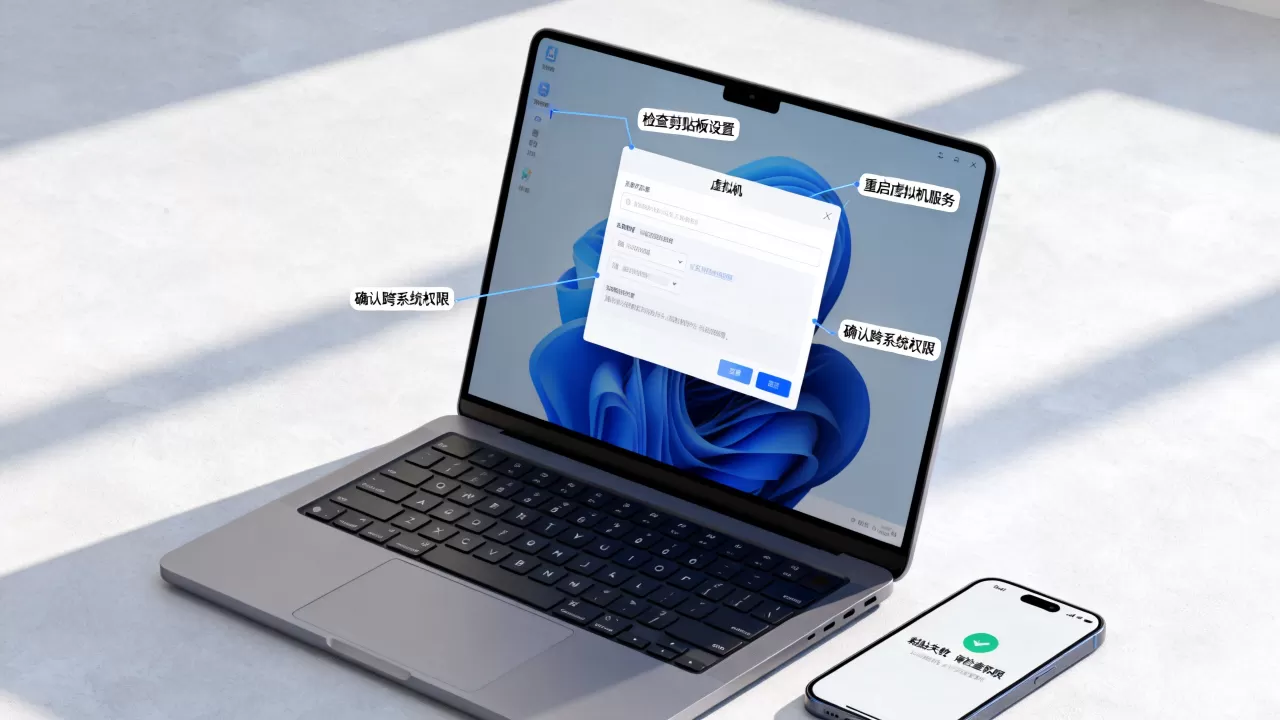
很多虚拟机增强工具对 Wayland 的支持并不稳定,导致剪贴板共享在 Wayland 会话下失效,而同一台虚拟机如果用 X11 登录,粘贴立刻恢复正常。
排查和解决方式:
- 在登录界面,点用户名后留意右下角或齿轮图标,选择 “Ubuntu on Xorg” 或 “GNOME on Xorg” 登录。
- 如果找不到切换入口,可以在 /etc/gdm3/custom.conf 里取消注释
WaylandEnable=false,然后重启系统。
切换完成后,多数情况下粘贴功能就恢复正常了,业内专家指出,这种因显示协议差异导致的剪贴板异常,是 Linux 虚拟机用户遇到的最常见问题之一。
Windows 与 Linux 之间粘贴乱码怎么处理
如果你粘贴成功了,但内容出现乱码,比如中文变成一堆问号,原因多半是编码不一致,Windows 默认使用 GBK 编码,Linux 使用 UTF-8,粘贴跨系统文本时,剪贴板传递的是未转码的字节流,虚拟机增强工具在传递过程中可能没有处理编码转换。
解决思路是用中间工具过渡:
- 先粘贴到 Ubuntu 自带的 “文本编辑器” 里,再用“另存为”选 UTF-8 编码。
- 或者用剪贴板管理器(如 CopyQ)强制指定编码格式,先存成 .txt 文件,通过共享文件夹或拖放传递,再打开。
乱码问题不算剪贴板失灵,但体验很差,值得提前知晓。
虚拟机粘贴的通用配置流程(以 VMware + Ubuntu 为例)
如果你的问题还没解决,按下面这套流程完整走一遍,这套顺序是多年使用虚拟机验证过的顺序,缺一步都可能白折腾。
- 更新虚拟机系统内核和必要组件
sudo apt update && sudo apt upgrade
- 安装增强工具
sudo apt install open-vm-tools open-vm-tools-desktop -y
注意,open-vm-tools-desktop 这个包是关键,它负责剪贴板共享、拖放、显示自动缩放,只装 open-vm-tools 是不够的。
- 设置剪贴板和拖放共享

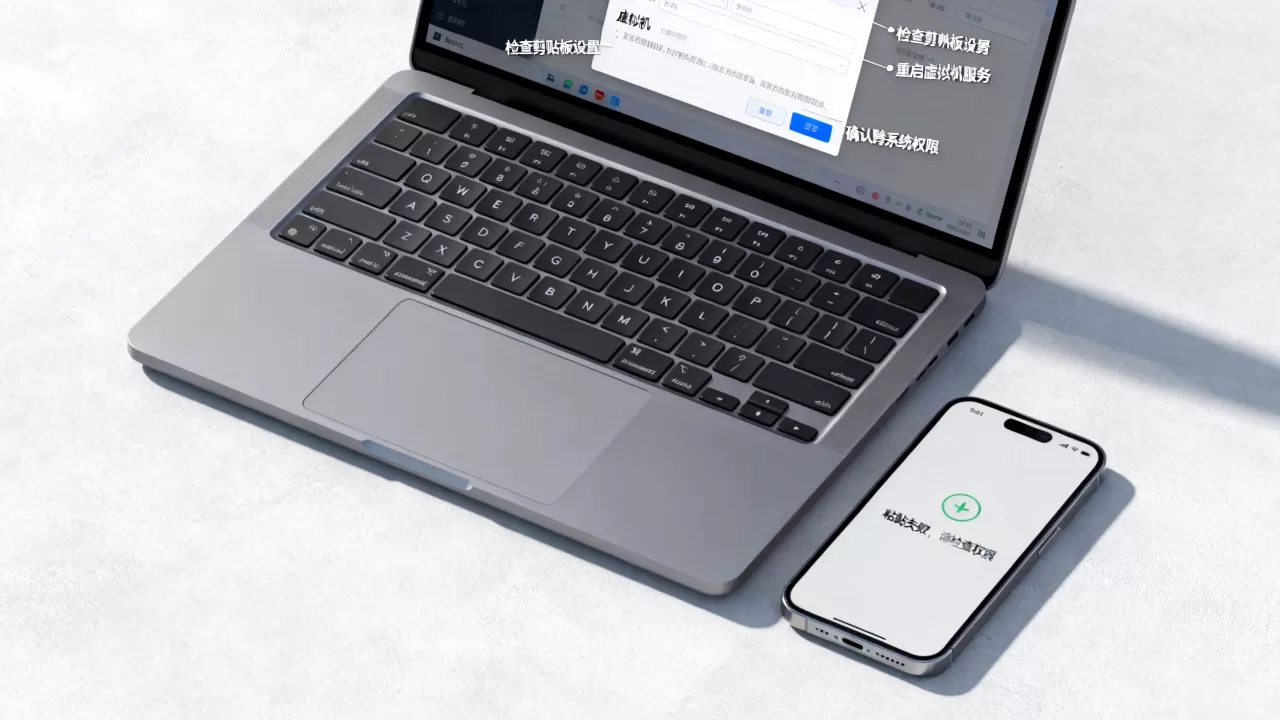
在 VMware 菜单栏点“虚拟机 → 设置 → 选项 → 客户机隔离”,勾选“启用复制粘贴”和“启用拖放”。
- 切换登录会话到 Xorg
在登录界面选择“Ubuntu on Xorg”后登录,如果你当前已经登录了 Wayland 会话,先注销再切换。
- 重启虚拟机
这一步是为了让增强工具的内核模块正确加载,重启后从 Windows 复制一段文字,到 Ubuntu 里 Ctrl+V 试试,如果成功,再试一张截图,顺利的话说明剪贴板共享已经完全可用。
VirtualBox 用户把第 2 步换成:
sudo apt install virtualbox-guest-utils -y
然后在虚拟机菜单栏选“设备 → 共享剪贴板 → 双向”,同样重启后生效。
虚拟机不能复制粘贴?常见疑问解答
为什么装了增强工具还是粘贴不了?
如果你确定增强工具安装成功且版本没问题,最可能的原因是登录会话是 Wayland,切换到 Xorg 登录,九成情况能解决,另外检查一下虚拟机设置里的客户机隔离项目,很多系统在安装完增强工具后默认不勾选“启用复制粘贴”。
虚拟机粘贴功能使用后需要重启系统吗?
需要,增强工具在安装完成后会编译内核模块,重启后才能完整加载,多数情况下重启一次就够用了,如果重启后仍然失败,再检查上面提到的 Wayland 切换和客户机隔离设置。
复制文件时只能粘贴文字,文件粘贴不了怎么办?
剪贴板共享的底层机制主要针对文本和图片,文件传递依赖拖放功能或共享文件夹,不支持 Ctrl+C 文件再跨系统 Ctrl+V,想传文件,建议使用共享文件夹(VMware 的“共享文件夹”或 VirtualBox 的“共享文件”功能),这部分别指望粘贴,拖放偶尔可用但不够稳定。
跨系统粘贴的本质,是虚拟机增强工具在两个系统的剪贴板之间搭了一座桥,桥搭好了,复制粘贴就顺滑;桥断了,问题就集中出现在那几个固定的位置,装工具 → 开共享 → 切 Xorg → 重启”这条路径,比反复百度高效得多。
首发原创文章,作者:王坚,如若转载,请注明出处:https://idctop.com/article/659071.html