戴尔服务器主板要去F1开机,核心不是每次跑机房里按一下F1,而是开机按F2进入System BIOS,把Miscellaneous Settings里的“F1/F2 Prompt on Error”从Enabled改成Disabled,让可忽略的提示不再拦路,真正有硬件故障时,顺序必须是先修再关,否则机器只是表面起来了,后面还会出问题。
戴尔服务器开机提示F1怎么消除:先分清“提示”和“故障”
戴尔PowerEdge服务器每次开机都会跑一遍POST自检,CPU、内存、电源、风扇、RAID卡、主板传感器都要点一遍名,只要发现有配置变化、轻微异常或历史错误,屏幕就会停在“F1 to continue”界面,这个设计原本是让管理员看到问题,但在机房里反而变成重启障碍。
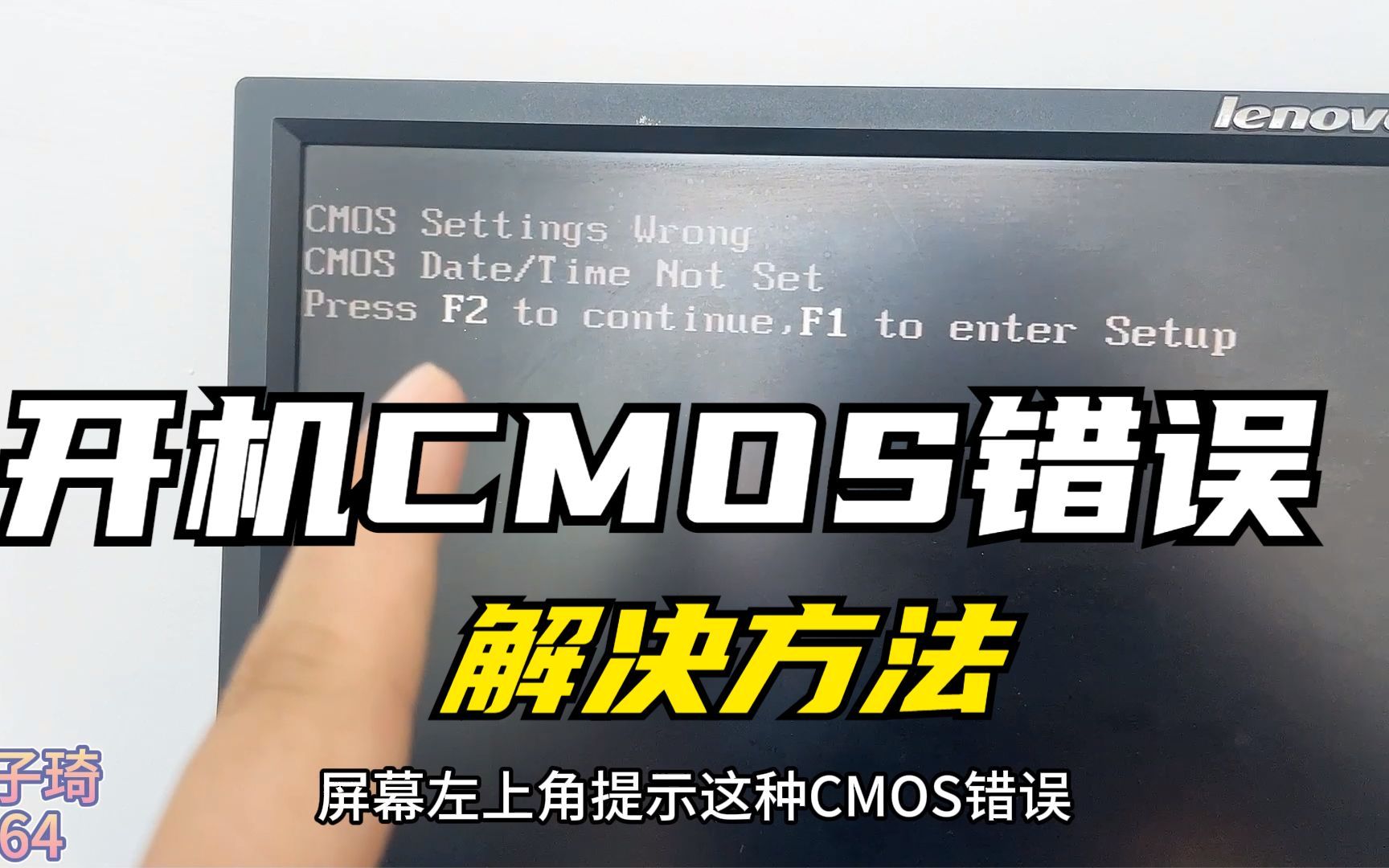

可以消除的F1提示场景
– RAID卡缓存电池正在充电:服务器断电久了,首次开机容易出现电池低电量提示,充一阵子后自己会恢复。
– 上次属于非正常断电:自检时发现Dirty shutdown,这类提示通常只出现一次。
– 内存条数量或插槽位置变过:只要新内存能被正常识别,F1只是提醒配置变了。
– CMOS电池电量偏低但暂时能供电:系统时间会变慢,但服务器仍能启动。
– 拆过风扇、电源、硬盘背板后没清日志:硬件本身正常,只是历史日志还在触发提示。
不能只去F1的故障场景
– 风扇转速长时间为0或明显低于最低阈值
– 电源模块报输入丢失或输出异常
– CPU过热或出现IERR机器检查错误
– 内存出现大量可纠正错误或不可纠正错误
– RAID卡降级、硬盘出现预测性故障
这些情况如果直接关闭F1提示,服务器表面能起来,但后续可能掉盘、死机或反复重启,处理顺序必须是先换掉故障件,再关闭提示。
戴尔服务器bios关闭F1报错的通用操作路径
对多数PowerEdge机型来说,关闭F1报错的入口都在System BIOS里,路径基本一样,现场操作时用显示器和键盘连接服务器,或者通过KVM切换器操作。
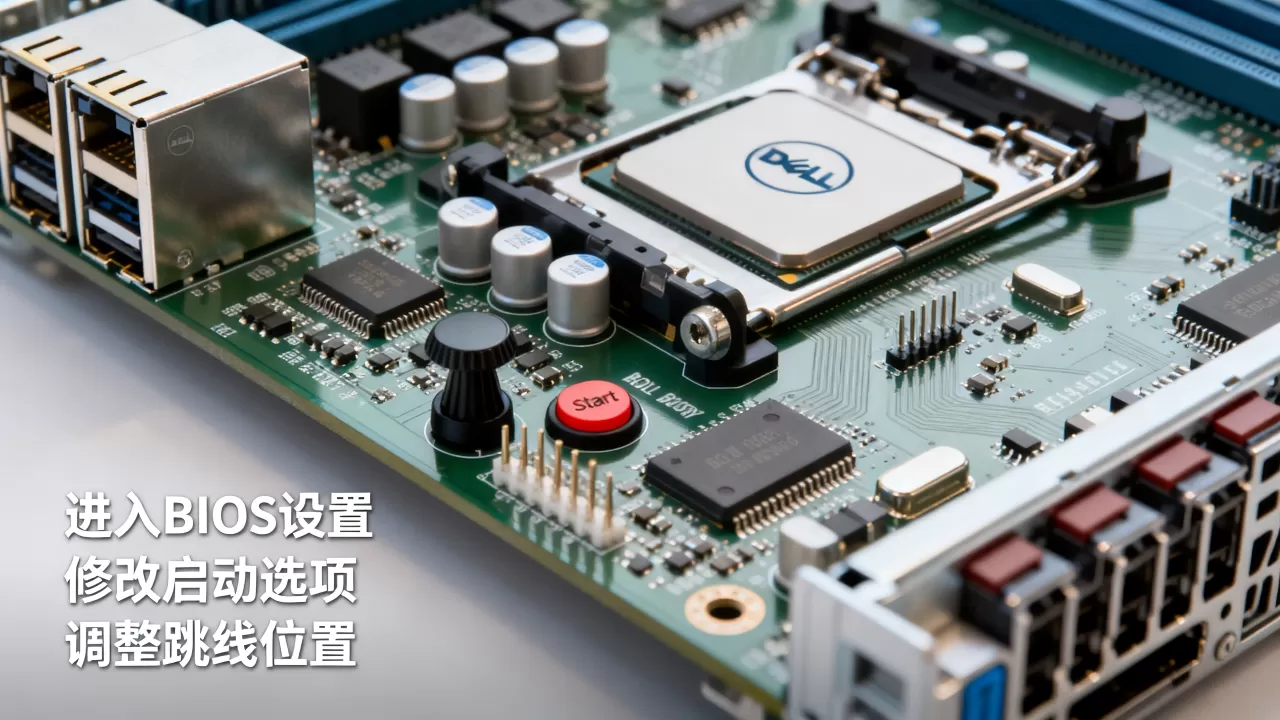
现场操作:F2进BIOS改设置
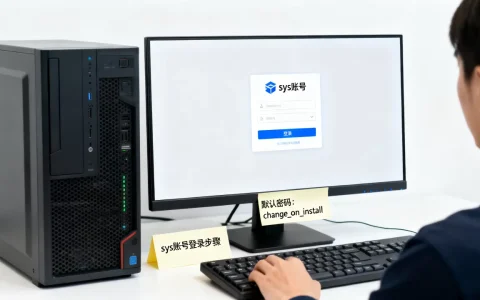
1. 开机后看到Dell logo时连续按F2,直到进入System Setup主菜单
2. 用方向键选择System BIOS,回车
3. 找到Miscellaneous Settings,回车
4. 选择F1/F2 Prompt on Error,按回车,把Enabled改成Disabled
5. 点击右下角Back,再点击Finish,选择Yes保存并重启
这个选项在不同代机型里的位置可能略不一样,但关键词都是“F1/F2 Prompt on Error”,如果找不到,可以先在System BIOS主界面按F9恢复默认,再重新找一次,BIOS版本太老时,也可能需要先更新固件再关闭。
远程操作:通过iDRAC改同一项
如果服务器在异地机房,iDRAC企业版可以远程改:
– 浏览器输入iDRAC的IP,登录管理员账号
– 进入Configuration -> BIOS Settings -> System BIOS
– 展开Miscellaneous Settings
– 把F1/F2 Prompt on Error设为Disabled
– 点击Apply,然后在下个页面点击Apply And Reboot
命令行方式也可以,但需要先开启RACADM,对多数运维来说,图形界面最直观,不容易改错。
戴尔R740开机F1继续怎么解决:用Lifecycle日志定位触发源
R740/R750用户遇到F1继续的频次不低,但不要每次都手动按过去,应该先进Lifecycle Controller看一次日志,找出触发项。
具体操作:
- 开机按F10进入Lifecycle Controller
- 选择Hardware Configuration
- 选择View Hardware Logs
- 用上下箭头查看最近一次的黄色或红色条目
- 记下时间、设备描述、严重等级
如果日志里只有“Configuration change”“Battery charge low”“Chassis intrusion”等,说明可以按前面的方法关闭提示,如果出现“CPU IERR”“DIMM uncorrectable error”“PSU failure”等,必须先处理硬件,R740的iDRAC日志还可以通过网页看,进入Maintenance -> Lifecycle Log,按级别过滤Warning和Critical,定位起来比在BIOS小屏幕上更直观。
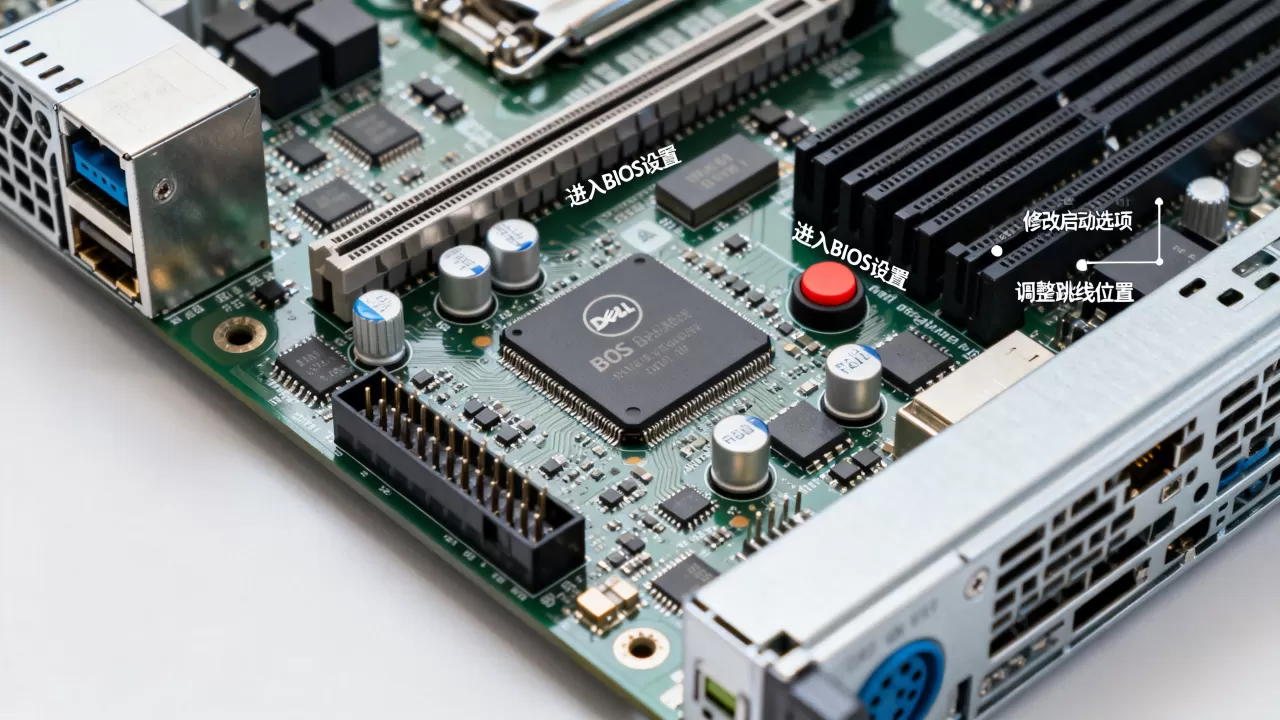
命令行查看日志的补充方式
已经登录系统或通过iDRAC SSH的用户,可以用:
– `racadm lclog view`
– `racadm getsel`
这两个命令能看到硬件日志和系统事件日志,对需要批量检查多台戴尔服务器的场景,命令行比界面更高效。
戴尔服务器跳过f1开机设置前必做的检查
去F1开机前,有几项检查值得提前做,能减少设置被退回的情况。
- 检查主板上的纽扣电池:多数是CR2032,电压低于2.6V会影响BIOS设置保存,换了电池以后还要重新改一次F1设置。
- 检查服务器前后面板是否有橙色灯或闪烁灯:橙色灯通常说明硬件故障,必须结合日志确认。
- 确认内存和CPU配置最近有没有增减:如果有,第一次开机提示F1属于正常,保存退出后第二次就不会再出现。
- 确认电源双路都正常供电:单路掉电会让电源模块报错,某些固件版本会触发F1。
行业共识认为,多数戴尔服务器开机卡F1并不是主板本身损坏,而是不必要的提示在替已经恢复正常的硬件“背书”,先把日志读一遍,再决定改开关还是换硬件,能减少很多无效操作。
戴尔服务器主板维修价格和去F1的关系
有些管理员拿到“卡F1”的机器,第一反应是主板坏了,直接去问戴尔服务器主板维修价格,实际多数情况下并不需要换主板,可能只是改一个BIOS选项,或者换一颗CR2032电池。
市场上维修主板的价格从数百元到上千元都有,但真正需要维修主板的F1场景,集中在CMOS电路损坏、iDRAC芯片异常、主板供电检测电路报错等,动手前可以先问一句:日志里的F1来源是硬盘、电源还是主板?如果是配置变化或可恢复警告,就别按主板维修的价格去处理。
设置后仍然卡F1的排查方向
如果已经把F1/F2 Prompt on Error改为Disabled,重启后还是停在F1或变成其他错误码,按下面顺序查:
- BIOS设置没有保存成功:电池没电、保存时没有点击Finish、或CMOS被清空。
- 错误等级太高:某些Critical级别错误不受该选项控制,必须更换硬件。
- iDRAC和BIOS固件版本不匹配:可以先升级到同一代的最新固件,再重新设置。
- 机箱侵入开关卡住:有些戴尔服务器检测到机箱盖打开,会反复提示F1,需要检查后面板的Chassis Intrusion开关。
- 启动项设置错误:UEFI启动路径里包含不存在的设备,也可能触发额外提示。
Q&A:戴尔服务器主板去F1开机相关问题
戴尔服务器主板F1报错怎么处理才彻底?
先看Lifecycle日志或iDRAC日志,确认黄色、红色条目里没有风扇、电源、内存、CPU的真实故障,没有真实故障时,进入System BIOS -> Miscellaneous Settings,把F1/F2 Prompt on Error设为Disabled,保存退出,这样处理既不会掩盖硬件问题,也能避免每次开机都卡住。
戴尔服务器跳过F1开机设置后会影响服务器稳定性吗?
不会,该选项只控制POST遇到非致命错误时是否需要人工按键,不屏蔽错误记录,也不会改变硬件运行状态,日志仍会记录这些事件,只是启动流程不再停顿,遇到真正的关键硬件故障时,服务器依旧会按既定策略停止启动或进入保护状态。
戴尔服务器开机提示F1怎么消除后需要重启吗?
需要,BIOS选项保存后必须重启才能生效,保存退出时戴尔服务器通常会自动重启,重启后相同的配置变更或电池低电量提示不会再停留在F1界面。
去F1开机的本质是“先排硬件、再关提示”,别把顺序反过来,戴尔服务器PowerEdge系列无论R740、R750还是其他型号,只要按F2找到F1/F2 Prompt on Error并设为Disabled,就能让无人值守重启真正落地。
首发原创文章,作者:王坚,如若转载,请注明出处:https://idctop.com/article/662590.html