本地网站如何让外网访问?先给结论
要让Win10上的Web服务器被外网访问,核心逻辑只有两条路:要么在路由器上做端口映射(需公网IP),要么用内网穿透工具(无需公网IP),对于大多数家庭宽带用户来说,内网穿透是更省心的方案。
映射前先搞清楚:你的网络属于哪种类型
动手操作之前,先花两分钟确认网络环境,这一步决定你该走哪条路,省得白忙活半天。


有公网IP还是内网IP?
打开浏览器,访问ip138.com这类网站,记下显示的IP地址,然后登录路由器管理后台(通常是192.168.1.1或192.168.0.1),查看WAN口IP,两边对比一下:
- 两个IP一致:说明你有公网IP,可以直接做端口映射
- 两个IP不一致:说明运营商给你分配的是内网IP,端口映射这条路走不通
据行业共识,近年来国内多数家庭宽带用户拿到的都是运营商级NAT后的内网IP,如果你打电话给运营商客服要求”改为公网IP”,部分宽带套餐是可以免费开通的,但企业专线通常没问题,普通家庭套餐看运气。
确认Web服务器已正常运行
Win10上搭建Web服务器,最常见的组合有两种:
- IIS(Internet Information Services):Win10专业版自带,控制面板→启用或关闭Windows功能→勾选Internet Information Services即可安装
- Nginx或Apache:下载Windows安装包,解压后启动
本地测试一下,浏览器输入http://127.0.0.1或http://localhost,能看到默认页面就把第一步记下,端口方面,默认是80端口,如果你不想用80(很多地区运营商封了80端口),可以改用8080、8888等非标准端口,映射时保持一致就行。
win10端口映射外网访问:有公网IP就按这个流程走
如果你的网络有公网IP,端口映射是性能最好、速度最快的方案。
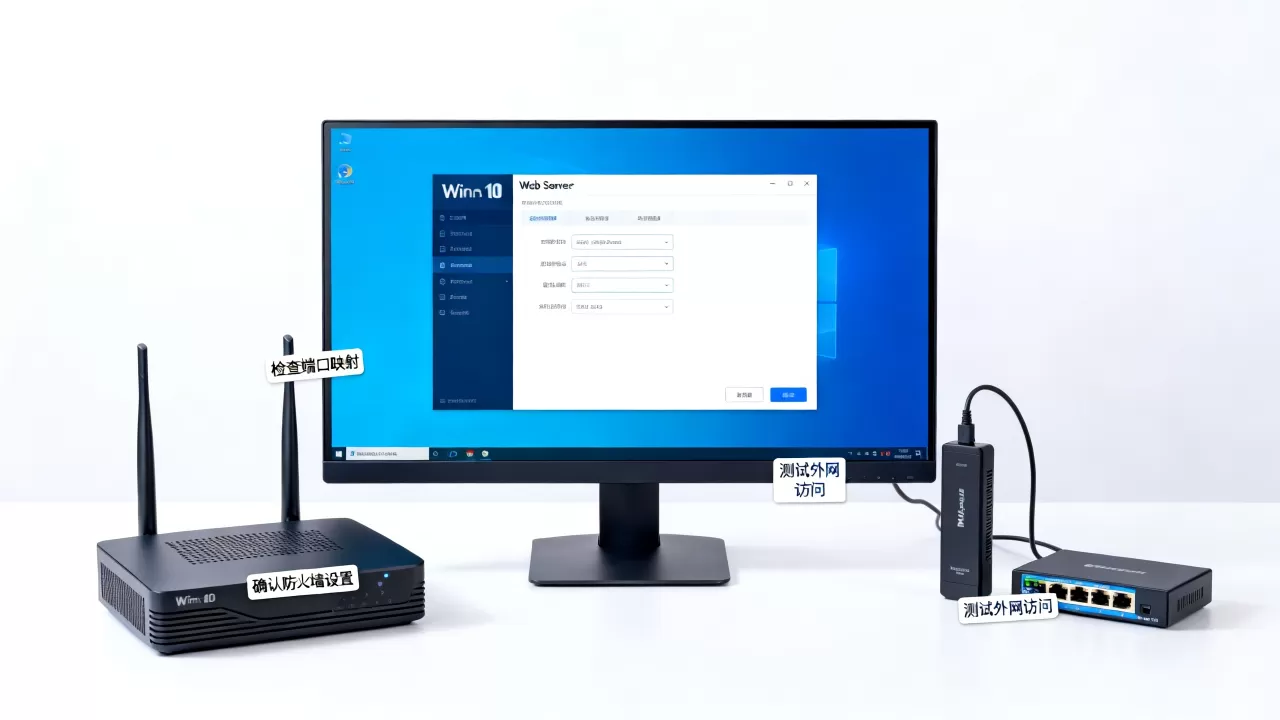
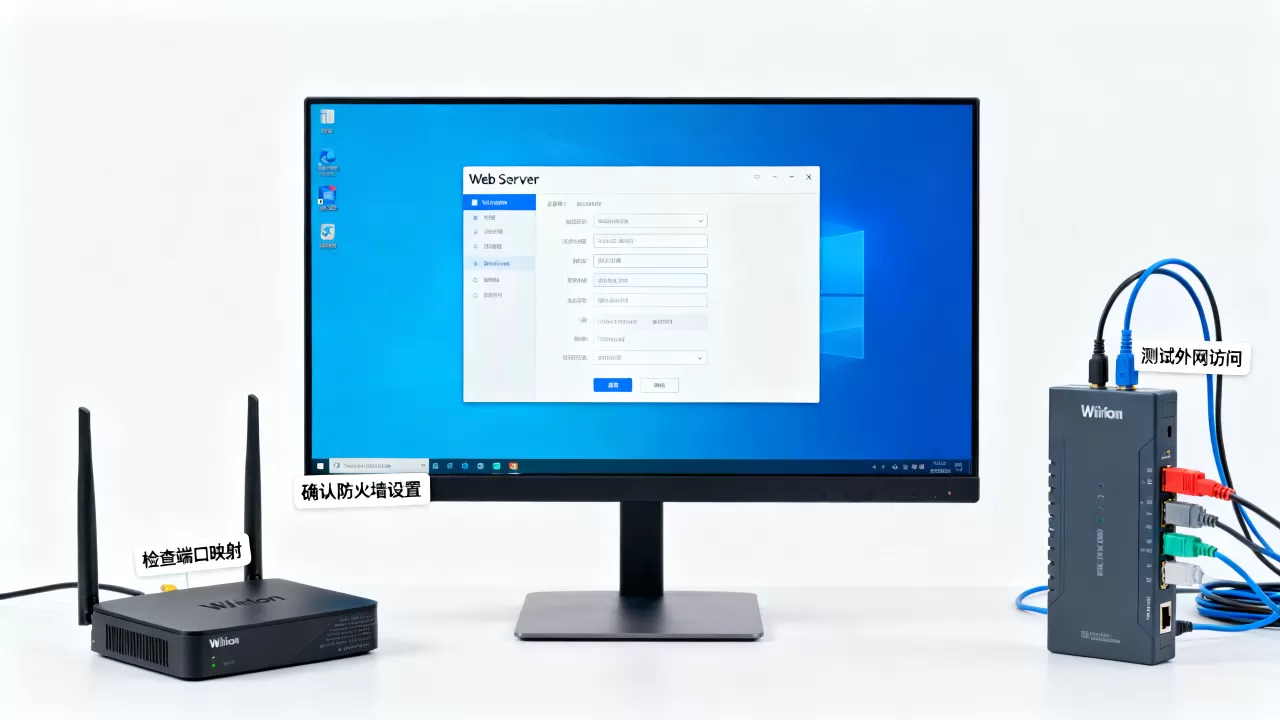
路由器端口映射设置步骤
登录路由器后台,找到”转发规则””虚拟服务器”或”端口映射”菜单(不同品牌叫法不同,但路径大同小异):
- 添加一条规则
- 外部端口填你要对外的端口(例如8080)
- 内部IP地址填你Win10电脑的局域网IP(例如192.168.1.100)
- 内部端口填Web服务器实际监听的端口(需与外部端口一致或单独指定)
- 协议选择TCP(Web服务用TCP就够)
- 保存并重启路由器
给Win10设置固定局域网IP
路由器重启后,DHCP分配可能会变,导致映射失效,所以先给电脑设置一个固定IP:
- 控制面板→网络和共享中心→更改适配器设置
- 右键当前网卡→属性→双击”Internet协议版本4(TCP/IPv4)”
- 选择”使用下面的IP地址”,填写和路由器同网段的IP(如192.168.1.100),网关填路由器地址,DNS填114.114.114.114或8.8.8.8
IP地址可以填100以上的值,避开常见地址段。
防火墙放行端口
Win10自带的防火墙默认会拦截入站请求,需要手动放行:
- 控制面板→Windows Defender防火墙→高级设置
- 左侧点”入站规则”→右侧点”新建规则”
- 选择”端口”→协议选TCP→特定本地端口填8080
- 选”允许连接”→勾选所有配置文件→命名后完成
完成这步,外网访问http://你的公网IP:8080就能打开你的网站了。
公网IP是动态的怎么办
多数家庭宽带的公网IP是动态的,重启光猫或隔几天就会变,要解决这个问题,用DDNS(动态域名解析):
- 注册一个DDNS服务商的账号(如花生壳oracle等)
- 在路由器后台找到”DDNS”或”动态DNS”设置
- 填入账号密码,绑定一个域名
- 之后用
http://你的域名:8080访问,IP变了域名也能自动解析到新地址
思科、TP-LINK等主流路由器都内置DDNS功能,设置一次就能长期使用。
win10内网穿透工具哪个好用:没有公网IP的替代方案
如果你的宽带确实拿不到公网IP,或者不想折腾路由器,内网穿透是当下win10搭建web服务器怎么映射到外网的主流选择,原理很简单:你的电脑主动连接穿透服务商的服务器,建立一条反向通道,访客访问服务商给的地址,流量自动转发到你本地的Web服务上。
免费内网穿透工具对比
| 工具名称 | 免费额度 | 适用场景 | 特点 |
|---|---|---|---|
| 花生壳 | 每月1GB流量 | 测试演示、个人博客 | 老牌稳定,客户端傻瓜式操作 |
| cpolar | 每月40小时在线 | Web开发调试 | 隧道创建快,支持自定义域名 |
| ngrok | 按次免费试用 | 临时演示、开发调试 | 海外服务商,国内访问速度一般 |
cpolar实操步骤
以cpolar为例,操作路径如下:
- 官网下载Windows版客户端
- 解压后运行
cpolar.exe,终端窗口会显示authtoken提示 - 注册账号后在后台复制authtoken,执行
cpolar authtoken 你的token - 启动隧道:
cpolar http 8080(8080替换为你Web服务器的实际端口) - 终端会输出一个
https://xxxx.cpolar.top地址,这就是你的外网访问入口
免费版每次启动隧道地址会变,付费版本可以固定二级域名,实测下来,cpolar对国内网络友好度比ngrok好不少,链路延迟低,上传下载速度也够日常用。
开机自启动与后台运行
命令行窗口一关闭,穿透就断了,要做到长期稳定,绑定Windows服务:
- 用cpolar自带的功能:
cpolar service install,然后再cpolar service start - 或者用NSSM(Non-Sucking Service Manager)把任意命令包装成Windows服务
配置完成后,Win10开机自动启动穿透服务,不用每次手动敲命令,花生壳的客户端则自带开机自启选项,勾选即可。
内网穿透的安全性注意
内网穿透把所有访客流量都引到你本地电脑上,安全问题不能忽视:
- 穿透工具生成的公网地址会暴露你的本地端口,建议只在需要时启动穿透服务
- 给路由器加一层防护,只允许穿透服务商的IP访问你的端口(有经验的用户可操作)
- 穿透工具一般都有访问密码或Token验证机制,务必开启
- Windows系统保持补丁更新,Web服务端(如Nginx、Tomcat)不要使用默认配置
映射完成后验证与排障
不管用哪种方案,做完了都要验证一遍,常见问题按下面步骤排查:
外网访问不了的常见原因
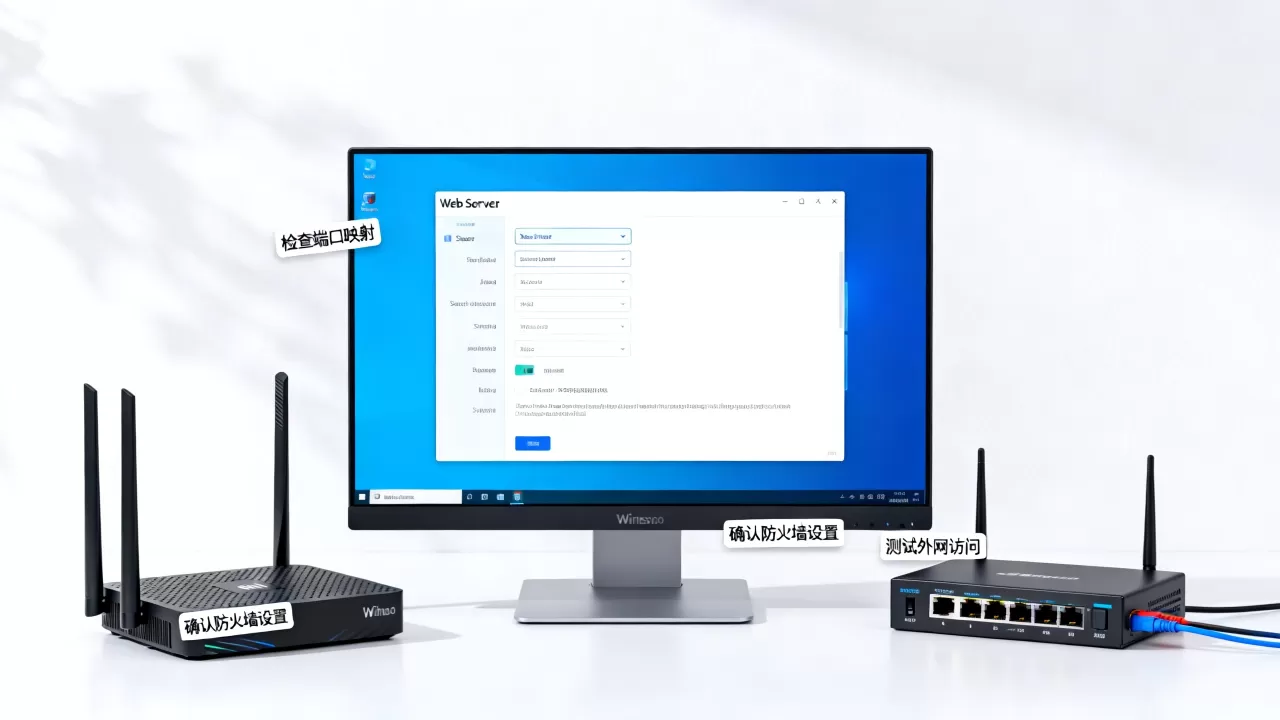
- 80端口被封:国内大多数运营商封禁家庭宽带的80端口,换8080、8000等端口即可
- 防火墙没放行:Win10防火墙或第三方安全软件拦截,检查入站规则
- Web服务没监听0.0.0.0:Nginx或IIS默认监听所有网卡,但修改过配置的话要确认
listen指令没有绑定localhost - 安全软件拦截:360、电脑管家之类的软件会弹窗拦截,逐一放行
用在线工具辅助诊断
本地一切正常但外网打不开时,用站长工具的端口检测,输入你的公网IP和端口号,能快速判断端口是否开放,如果提示超时,说明请求根本没到达你的Win10电脑,问题出在路由器映射或运营商封端口上。
常见问题解答
Win10 Web服务器外网访问速度慢怎么解决?
内网穿透方案受服务商节点带宽限制,高峰期会明显变慢,优先选择付费节点或专线版本;若是端口映射方案,检查是否开启了QoS限速,不论哪种方案,网页资源过大(超过5MB)都会拖慢加载速度,建议启用Gzip压缩、优化图片体积。
Web服务器映射到外网后如何防止被入侵?
第一层:修改Web服务默认端口,避开80、443这类容易被扫描的端口,第二层:Windows防火墙只放行必要端口,其他全部关闭,第三层:Web应用本身做好鉴权,不用的功能模块及时删除,穿透方案下,服务商后台可以设置黑白名单,只允许白名单IP访问,任何暴露到公网的服务都存在被攻击风险,不用的服务及时关闭。
花生壳和路由器端口映射有什么区别?
路由器端口映射需要公网IP且要在路由器上操作,带宽直接走家庭宽带,速度和稳定性最好,但配置门槛高,动态IP需要搭配DDNS,花生壳是软件方案,任何网络环境都能用,免费版有流量和带宽限制,适合轻量级用途,有条件做端口映射就优先映射,没有条件就选内网穿透,各有各的适用场景。
说到底,win10的web服务器映射到外网并不复杂,公网IP就做端口映射,没有公网IP就内网穿透,二选一即可,先本地跑通Web服务,再解决网络可达性问题,剩下的就是按部就班的配置。
首发原创文章,作者:王坚,如若转载,请注明出处:https://idctop.com/article/671289.html