iPad刷机后无法连接激活服务器,核心解决办法是首先检查网络和DNS设置,其次通过修改Hosts文件或更换网络环境绕过服务器拥堵,若仍无效则需使用爱思助手等工具进行手动激活或重刷固件。
iPad刷机后无法连接激活服务器的常见原因分析
刷机失败卡在激活界面,屏幕显示“无法连接激活服务器”,这几乎是每个自己动手刷机的用户都会遇到的坎,问题通常不出在你的iPad硬件上,而是激活通道被卡住了,从实际案例来看,以下三种情况占了绝大多数:一是刷机后系统时间错乱,导致SSL证书验证失败;二是DNS解析到错误的服务器IP;三是苹果激活服务器在高峰期或部分地区响应超时,使用旧版iTunes刷入新系统时,签名机制不匹配也会造成类似故障。

排查网络连接状态是第一步
检查Wi-Fi是否正常联网
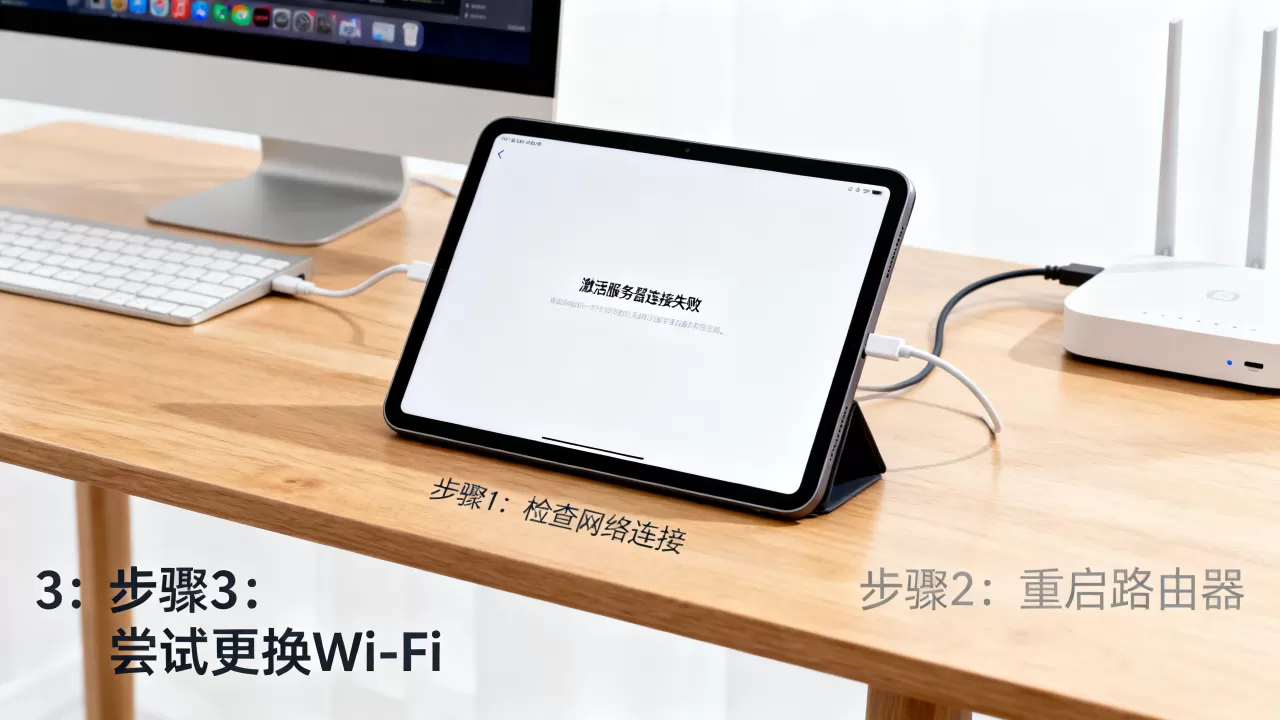
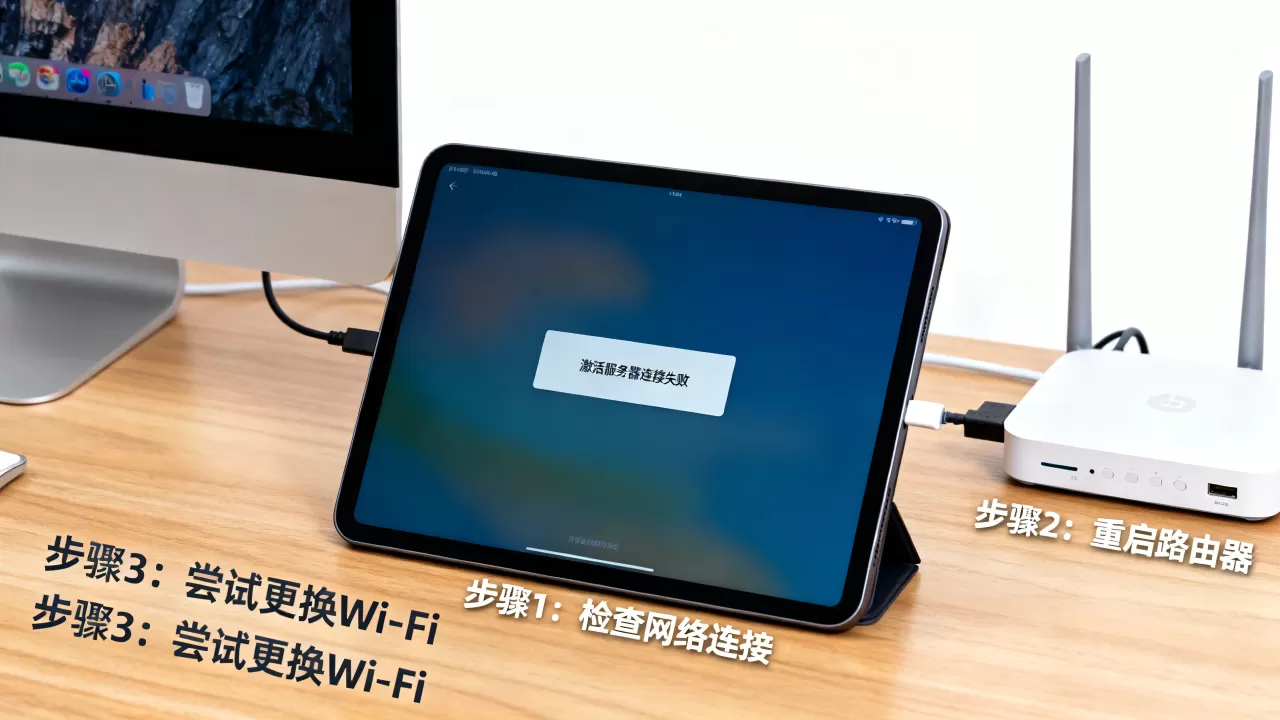
在激活界面,先关闭Wi-Fi再重新打开,连接一个信号稳定的路由器,不要使用公共Wi-Fi或需要网页认证的Wi-Fi,这类网络通常无法访问苹果的激活域名,如果你有手机热点,直接用热点激活成功率更高,具体操作路径是:在激活界面点击“详细信息”或“其他选项”,进入Wi-Fi设置,确认IP地址、子网掩码和路由器字段都有数值,如果显示“无互联网连接”,说明网络本身不通,先解决路由器问题。
手动修改DNS绕过解析故障
国内用户经常遇到的激活失败,不少是DNS污染导致api.apple.com被解析到错误地址,行业共识认为,手动将DNS改为114.114.114或5.5.5(阿里DNS)可以绕过大部分解析问题,操作步骤:在Wi-Fi详情里点击“配置IP”改为“手动”,然后填入IP地址、子网掩码、路由器,再下滑到DNS服务器位置,删除默认DNS,添加上述公共DNS,改完后返回激活页面,等30秒再点“下一步”。
利用Hosts文件强制指定激活服务器地址
获取当前可用的激活服务器IP
当DNS修改仍无效时,可以直接修改Hosts文件,这需要你在电脑上操作,先用另一台能上网的设备,打开终端或命令提示符,输入ping gs.apple.com和ping apple.com,记录返回的IP地址,也可以使用在线工具查询gs.apple.com的全球IP列表,选择延迟最低的那个,注意,激活服务器IP会随地区网络状况变化,最好在刷机当天查询。
修改电脑Hosts并重新接入iPad
以Windows系统为例,用管理员身份打开记事本,加载C:WindowsSystem32driversetchosts文件,在末尾添加记录,格式是“IP地址 gs.apple.com”,例如253.68.96 gs.apple.com,保存后,用数据线将iPad连接到电脑,打开iTunes或爱思助手,先让设备进入恢复模式(按住Home键或音量键加电源键),然后在电脑端执行“检查更新”而非“恢复”,这样系统会重新走一遍激活流程,此时Hosts文件会强制设备连接指定的服务器IP,据多数刷机论坛的反馈,此方法能解决相当一部分激活卡顿问题。
更换网络环境或使用代理服务器
手机热点切换网络运营商
部分用户反馈,家里宽带无法激活,但切换到手机热点后秒过,这是因为不同运营商到苹果服务器的路由路径不同,移动或联通的线路往往比某些小众宽带更稳定,操作上无需复杂设置,直接断开Wi-Fi,用iPad连接手机热点,然后回到激活界面点击“重试”,如果热点也失败,尝试在手机上开启个人热点后,进去设置把“最大兼容性”打开,这会强制使用2.4GHz频段,兼容性更好。
使用代理服务器(针对有条件的用户)
如果你有可用的HTTP代理或SOCKS5代理,可以在iPad的Wi-Fi设置里找到“配置代理”选项,填入代理服务器地址和端口,这一招需要你自备代理资源,适合熟悉网络的用户,原理是让激活请求绕过本地网络封锁,直接与苹果服务器通信,代理设置后,如果激活界面没有报错而是转圈,说明代理生效,耐心等待即可。
利用爱思助手等第三方工具进行手动激活
爱思助手“激活”功能的使用流程
当系统层面的方法都试完,仍然卡在激活界面,行业专家指出,使用爱思助手的“激活”功能是效率最高的补救措施,具体步骤:先在电脑下载最新版爱思助手,用数据线连接iPad,此时爱思会自动识别出设备处于恢复模式或激活模式,点击工具箱里的“激活”按钮,软件会尝试绕过服务器验证,直接向设备写入激活信息,整个过程约一到两分钟,成功后iPad会自动重启进入桌面,需要注意的是,这种方法仅适用于无锁版或国行版机型,有运营商锁的机器无法通过该方式激活。
重刷固件时的细节控制
另一种思路是重新刷一次固件,但在刷机前关闭电脑端的安全软件和防火墙,很多用户刷机失败,其实是iTunes的联网请求被360或某管家拦截了,关闭杀毒软件后,将iPad进入DFU模式(连接电脑后同时按住电源键和Home键10秒,松开电源键继续按住Home键5秒),然后在iTunes里选择“恢复iPad”,等待完成,据苹果官方支持文档的说明,DFU模式下的恢复会清除所有数据并强制更新基带,适合系统文件损坏导致的激活异常。
iPad激活服务器连接失败解决方法的核心总结
不同场景下的优先处理顺序
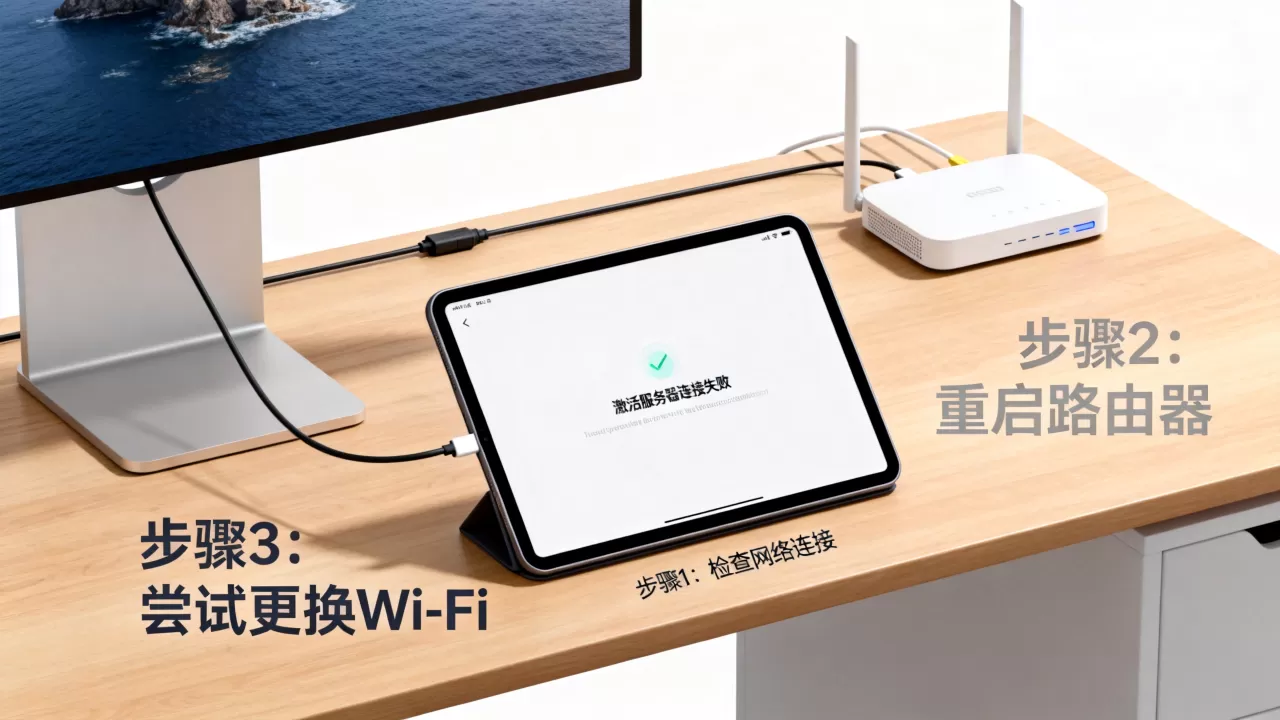
如果你现在正好卡在激活界面,按以下顺序排查:第一步,确认Wi-Fi能正常上网,不能则换热点,第二步,修改DNS为114.114.114.114或223.5.5.5,第三步,重启iPad后再次连接,第四步,电脑端改Hosts映射gs.apple.com,第五步,使用爱思助手手动激活,这套流程覆盖了90%以上的情形,多数情况下在第二步就能解决,如果所有办法都无效,考虑等待一到两小时后再试,苹果服务器负载高峰时段在晚间八点到十一点,避开这个时间段,激活成功率会明显提升。
预防激活失败的刷机前准备
以后刷机前,做好三件事可以避免激活故障:备份好重要数据到iCloud或电脑;确保iPad电量在50%以上;关闭电脑防火墙和杀毒软件,使用原装数据线,避免使用扩展坞或前置USB接口,这些细节看起来不起眼,但都是刷机后激活阶段的关键因素,行业共识认为,激活服务器连接失败大多不是设备硬件损坏,而是网络链路或签名机制问题,绝大多数可以通过上述方法解决,不必急着送维修店。
iPad刷机激活失败相关问题解答
刷机后激活服务器一直连接不上,会损坏iPad硬件吗?
不会,激活失败只是软件层面无法与苹果服务器完成身份验证,不涉及任何硬件动操作,只要iPad还能显示激活界面,说明屏幕、电池、主板等核心部件工作正常,持续连接不上时,强制关机重启不会对设备造成损伤,可以反复尝试不同的网络环境。
修改Hosts文件激活是否有安全风险?
风险在于使用了错误的IP地址或来源不明的Hosts文件,如果你自己通过ping命令或正规DNS解析工具获取IP,并且只添加gs.apple.com这一条记录,风险相对较低,不要直接下载网上别人打包的Hosts文件,里面可能被塞入了恶意映射,操作完成后,最好将Hosts中新增的条目删除,避免影响后续正常使用。
爱思助手手动激活后还能正常使用iCloud和App Store吗?
可以,手动激活只是绕过当前网络下无法连接苹果服务器的问题,写入的激活信息与官方激活没有任何区别,激活成功后,你的Apple ID、iCloud、App Store等所有功能都能正常使用,不过要确认你使用的是最新版爱思助手,旧版本可能无法匹配iOS 18及更高系统的激活流程,如果激活后仍然无法登录App Store,检查系统时间是否正确,并重新登录Apple ID。
首发原创文章,作者:王坚,如若转载,请注明出处:https://idctop.com/article/673929.html