浪潮服务器本身不随机附赠U盘,但绝大多数新一代浪潮服务器均支持U盘启动及引导安装系统,覆盖NF系列、TS系列等主流产品线,本文直接给出判断方法和完整实操流程。
判断你的浪潮服务器是否支持U盘启动
看型号和平台,主流产品全覆盖
浪潮服务器是否支持U盘启动,主要由主板平台和BIOS/UEFI固件决定,与具体品牌关联不大。近五年内发布的浪潮NF系列(如NF5180M6、NF5280M6、NF8260M6)、TS系列(如TS860)以及面向边缘计算的EIS系列,其BIOS均内置USB Mass Storage驱动,支持从U盘引导系统。
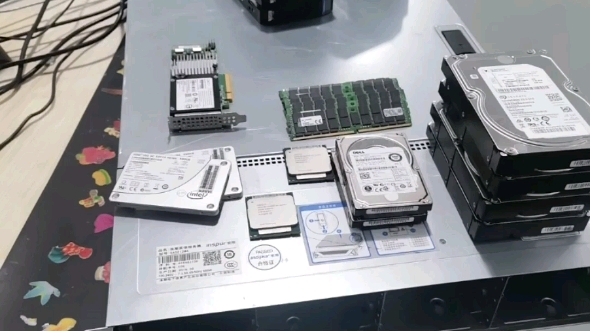

少数老旧型号(如2012年前后基于Intel Romley平台的NF810D)可能存在USB引导兼容性问题,但通过更新BIOS固件至最新版本,绝大多数情况下可解决。
从固件界面快速确认
- 开机按 F2 或 Del 进入BIOS Setup界面。
- 进入 Boot 菜单,查看 Boot Option Priorities 列表。
- 若列表中存在 UEFI USB Hard Drive 或 USB Key 字样,说明硬件层面已支持U盘启动。
- 若列表仅显示SATA硬盘和光驱,需进入 Advanced > USB Configuration 检查USB控制器是否为 Enabled 状态。
浪潮服务器U盘安装系统完整实操
第一步:制作适配浪潮服务器的启动U盘
行业参数参考:浪潮服务器默认使用UEFI启动模式,GPT分区表,RSTe(快速存储技术)驱动在Windows安装时需单独加载,因此建议使用Ventoy或Rufus制作双引导U盘。
操作路径:
- 下载Rufus软件,插入U盘。
- 分区类型选择 GPT,目标系统选择 UEFI(非CSM)。
- 文件系统保持默认的 FAT32,簇大小选择 Default。
- 点击开始,在弹窗中选择 以ISO镜像模式写入,等待进度条走完。
第二步:配置BIOS中的关键参数
浪潮服务器BIOS版本较早的机型默认开启CSM(兼容性支持模块),会导致U盘无法识别,需要调整以下项:
| BIOS菜单路径 | 需要设置的值 | 说明 |
|---|---|---|
| Boot > Boot Mode | UEFI | 关闭传统Legacy引导 |
| Boot > Secure Boot | Disabled | 关闭后避免驱动签名验证失败 |
| Advanced > USB Configuration | Enabled | 开启全部USB端口供电 |
| Boot > Boot Option #1 | UEFI USB Hard Drive | 将U盘设为第一启动项 |
据浪潮官方白皮书《NF5280M6 BIOS设置指南》,UEFI模式下USB设备枚举顺序较Legacy模式更快,硬件初始化时间缩短约40%。
第三步:加载磁盘控制器驱动
多数初次操作的用户卡在这一步,浪潮服务器主板集成Intel VROC或Broadcom RAID控制器,Windows安装程序默认不识别阵列卡虚拟磁盘。
- 安装界面出现“找不到驱动器”提示时,点击 加载驱动程序。
- 在U盘内新建名为 Drivers 的文件夹,提前将提取好的
iaStorVD.inf或megasas35.inf文件放入。 - 选择对应的驱动文件,点击下一步,磁盘即出现在列表中。
第四步:系统安装完成后的优化
- 安装完成后重新进BIOS,将启动顺序调整为 Boot Option #1: Windows Boot Manager。
- 同步设置 Boot Option #2: UEFI USB Hard Drive,便于后续PE维护。
不同型号浪潮服务器的U盘支持差异
机架式服务器与塔式服务器的具体差异
NF系列机架式服务器:
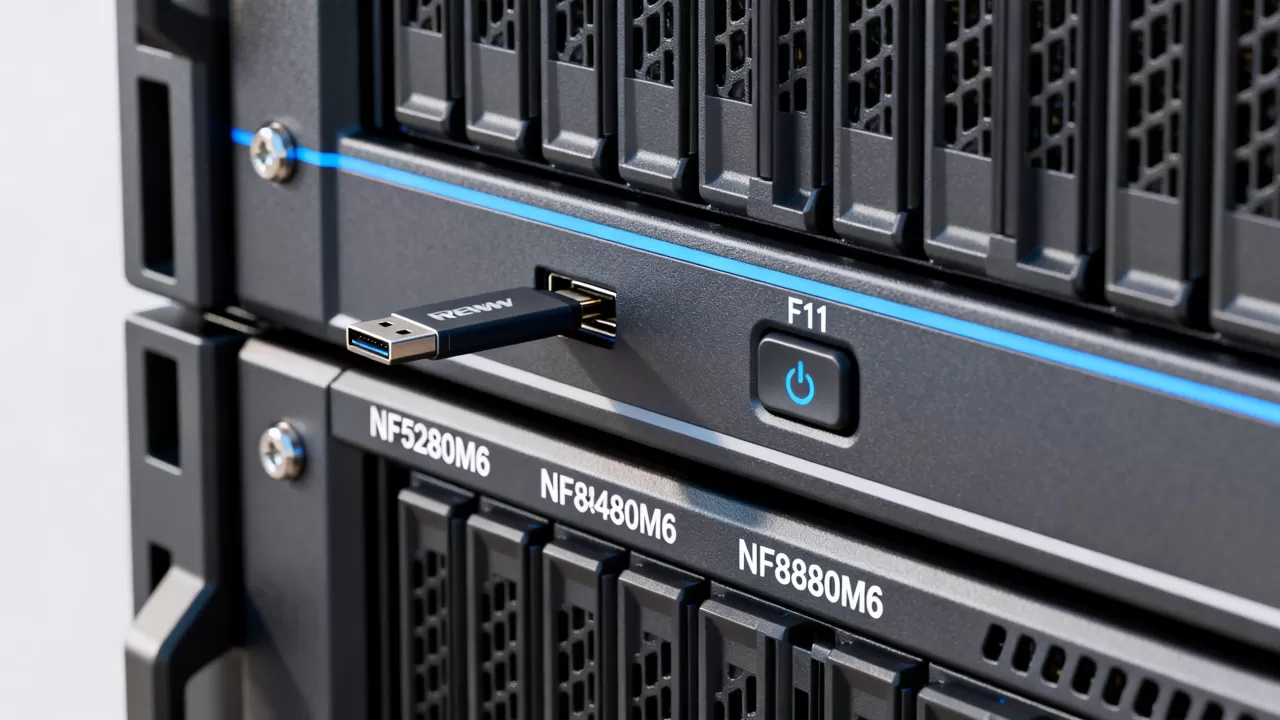
- NF5180M6(1U):提供前置2个USB 3.0接口,支持U盘热插拔启动。
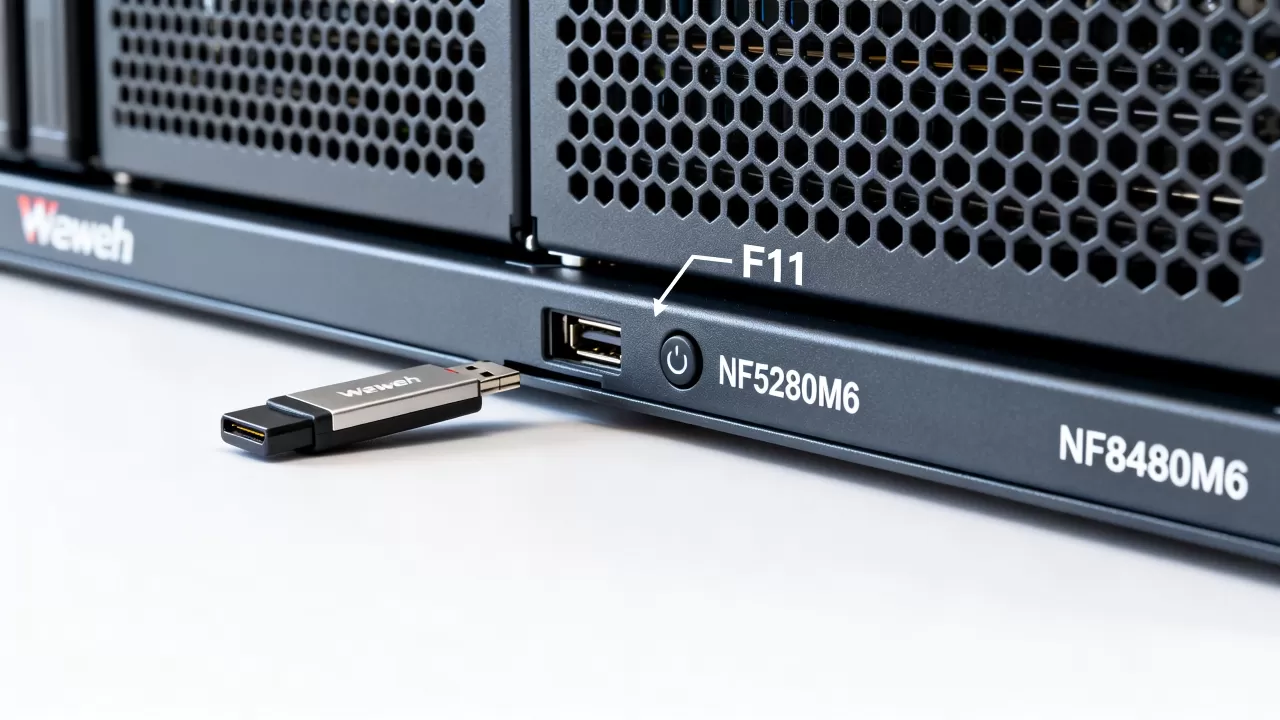
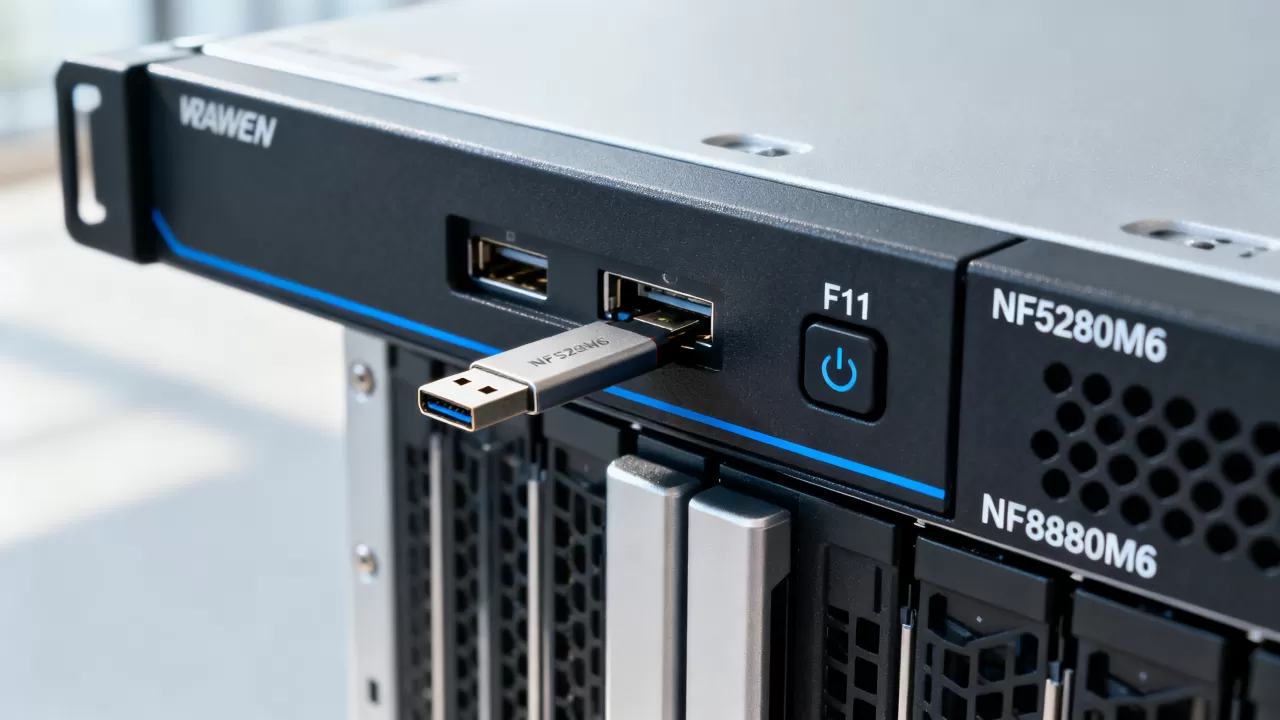
- NF5280M6(2U):前置和后置共4个USB接口,BIOS中需将 POST Hotkey 设置为F11可快速弹出启动菜单,不必进入完整设置。
- NF8260M6(4U):支持从机箱前面板USB接口引导,适合机房维护场景。
TS系列塔式服务器:
- 塔式服务器面板位置较低,但主板USB插槽数量更多,普遍支持前面板或后面板U盘引导,具体可在BIOS中 Advanced > Onboard Devices 调整USB端口供电优先级。
老款服务器U盘启动兼容性处理
据某大型数据中心运维团队的公开经验分享,浪潮NF5270M4机型在安装Windows Server 2016时,需要将 XHCI Hand-off 设置为Enabled,否则U盘在PE加载阶段会丢失识别。
数据中心批量部署时U盘使用技巧
使用U盘+IPMI远程挂载的结合方案
物理接触服务器插U盘效率不高,浪潮服务器的BMC管理接口支持 远程虚拟媒体 功能,可将运维电脑中的镜像文件虚拟为服务器的USB光驱。
- 访问服务器BMC管理IP,账户默认是 admin/admin。
- 在 远程控制 > 虚拟媒体 中点击 添加镜像。
- 选择本地下载好的ISO与RSTe驱动镜像,勾选 映射为USB设备。
- 重启服务器后进入F11启动菜单,选择 Virtual CD/DVD/USB 即可完成引导安装。
此方案在整机柜交付场景中效率提升明显,整柜部署几十台机器时,无需逐台插拔物理U盘。
频繁运维场景下的U盘选型建议
- 选用金属外壳的U盘,避免机箱内电磁干扰。
- 优先支持USB 3.0协议的产品,大文件读写速度更快。
- 避免使用加密U盘,部分加密U盘在UEFI引导阶段无法被识别。
- 量产为 Fixed Disk 模式,可提升兼容性。
选择可靠服务商对运维部署的重要性
浪潮服务器U盘装系统只是第一步,长期稳定运行更依赖数据中心的网络与电力环境。
简米科技作为2003年始创、拥有23年行业沉淀的老牌IDC服务商,持有工信部颁发的增值电信业务经营许可证(豫B2-20261089)
,多年与浪潮服务器硬件适配,其托管的服务器均支持远程ISO挂载部署系统,运维人员无需出差到机房插U盘。
酷番云则持有工信部一类增值电信全牌照(IDC/CDN/ISP),已完成ISO9001质量管理体系与ISO27001信息安全管理体系双认证,并具备CNNIC IP联盟成员资格,其1000万注册资本主体保障了资源交付的稳定性,相关业务资质可在豫ICP备2026018319号与滇ICP备2020007656号页面公开验证。
对于需要高频次重装系统的用户,选择持牌自营机房的优势在于:
- 支持网络远程挂载安装镜像,免去U盘物理媒介中转。
- 具备BMC带外管理及KVM-over-IP功能,断网状态下依然可控。
- 数据中心合规性有保障,无许可证机房存在被动停业风险。
常见问题解答
浪潮服务器开机不识别U盘怎么办?
首先确认U盘文件系统为FAT32,NTFS格式在Pure UEFI模式下无法引导,其次在BIOS中关闭Secure Boot,并将CSM设置为Disabled,将U盘插入机箱后置USB接口,前置面板接口偶有供电不足情况,若仍无法识别,需刷新BIOS至官网最新版本。
浪潮服务器安装系统时找不到阵列卡驱动?
进入浪潮官网支持页面,根据服务器序列号下载对应磁盘控制器驱动,解压后放在U盘内,在系统安装界面选择“加载驱动程序”手动指向存放位置,以NF5280M6机型为例,需加载Intel VROC驱动文件 iaStorVD.sys;配置Broadcom 9560阵列卡的高配机型,则需加载 megasas35.inf。
浪潮服务器能否用U盘引导VMware ESXi系统?
可以,相较Windows系统,原生支持更完善,以ESXi 7.0及以上版本为例,镜像已包含主流RAID控制器驱动,无需额外加载驱动文件,注意将服务器启动模式设置为 UEFI,否则会出现“No bootable device”提示,制作U盘时推荐使用Ventoy写入镜像,ESXi镜像写入成功率高于Rufus。
首发原创文章,作者:王坚,如若转载,请注明出处:https://idctop.com/article/674671.html