微软服务器用U盘装系统,核心动作就两步:先制作带Windows Server镜像的启动U盘,再在服务器BIOS里设U盘启动,装完系统后驱动和软件从官方渠道下载。
下面按实际运维场景拆开讲,不做理论铺垫。
服务器U盘安装系统软件下载与启动盘准备
下载镜像和制作启动盘这一步,多数人卡在“该去哪下原版系统”和“哪个工具写入U盘不出错”,先解决这两个问题。


下载Windows Server原版镜像的可靠渠道
服务器系统镜像不能随便从第三方网盘拉,篡改风险高,行业共识认为,官方镜像和驱动必须从可信源获取,避免植入风险。
- 微软评估中心:适合测试环境,免费提供180天试用版ISO,直接搜“Windows Server Evaluation”就能找到。
- 微软批量许可服务中心:企业正版授权用户登录后下载对应版本ISO。
- 服务器厂商定制镜像:Dell、HPE、联想官网会提供带OEM驱动的系统镜像,但多数情况下标准版ISO配合手动加载驱动足够用。
下载时核对文件哈希值,微软官网会公布SHA256,这一步能挡住相当一部分损坏或篡改文件。
服务器u盘启动盘制作工具哪个好:Rufus和Ventoy实测对比
市面上常用工具就三个:Rufus、Ventoy、微软官方Media Creation Tool,但微软官方工具不支持服务器版ISO直接写入,实际服务器运维基本在Rufus和Ventoy里选。
| 工具 | 写入模式 | 多镜像支持 | UEFI兼容性 | 操作难度 |
|---|---|---|---|---|
| Rufus | 单镜像直写 | 不支持 | 极强 | 极低 |
| Ventoy | 拷贝多ISO | 支持 | 强 | 低 |
| 微软官方工具 | 单镜像 | 不支持服务器版 | 一般 | 低 |
具体建议:
- 只装一台服务器,用Rufus,选GPT分区目标,UEFI模式,文件系统NTFS或FAT32看镜像大小。
- 经常装不同版本服务器,用Ventoy格式化一次U盘,以后把ISO文件直接拷进去,开机选哪个装哪个。
- U盘容量建议32GB以上,USB 3.0接口,避免写入大镜像时卡死。
制作启动盘的路径和参数
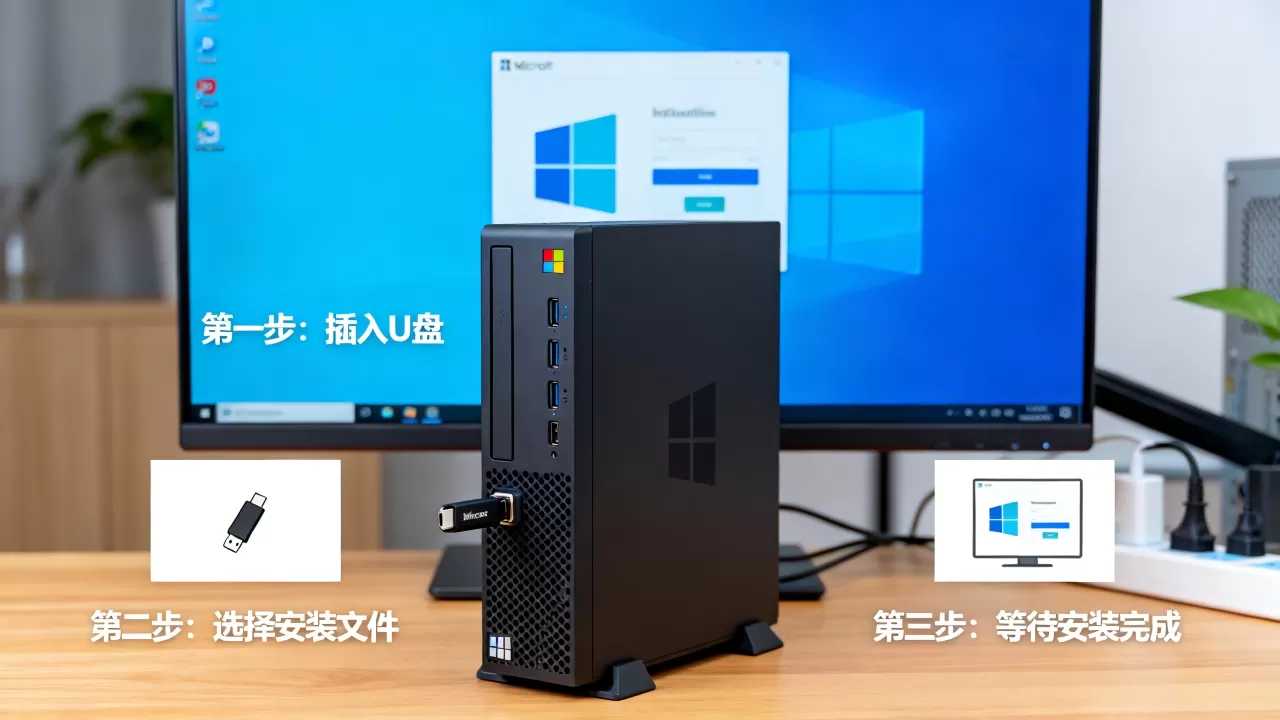
Rufus操作路径:打开Rufus → 设备选U盘 → 引导类型选择“磁盘或ISO镜像” → 选择下载好的Windows Server ISO → 分区方案选GPT → 目标系统选UEFI → 点开始。
Ventoy操作路径:安装Ventoy到U盘 → 把ISO文件复制到U盘根目录 → 完成。
微软服务器U盘安装系统详细步骤
启动盘做好后,进入安装环节,服务器和普通电脑最大的区别在RAID卡驱动和UEFI启动设置。
BIOS设置U盘启动的具体操作路径
不同品牌服务器进启动菜单的按键不一样,但逻辑相同:开机自检时按快捷键,选U盘作为第一启动项。
- Dell PowerEdge:开机按F11进入Boot Manager,选UEFI USB。
- HPE ProLiant:开机按F11进入One-Time Boot Menu,选USB。
- 联想ThinkSystem:开机按F12进入启动菜单,选U盘。
- 超微服务器:开机按F11或F8,不同主板略有差异,看屏幕提示。
如果U盘没出现在列表里,检查两件事:U盘是否插在USB 2.0接口,以及UEFI/BIOS设置里是否关闭了“Secure Boot”或“USB Boot”,多数情况下,关闭Secure Boot能解决启动盘不识别问题。
服务器安装系统找不到硬盘怎么办:RAID卡驱动加载步骤
装Windows Server时,安装界面走到“你想将Windows安装在哪里”却看不到任何硬盘,这是服务器安装最高频卡点,原因很简单:服务器硬盘多数接在RAID卡后面,标准版系统镜像不带RAID卡驱动。
解决步骤:
- 准备一个单独的驱动U盘,从服务器厂商官网下载对应RAID卡驱动,解压后把
.inf、.sys等文件放进去。 - 在Windows安装界面点击“加载驱动程序”按钮。
- 插入驱动U盘,点“浏览”,定位到驱动文件夹,选中
.inf文件,点确定。 - 驱动加载成功后,硬盘会正常显示。
Dell服务器常用PERC系列RAID卡驱动,HPE常用Smart Array驱动,联想和超微也各有对应型号,下载时用服务器序列号在官网搜索,别拿别的型号驱动硬套。
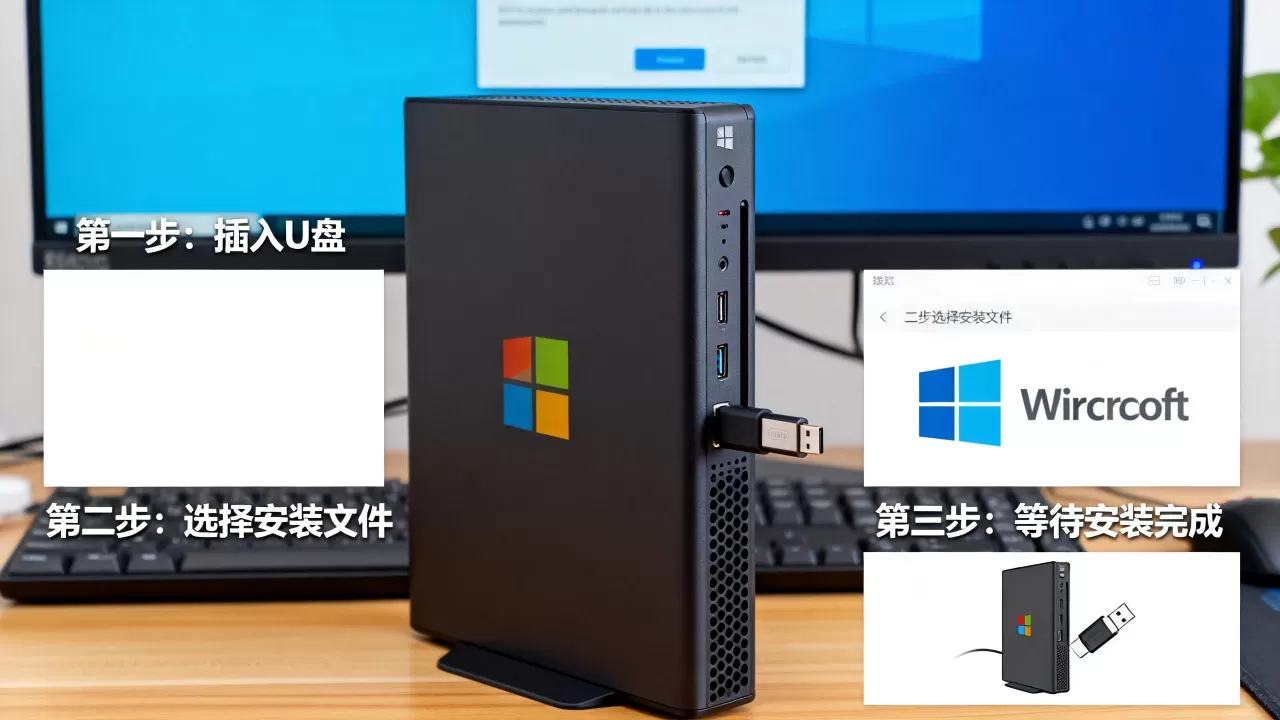
分区与系统部署模式选择
服务器系统盘建议独立划分,数据盘后期挂载,避免系统损坏影响业务数据。
安装过程中按Shift + F10打开命令提示符,用diskpart手动分区:
diskpart
list disk
select disk 0
clean
convert gpt
create partition efi size=260
create partition msr size=128
create partition primary
exit
这套操作适合UEFI启动模式,如果服务器只支持Legacy BIOS,分区方案选MBR,但近年服务器基本都是UEFI。
系统盘容量根据业务需求定:纯系统加更新包,120GB起步;需要装SQL Server等重型服务,建议240GB以上。
服务器系统安装完成后软件下载与部署顺序
系统装完只是开始,驱动、补丁、管理软件、业务组件按顺序装,能减少后续故障。
驱动下载清单:芯片组、网卡、RAID卡、显卡
装完系统第一眼,设备管理器里一堆黄色感叹号,下载驱动的优先级如下:
- 网卡驱动:不装网卡就没法联网下其他驱动,优先第一。
- 芯片组驱动:影响USB、PCIe等基础功能,第二优先。
- RAID卡驱动和存储控制器驱动:系统能识别硬盘,但管理工具和性能优化需要完整驱动。
- 显卡驱动:服务器多数是集成显卡,不装影响不大,但远程管理或图形界面卡顿时需要补上。
下载路径:服务器厂商官网 → 输入型号或序列号 → 操作系统选Windows Server对应版本 → 下载驱动包,不要用第三方驱动工具扫描安装,服务器驱动版本匹配要求高,乱装容易蓝屏。
必备管理软件与安全补丁
驱动装完后,先更新系统补丁,Windows Server自带Windows Update可以完成多数更新,但生产环境建议搭建WSUS或直接连微软更新服务器。
管理软件根据服务器厂商选装:
- Dell服务器装OpenManage Server Administrator,监控硬件健康状态。
- HPE服务器装iLO管理工具和System Management Homepage。
- 联想服务器装XClarity Controller配套工具。
这些软件从官网下载,安装后能远程查看风扇转速、温度、电源状态、RAID阵列健康度,对运维来说属于必备。
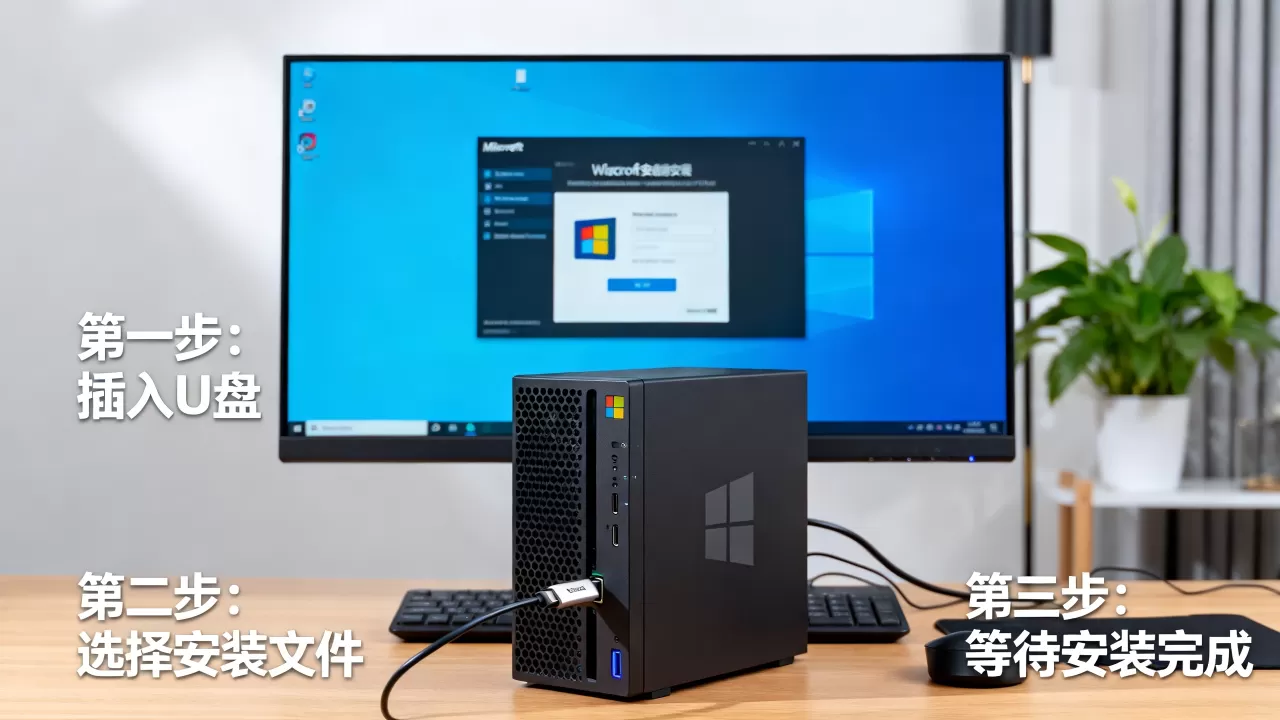
服务器常用软件下载安装顺序参考
基础环境搭好后,再装业务角色和第三方软件,推荐顺序:
- 系统补丁和驱动全部完成。
- 安全软件或防病毒,服务器端建议轻量级方案。
- 基础运行环境,如.NET Framework、Visual C++运行库。
- 业务角色和服务,如IIS、SQL Server、文件服务器角色。
- 备份代理或监控客户端。
业内专家指出,服务器软件安装要遵循“先基础后业务、先安全后应用”的原则,能降低冲突概率。
微软服务器u盘安装系统软件下载常见问题
服务器U盘安装系统时提示找不到硬盘怎么办?
先确认硬盘是否已经组建RAID阵列,如果RAID还没配置,开机进RAID卡BIOS,创建阵列后再装系统,如果阵列正常但安装界面看不到硬盘,就是RAID卡驱动未加载,按上文“服务器安装系统找不到硬盘怎么办”里加载驱动步骤操作即可。
微软服务器系统免费下载吗?
微软评估中心提供Windows Server试用版,免费使用180天,功能完整,适合学习和测试,正式生产环境需要购买授权,授权费用根据版本和核心数计算,不同渠道价格有差异,不能长期免费使用试用版跑关键业务,被审计时会面临合规风险。
用普通U盘给服务器装系统有什么风险?
主风险不是U盘本身,而是写入工具和镜像源不可靠,普通U盘只要容量够、速度稳,用Rufus或Ventoy写入原版ISO,和专用U盘没有本质区别,真正要避免的是:镜像来自不明网站、写入工具捆绑插件、U盘存在坏块导致安装中断,装服务器之前,先用工具做一次U盘读写校验,能避开多数安装失败。
微软服务器U盘安装系统这件事,关键不在步骤多复杂,而在每个环节用对工具、下对文件,镜像从官方渠道来,驱动用序列号匹配,U盘启动盘写入后校验一遍,安装时先加载RAID卡驱动,装完后按顺序补驱动和补丁,这套流程走顺了,不管是Windows Server 2019还是2026,U盘装系统都不会出现解决不了的卡点。
首发原创文章,作者:王坚,如若转载,请注明出处:https://idctop.com/article/681068.html