戴尔r720服务器用U盘安装系统并不复杂,核心操作是制作一个可引导的U盘、设置服务器从U盘启动,并在安装Windows时提前加载RAID驱动。只要把这三步理顺,整个过程大概三四十分钟,很多运维朋友第一次接触R720时,都在U盘启动和RAID驱动上卡过壳,下面把每一步掰开揉碎,结合我自己在服务器机房的实际运维经验,以及戴尔PowerEdge系列一贯的设置逻辑,给你一条可以直接照着走的路。
戴尔r720服务器u盘安装系统前需要准备什么
动手之前,先列个清单,避免做到一半缺东西,这里说的是戴尔R720(PowerEdge R720)这台双路机架式服务器,不是普通台式机,准备工作略有不同。


- 一台能上网的电脑:用来下载系统镜像和制作U盘,Windows或Linux系统均可。
- 一个8GB以上的U盘:建议使用USB 2.0接口的U盘,戴尔R720对USB 3.0的支持在安装阶段偶尔不稳定,用USB 2.0更省心。
- 系统镜像文件:比如Windows Server 2012 R2、2016、2019或2026,或CentOS 7、Rocky Linux等。
- 戴尔R720的RAID驱动:这是很多新手忽略的,装Windows系统时如果看不到硬盘,十有八九是没加载驱动。
- 了解服务器的RAID状态:开机时按Ctrl+R进入PERC阵列卡配置界面,提前确认硬盘是否已经做好RAID卷,如果没做,需要先创建虚拟磁盘。
下面这句话请记住:戴尔R720的启动方式分Legacy BIOS和UEFI两种,U盘最好格式化为FAT32格式,这样两种模式都能识别。
制作戴尔r720能识别的U盘启动盘
制作启动盘的工具很多,关键是选择合适的格式和分区方案,别用那种老式的量产工具,现代工具更简单直接。
Windows系统镜像写入U盘
安装Windows Server,推荐用开源的Rufus工具,操作直观。
- 打开Rufus,在“设备”里选中你的U盘。
- 点击“选择”按钮,加载下载好的Windows Server ISO镜像。
- 在“分区类型”里,如果这台R720还没改过BIOS设置,默认是Legacy BIOS,就选“MBR分区方案”;如果确定服务器是UEFI启动,选“GPT分区方案”。
- 文件系统选择FAT32(如果镜像超过4GB,Rufus会自动调整),点“开始”等待写入完成。
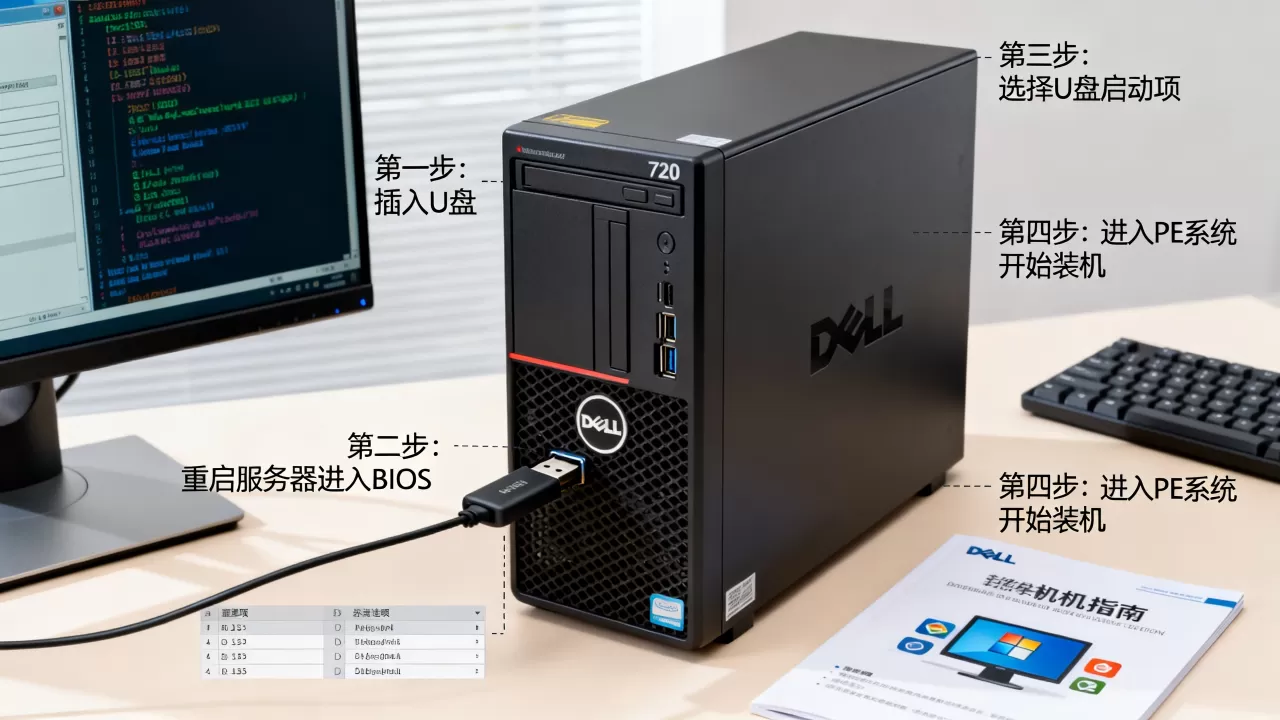
这里有个常见坑:有些镜像体积大,Rufus会把U盘格式化成NTFS格式,但戴尔R720的UEFI引导菜单不认NTFS,只认FAT32,遇到这种情况,要么换一个小于4GB的镜像,要么把U盘分成两个分区,把小分区做成FAT32引导区。
Linux系统镜像写入U盘
装CentOS或Rocky,可以用Etcher,简单粗暴,下载镜像后用Etcher选“Flash from file”,然后选择U盘,自动完成写入,Linux下也可以直接用dd命令,但普通用户用Etcher更安全。
核心提示:不管用什么工具,写完镜像后最好在电脑上把U盘拔插一次,确认盘符出现且内容完整,有些劣质U盘在写入过程中会掉分区,进了服务器BIOS里只能看到空盘。
戴尔r720服务器u盘启动设置:BIOS与启动顺序
这是长尾词“戴尔r720服务器u盘启动设置”的核心操作,R720不像台式机那样按Del进BIOS,它用的是F2和F11两把钥匙。
开机按F11直接选择U盘启动
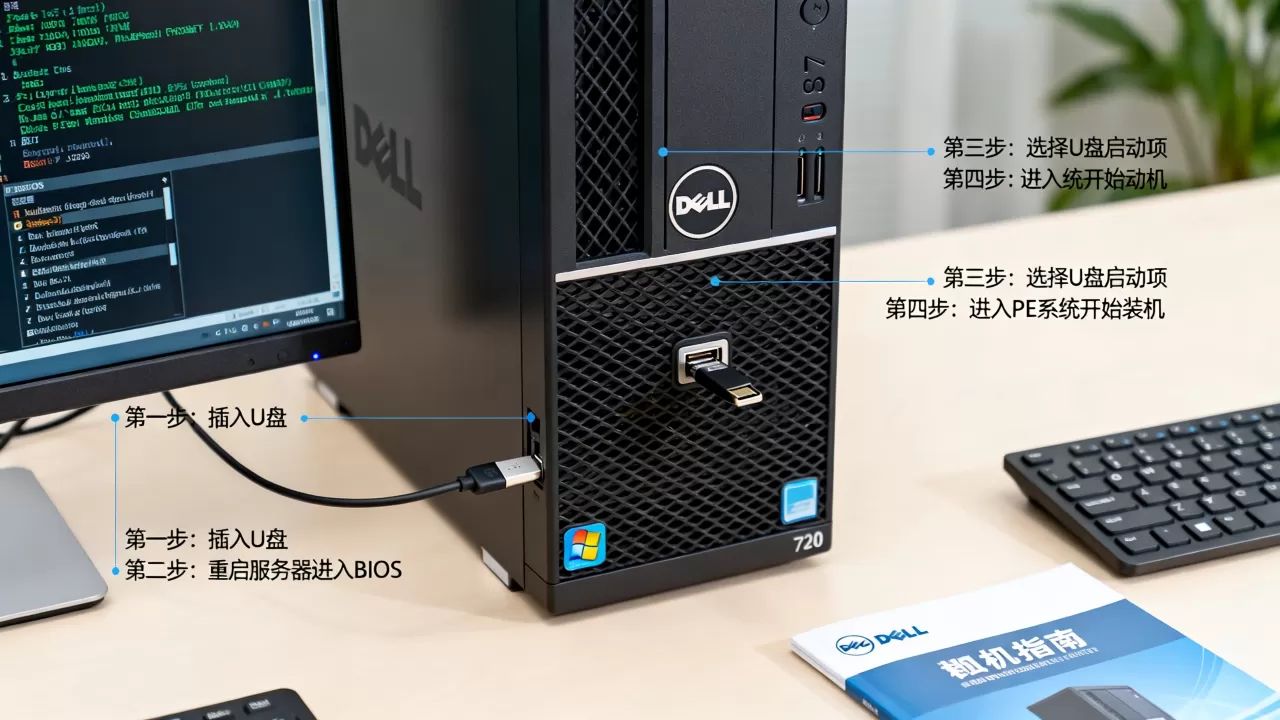
最快捷的方式:插入U盘,按电源按钮开机,等到屏幕上出现Dell Logo时连续敲击F11键,进入“Boot Manager”界面。
- 如果U盘是Legacy引导,找“BIOS Boot Menu”,里面会列出U盘厂商字符串。
- 如果U盘是UEFI引导,找“UEFI Boot Menu”下的U盘选项。
选择后回车,服务器就会从U盘启动,这种方法不需要改任何BIOS设置,是一次性启动选择,非常方便。
修改BIOS中的启动顺序与引导模式
如果按F11选择U盘后无法启动,就需要进F2界面调整。
- 开机按F2进入“System Setup Main Menu”。
- 选择“Boot Settings”,然后进“Boot Mode”。
- 这里有BIOS和UEFI两个选项,戴尔R720出厂默认是BIOS模式,除非你想用UEFI装GPT磁盘,否则保持默认。
- 在“Boot Sequence”里,把U盘调整为第一启动项。
操作完按Esc,提示保存更改,选“Yes”重启,重启后如果U盘没有显示为启动项,试着把U盘插到服务器背面的USB接口,正面面板的USB在开机自检阶段偶尔识别不到。
找不到U盘启动项时排查思路
- U盘格式为NTFS且镜像无法引导,换FAT32。
- U盘插在了前置USB 3.0口,换后置USB 2.0口。
- BIOS里的USB控制器被禁用,在F2“Integrated Devices”里检查USB端口是否为Enabled状态。
- 个别R720固件版本较老,不支持新式UEFI引导,升级BIOS或切换到Legacy试试。
戴尔r720服务器安装系统时的RAID驱动加载
戴尔R720标配PERC H710或H310阵列卡,硬盘在系统看来是一块虚拟磁盘,Windows安装程序默认不带这些阵列卡驱动,所以加载驱动是安装系统的关键一步。
如何获取RAID驱动
到戴尔官网“支持”页面,搜索PowerEdge R720,选择“驱动程序和下载”,在类别里选“SAS RAID”,下载对应系统版本的驱动程序压缩包,比如装Windows Server 2016,就下载该系统的驱动,解压后得到一个文件夹,里面有raid_sas之类的目录,把它复制到U盘的根目录。
也可以提前在服务器上按Ctrl+R进PERC配置界面,在主菜单看到“Controller Firmware”版本,然后去官网匹配,但这需要额外操作,不如直接下载通用驱动省事。
Windows安装时加载驱动的具体操作
- 从U盘启动后,进入Windows安装界面,选择语言后点“现在安装”。
- 到“选择要安装的安装类型”时,选“自定义(高级)”。
- 此时如果看不到硬盘,点击“加载驱动程序”→“浏览”,找到你U盘里放驱动的文件夹。
- 系统会扫描出
.inf文件,选中后点“下一步”加载。 - 加载完成后,应该就能看到一块“虚拟磁盘”,这就是RAID卷。
如果没有提前把驱动放进U盘也不要慌,点击“加载驱动程序”后取消,返回上一级,把U盘拔下来插到电脑上,重新复制驱动文件夹再插回去,然后继续刚才的流程。
驱动加载失败的常见原因
- 驱动架构不对:64位系统装了32位驱动,或者反过来,R720服务器建议全部用64位系统。
- 驱动的系统版本不匹配,比如Windows Server 2016的驱动用在2019上,多数情况下能兼容,但不是绝对。
- 驱动文件被压缩包套了两层,系统浏览时找不到
oemsetup.inf文件。
戴尔r720服务器u盘安装系统的完整操作步骤
这里以Windows Server 2016为例,具体走一遍流程,方便你对照操作。
- 制作好启动U盘,把RAID驱动文件夹也放进U盘。
- 插入U盘,开机按F11,从U盘启动。
- 看到蓝色的Windows安装界面,选择语言、键盘,点“下一步”。
- 点“现在安装”,接受许可条款。
- 选择“自定义:仅安装Windows(高级)”。
- 点击“加载驱动程序”,浏览U盘,选中RAID驱动文件夹,等待系统识别驱动。
- 识别完成后,会出现磁盘列表,选中那块RAID虚拟磁盘,点“下一步”。
- 系统开始复制文件并自动重启,重启时要拔掉U盘,否则可能再次从U盘启动,进入安装界面循环。
- 重启后继续安装,设置管理员密码,完成安装。
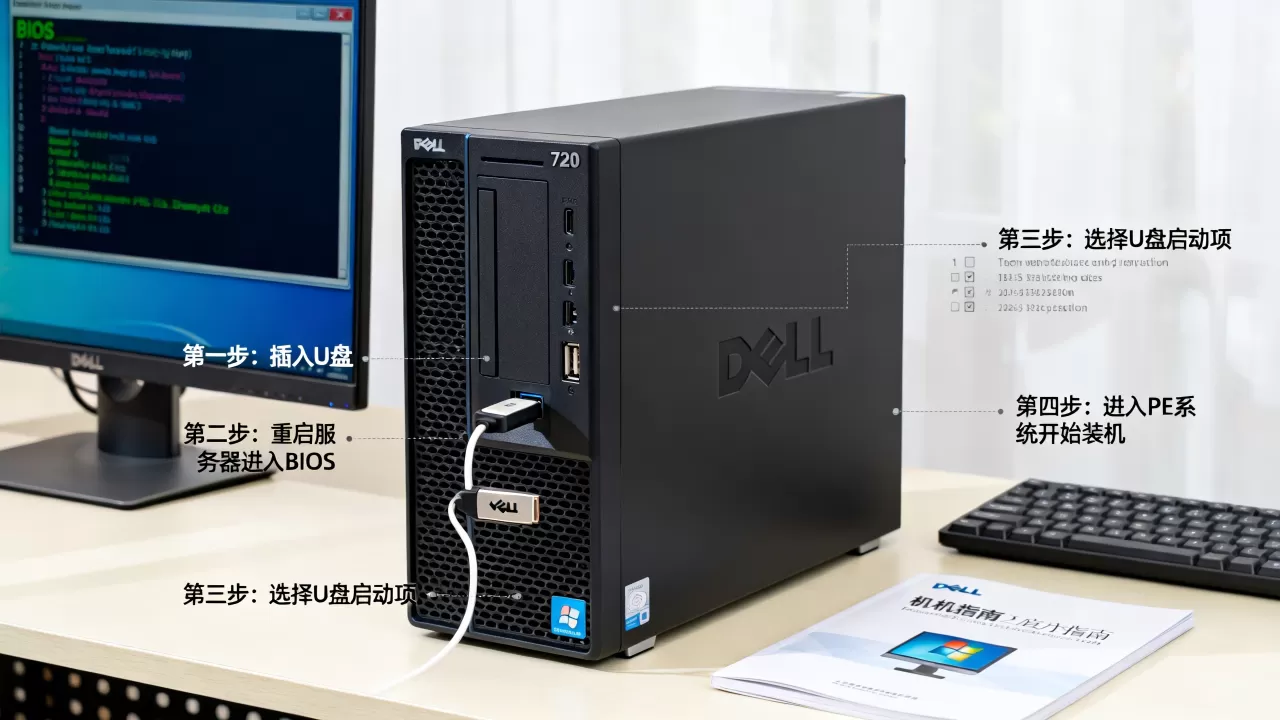
这里要特别提醒第八步,很多人在安装过程中卡在“重新启动”环节,就是因为U盘没拔,服务器又反复从U盘引导,看到进度条跑到百分百后,马上拔掉U盘即可。
Linux系统安装的流程类似,从U盘启动后进入安装图形界面,分区时选择之前做好的RAID卷就行,但会更复杂一点,装CentOS时,在“安装目标位置”里如果看不到RAID磁盘,可以尝试勾选“自动配置分区”并选定硬盘,系统一般能识别阵列卡直通的磁盘。
戴尔720服务器u盘装系统常见问题
戴尔r720服务器u盘装系统时显示“找不到已签名的驱动器”是怎么回事?
这个提示多出现在加载第三方RAID驱动时,Windows Secure Boot会拦截未签名驱动,解决方法是在F2设置里进入“Secure Boot Settings”,把Secure Boot模式改为“Audit Mode”或直接禁用Secure Boot,尽量从戴尔官网下载签名驱动,不要用别人帖子里的野生驱动。
戴尔r720服务器用U盘安装系统是按F11还是F12?
戴尔R720这台机器,按的是F11进入Boot Manager,F2进入System Setup,F12是网络启动,很多教程把戴尔台式机的F12习惯套到服务器上,这是不对的,开机自检时屏幕右上角也会提示“F11=Boot Manager”,按着走就行。
戴尔r720服务器u盘安装系统大概需要多长时间?
整个安装过程从启动到进入桌面,机械硬盘环境下大概25到40分钟,使用SSD会快一些,这个时间包含了加载RAID驱动和文件复制过程,如果卡在某个环节超过20分钟,基本都是驱动或引导设置问题,不建议死等。
首发原创文章,作者:王坚,如若转载,请注明出处:https://idctop.com/article/684304.html