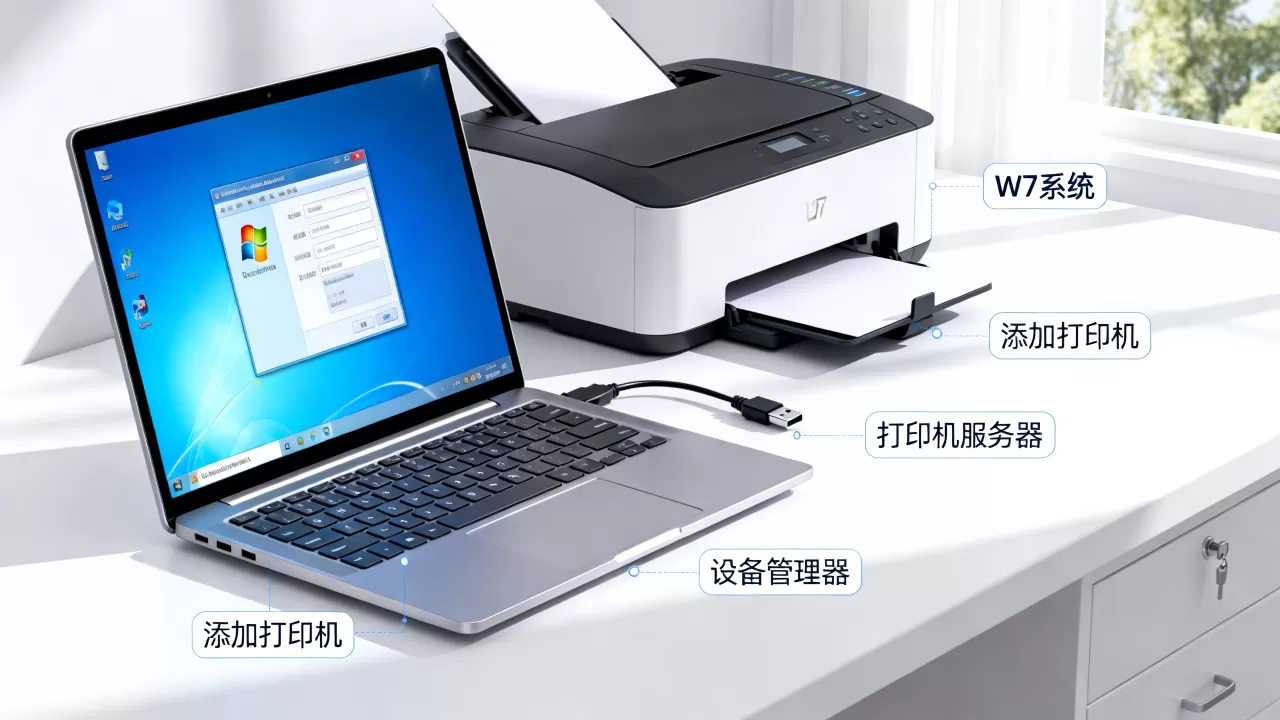
Win7系统找不到打印机服务器,核心原因是你的系统版本是家庭版,而打印机服务器功能只在专业版、企业版和旗舰版中提供。如果你用的是Win7家庭普通版或家庭高级版,控制面板里自然不会出现“打印机服务器”这个入口,下面我会把这个问题的来龙去脉讲清楚,并给出不用重装系统也能解决问题的实操办法。
为什么你的w7系统里看不到打印机服务器
很多朋友在办公室或家里折腾Win7共享打印时,按照网上的教程走到“控制面板→管理工具→打印管理”这一步,结果发现压根没有“打印管理”这个图标,这不是你操作错了,而是系统版本在源头上就砍掉了这个功能。

Win7各版本的功能差异是根本原因
微软在发布Windows 7时,把系统分成了六个版本:Starter(简易版)、Home Basic(家庭普通版)、Home Premium(家庭高级版)、Professional(专业版)、Enterprise(企业版)和Ultimate(旗舰版)。打印机服务器相关的打印管理组件,只集成在后三个版本里。
这里有个容易混淆的点:家庭版虽然能安装打印机、能使用打印机,也能把打印机设置为共享,但缺少“打印管理”这个图形化控制台,它不像专业版那样有一个集中的界面来管理所有打印任务、驱动和端口,所以你在家庭版里翻遍控制面板,也找不到“打印机服务器”这个说法。
如何快速确认自己是什么版本
按下Win+Pause/Break快捷键,弹出的系统属性窗口里会明确写着“Windows 版本”和“系统类型”,如果显示的是“Windows 7 家庭普通版”或“Windows 7 家庭高级版”,那就可以确认:不是系统坏了,是版本没这个功能。
如果显示“Windows 7 专业版”“Windows 7 企业版”或“Windows 7 旗舰版”,但仍然找不到打印机服务器,那可能是服务被禁用了,按Win+R输入services.msc回车,找到“Print Spooler”服务,确认启动类型是“自动”,状态是“已启动”。
win7家庭版没有打印机服务器时的替代方案
行业共识认为,解决打印机共享问题不一定非要依赖“打印机服务器”这个管理界面,对于家庭版用户,有两条更实用的路可以走。
直接用IP地址访问网络打印机
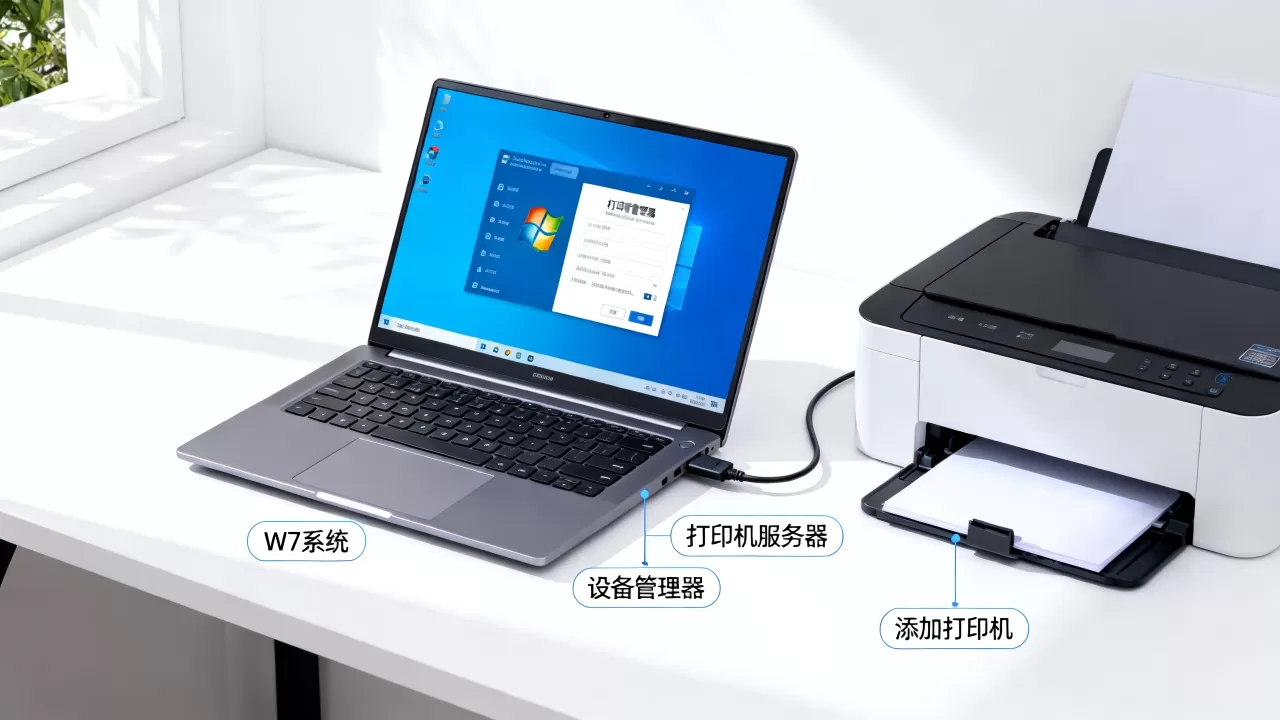
如果你的打印机支持网络功能(带网口或Wi-Fi),那根本不需要“打印机服务器”这个概念,直接在“设备和打印机”界面点击“添加打印机”,选择“添加网络、无线或Bluetooth打印机”,系统会自动扫描局域网内的设备。
扫描不到时,点击“我需要的打印机不在列表中”,然后选择“使用TCP/IP地址或主机名添加打印机”,输入打印机的IP地址。这种方式绕开了打印机服务器的限制,属于最直接的解决方案,具体操作路径是:控制面板→设备和打印机→添加打印机→添加网络打印机→按IP地址添加。
通过主机名访问共享打印机
如果是老式USB打印机插在另一台电脑上共享出来的,在Win7家庭版里可以这样操作:打开“网络”邻居,找到共享打印机的电脑,双击进入,右键点击打印机图标选择“连接”,系统会自动安装驱动并创建打印机对象。
这个方法的原理是:客户端不需要本地的打印机服务器管理功能,只需要能访问共享资源就行,绝大多数情况下,家庭版Win7都能正常连接局域网内的共享打印机。
什么时候才必须用到打印机服务器功能
打印机服务器(打印管理控制台)主要用于以下场景:批量部署打印机驱动、集中查看所有打印队列、设置端口权限、导出导入打印机配置,这些需求通常出现在企业IT管理员的日常工作中,普通家庭用户几乎用不到。
所以如果你只是想让几台电脑共用一台打印机,完全不必纠结“w7系统怎么没有打印机服务器”这个问题,用上面的替代方案就能满足需求。
如何开启win7打印机服务器功能
如果你确实需要打印机服务器功能,比如要管理多台打印机或排查打印队列卡死的问题,有两条路可以走。
升级系统版本是最彻底的解决办法
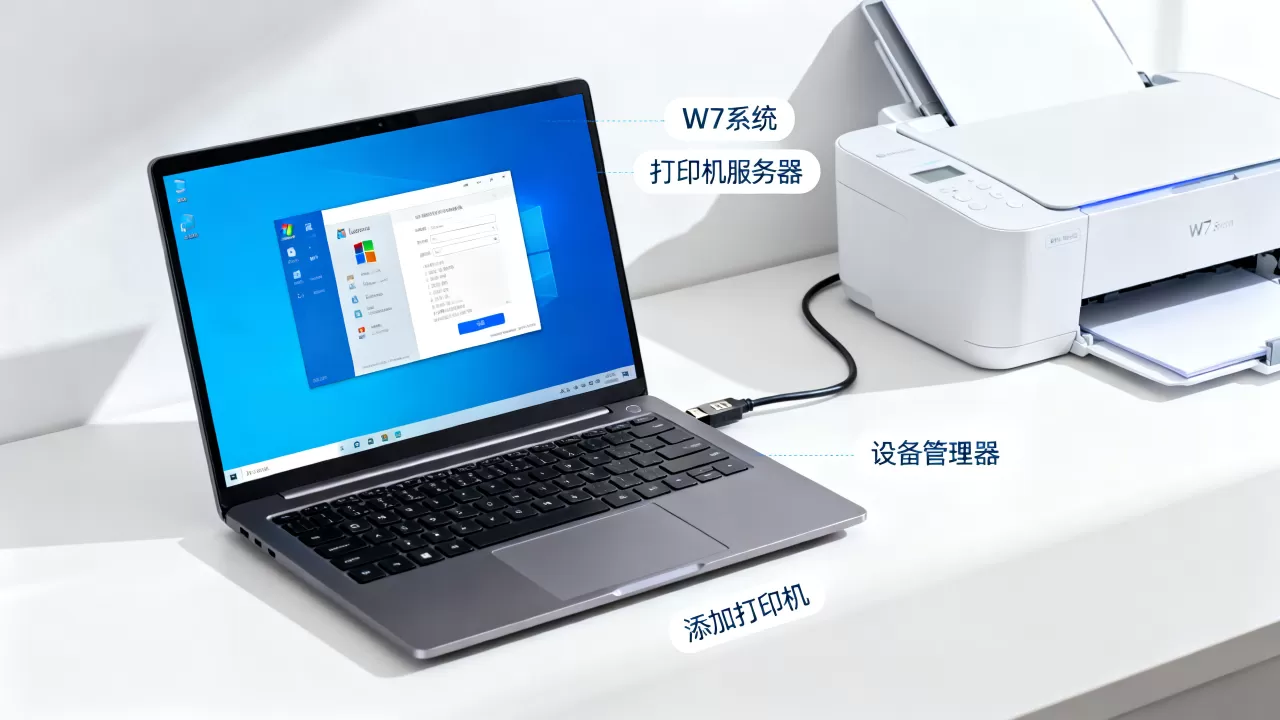
用Windows Anytime Upgrade功能,可以从家庭版直接升级到专业版或旗舰版,操作路径是:控制面板→系统和安全→Windows Anytime Upgrade→输入升级密钥,升级后重启,控制面板的“管理工具”里就会出现“打印管理”选项。
业内专家指出,Windows 7已经停止官方支持多年,与其花钱买升级密钥,不如考虑直接换用Windows 10或Windows 11。新系统不仅完整保留了打印管理功能,还增强了网络打印机的自动发现能力。
不想重装系统时的临时替代工具
如果你只是偶尔需要查看打印队列或暂停某个打印任务,可以用以下方法绕过打印机服务器:
- 在“设备和打印机”里双击打印机图标,直接查看当前队列
- 右键打印机图标,选择“查看正在打印什么”来管理任务
- 用命令行工具
net stop spooler和net start spooler重启打印服务
这些操作虽然不如打印管理控制台那么全面,但覆盖了日常90%以上的维护需求。
win7打印机共享设置中常见的坑
解决了打印机服务器缺失的问题后,共享打印还有一个高频故障点:连接共享打印机时报错“无法连接到打印机”或“操作失败,错误码0x00000bcb”。
局域网发现和文件共享要先打开
在Win7家庭版里,默认情况下网络发现是关闭的,需要进入“控制面板→网络和共享中心→更改高级共享设置”,启用“网络发现”和“文件和打印机共享”,注意,当前配置文件(家庭或工作网络)和公用配置文件的这两项都要打开。
凭据问题导致共享打印机连不上
当访问另一台电脑的共享打印机时,如果对方设置了密码保护,Win7会弹出凭据输入框,很多人在这里输入了错误的用户名或密码,导致连接失败,正确做法是:输入对方电脑的登录用户名和密码,而不是微软账户或邮箱。
如果对方开启了Guest来宾账户,可以在共享打印机的那台电脑上运行secpol.msc
,在“本地策略→用户权限分配”中,找到“拒绝从网络访问这台计算机”,删除Guest用户。
驱动不匹配导致打印任务卡住
64位Win7系统连接32位系统共享的打印机时,经常出现驱动不兼容的问题,共享打印机的电脑需要提前安装好对应架构的驱动,在打印机的“共享”选项卡里,点击“其他驱动程序”,勾选“x64”或“x86”进行安装。
关于w7系统打印机服务器的常见问答
Win7旗舰版也找不到打印机服务器怎么办?
旗舰版自带打印管理功能,如果找不到,先确认是否精简版系统(比如某些Ghost装机版),可以按Win+R输入lpadmin回车,如果能弹出打印管理窗口,说明组件还在,只是控制面板快捷方式被精简掉了,建议直接使用lpadmin命令或重新下载原版系统镜像修复。
打印机服务器和打印服务是一回事吗?
不是。打印服务(Print Spooler)是系统后台服务,负责处理打印任务队列;打印机服务器(打印管理)是管理工具,用来集中管理打印机、驱动和端口,家庭版Win7有打印服务,但没有打印管理界面,很多教程把两者混为一谈,导致用户误以为自己的系统有问题。
用Win7家庭版做共享打印服务器稳定吗?
稳定性取决于使用场景。如果只是三五台电脑共用一台打印机,家庭版完全可以胜任,但如果超过十台电脑同时连接,或者需要频繁调整打印权限,建议换成专业版或直接使用带网络打印功能的打印机,家庭版的共享功能在设计时主要面向小型家庭网络,高并发下的处理能力有限。
回到最初的问题:w7系统怎么没有打印机服务器?答案很简单版本不够,家庭版Win7在设计时就被砍掉了打印管理控制台,这是微软的产品定位策略,但通过IP直连、主机名访问共享、命令行管理等替代方案,绝大多数打印需求都能得到满足,如果你确实需要完整的打印机服务器功能,升级到专业版或更换操作系统才是根本出路。
首发原创文章,作者:王坚,如若转载,请注明出处:https://idctop.com/article/693822.html