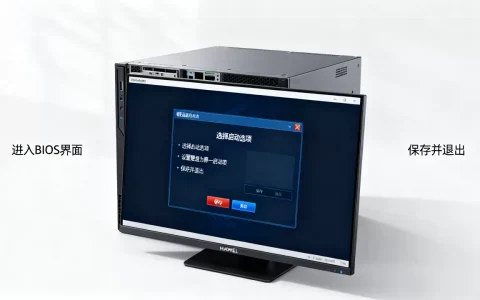
开机看到IBM logo时连续按F1,即可进入x3650m4的BIOS设置界面。 这是最直接、最可靠的答案,适用于绝大多数M4机型。
进BIOS的具体操作路径与按键时机
x3650m4作为IBM System x系列中的经典双路机架服务器,它的BIOS入口逻辑和普通PC有相似之处,但更讲究“时机”,你需要在服务器自检阶段,也就是电源指示灯亮起后、操作系统加载之前,完成按键动作。
具体步骤如下:
- 连接显示器到服务器的VGA接口,键盘接USB口(建议用前面板USB口)。
- 给服务器上电,按下电源按钮启动。
- 密切观察屏幕,当出现IBM或Lenovo logo画面时,迅速且连续地按F1键。
- 如果按键成功,屏幕会短暂黑屏并进入Setup界面。
这里有个常见误区:很多人习惯像家用机那样狂按Del键,但x3650m4并不使用Del作为BIOS入口,如果服务器配置了远程管理卡,也可以通过远程控制台发送F1按键信号。
开机自检过程被logo遮挡怎么办
x3650m4默认开启logo全屏显示,会盖住底部的自检信息,如果你不确定要不要按F1,可以等logo消失后的POST界面,但那通常只有几秒钟窗口,行业共识认为,最稳妥的做法是从按下电源键那一刻就开始不间断地按F1,直到出现BIOS界面为止。
如果服务器之前设置过开机密码,或者已经安装了系统,按F1可能会触发不同行为:
- 设置了BIOS密码:输入密码后才能进入设置。
- 系统异常关机:可能先进入Automatic Boot Recovery,此时需要选择“Continue”再按F1。
- 启动硬盘无系统:部分固件版本会停在“No bootable device”,这时重新按F1仍然可以进BIOS。
在BIOS设置界面中需要关注哪些核心选项
进入BIOS后,你会看到典型的IBM定制化界面,与台式机BIOS的布局差异较大,x3650m4的BIOS基于Phoenix BIOS代码,菜单层级较深,但逻辑清晰。
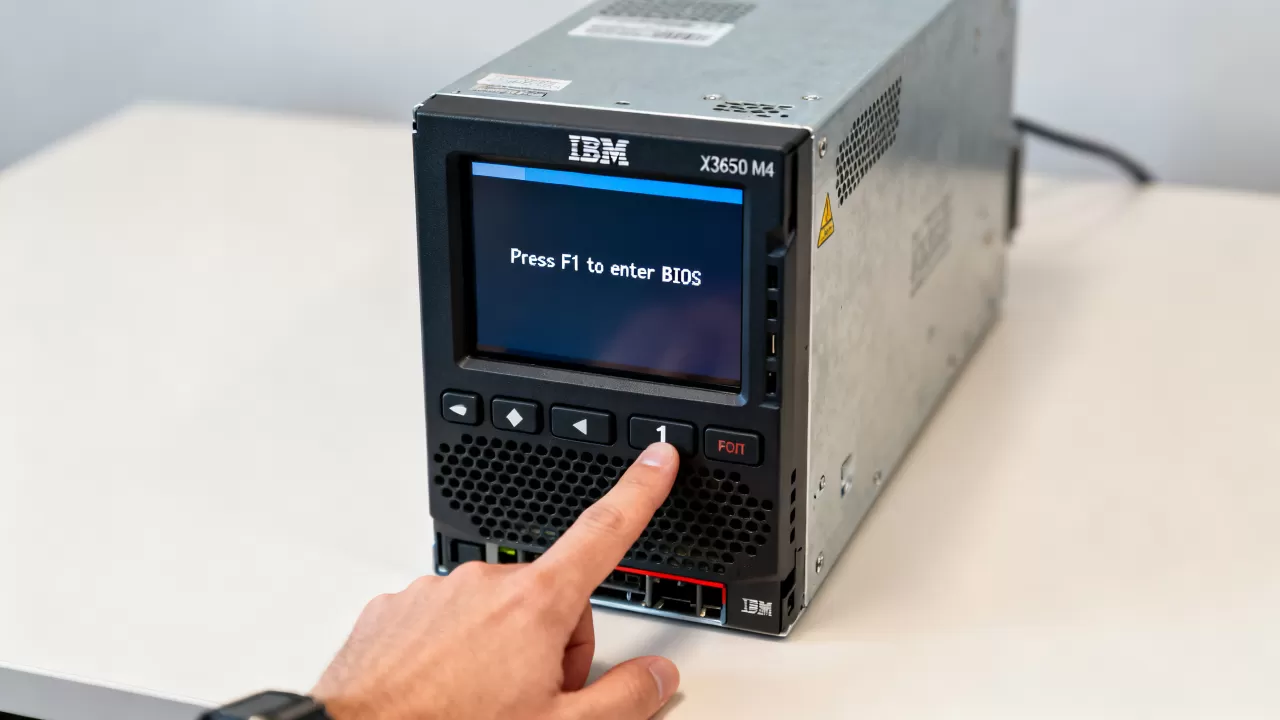
主要功能模块包括:
- System Settings:处理器、内存、启动顺序、SATA控制器等核心配置。
- Boot Manager:一次性启动项选择,用于临时从U盘或光驱启动。
- Integrated Management Module:配置带外管理网络,也就是IMM的IP地址。
- System Events:查看硬件事件日志,排查报警原因。
设置启动顺序的实操步骤
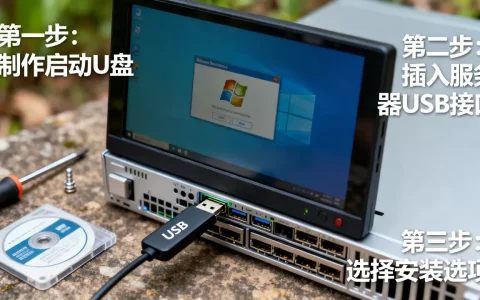
要在x3650m4上安装操作系统,通常需要把启动方式改为U盘或光驱优先,步骤为:
- 进入System Settings。
- 选择Boot Sequence。
- 在列表中找到USB Storage或SATA Optical Drive,使用加号或减号调整顺序。
- 按F10保存并退出。
部分型号支持UEFI模式,如果你安装的系统和U盘格式不匹配,启动项可能不显示,这时可以临时切到Legacy模式,或者采用Boot Manager快捷选启动项方式,按F12叫出启动菜单,直接选择U盘,无需修改顺序。
恢复默认BIOS配置的方法
如果服务器之前被做过不当设置,或者你忘了改过什么,恢复默认是较稳妥的做法,在System Settings底部找到Load Default Settings,回车后确认即可,不过要注意,这会清除所有启动顺序、电源策略配置,同时不影响IMM网络设置,恢复后建议重新核对以下两项:Hyper-Threading是否开启,以及Memory Speed是否为默认值。
x3650m4进BIOS失败时的排查思路
服务器不比家用机,往往放在机房或机柜里,操作环境受限,如果你按F1进不去,多数情况是下面几种原因。
| 可能原因 | 表现特征 | 解决办法 |
|---|---|---|
| 键盘或USB口接触不良 | 开机自检报USB错误 | 换用后面板USB口,保证键盘是标准USB设备 |
| 远程控制台延迟 | 用IPMI界面按键响应滞后 | 改用物理键盘操作,或调整远程控制台“刷新率”设置 |
| 固件异常 | 反复重启或停在自检阶段 | 尝试进入IMM Web界面,重置系统电源后再试 |
| 密码未清除 | 提示Enter Password | 联系原运维人员,无法解决则需主板跳线清除 |
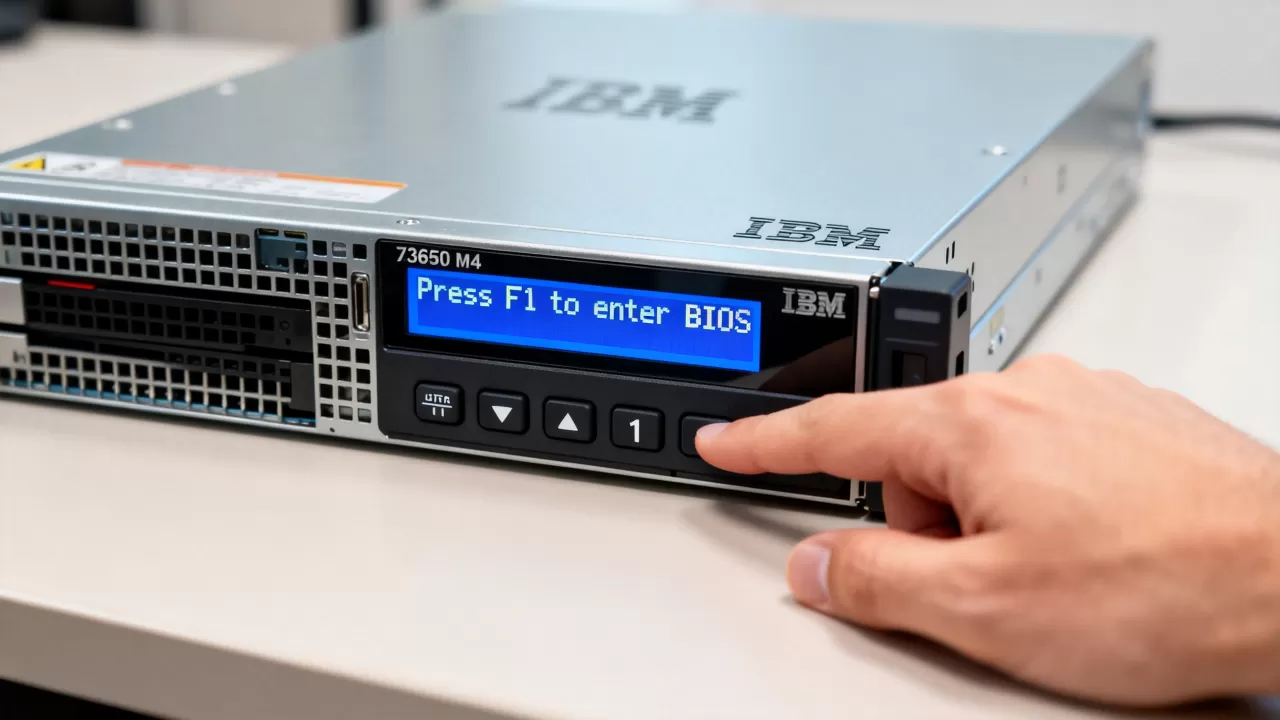
这里想提一个容易被忽略的细节:x3650m4的IMM带外管理卡独立于主机电源,如果你只用IMM远程开机,等到屏幕显示完整logo时已经错过了F1窗口,因为远程控制台的视频流有延迟,你的按键指令传到服务器时,自检阶段可能已经结束了,此时最好在服务器开机瞬间就连续发送F1,或者利用IMM的Remote Control界面的“Send Ctrl-Alt-Del”功能,观察重启过程后操作。
固件版本对进BIOS入口的影响
x3650m4历经多次BIOS更新,较新固件对按键响应更加敏感,有些运维同行分享过经验:老版本固件按F1时机可以晚半秒,但新版本必须“开机即按”,否则容易直接进入系统,如果你是刚入手的二手x3650m4,建议先查看当前固件版本,在IMM Web界面里可以看到,再决定更新策略,对于日常运维场景,进BIOS并非常规操作,大部分硬件状态调整通过IMM或操作系统内命令即可完成,只有硬件配置变更或系统重装才需要进入BIOS。
远程管理场景下如何实现“进BIOS”效果
对于x3650m4这种机架式服务器,很多时候物理机不在手边,但需要调整BIOS参数,这时可以通过IMM的远程控制功能来操作。
具体路径是:
- 在浏览器登录IMM的IP地址。
- 使用Admin账号进入Remote Control选项。
- 启动Java或ActiveX远程控制台。
- 在控制台内对服务器执行“重启”操作,并持续按F1按键。
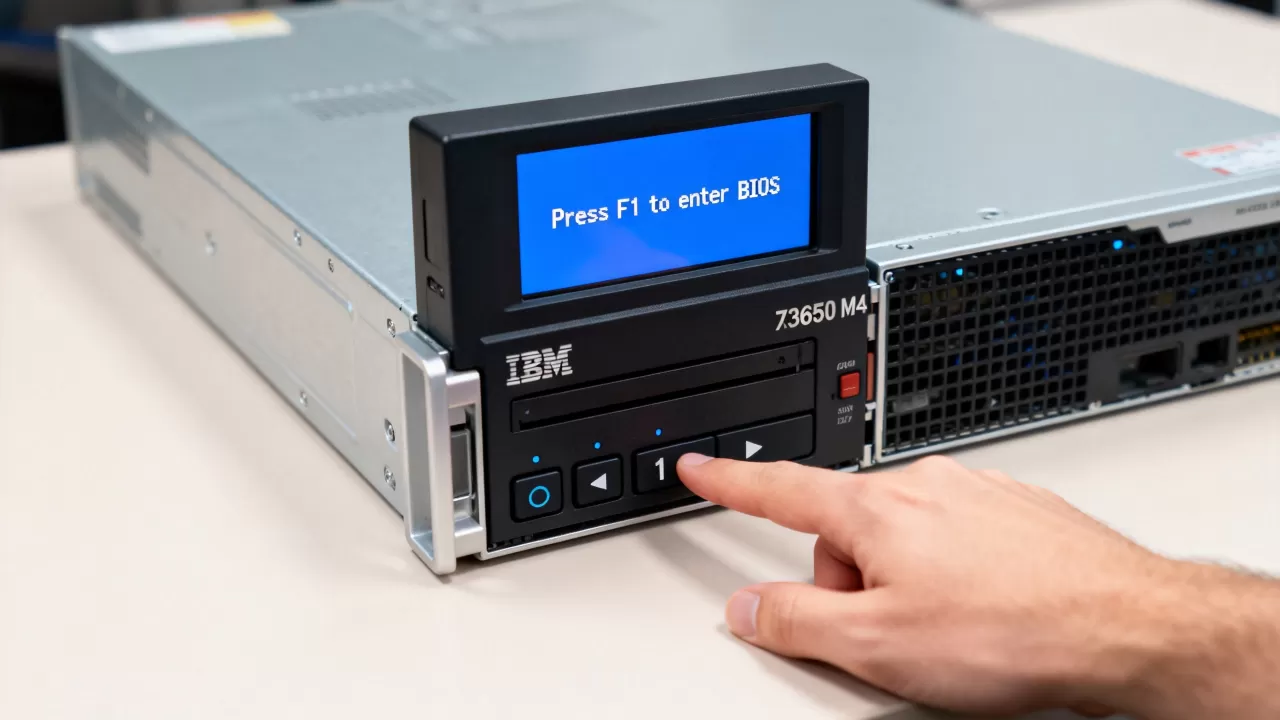
需要留意的是,远程控制台默认有视频压缩,画面可能卡顿,建议在IMM设置中把“Video Quality”调至Server模式,优先保证画面流畅度,部分更新版IMM还提供HTML5控制台,兼容性更好,按键响应也更接近物理键盘。
进BIOS后IPMI和BIOS配置的边界
x3650m4的BIOS负责底层硬件初始化,而IMM负责带外管理,两者在某些功能上重叠,例如启动顺序也可以在IMM的Boot Properties里设置,但BIOS中的设置优先级更高,如果你在IMM里设置了下次启动从光驱引导,但BIOS中禁用了光驱控制器,那么IMM的设置不会生效,反向操作则成立,这一点在实际排障中比较重要。
常见问题速查
为什么按F1没反应,但按F12可以启动菜单
F12是Boot Manager的快捷键,属于独立于BIOS Setup的界面,若F1无效而F12有效,可能是BIOS设置中被禁止了键盘热键输入,或者是键盘按键本身存在故障,尝试换个键盘并检查是否启用了Keyboard Lock功能,行业共识认为,F12的响应窗口比F1更长,所以按键稍晚也能触发。
x3650m4进BIOS会丢失RAID阵列配置吗
不会丢失,进BIOS只是查看和修改主板参数,不影响硬盘上的RAID元数据,除非你在BIOS中改动SATA模式,或者误入阵列卡配置界面做了破坏性操作,一般机房巡检进BIOS查看温度阈值或风扇策略,无需担心数据安全。
如何确认当前BIOS版本
在BIOS主界面的Main标签下找到BIOS Version和Build ID,或用IMM Web界面“System Information”中的“Firmware”栏目查看,也可以通过操作系统内的命令行工具获取,但需要安装厂商管理软件,近年来不少二手x3650m4流入市场,购买后排障时建议先核对版本,部分低版本固件存在已知的内存识别问题。
首发原创文章,作者:王坚,如若转载,请注明出处:https://idctop.com/article/698654.html