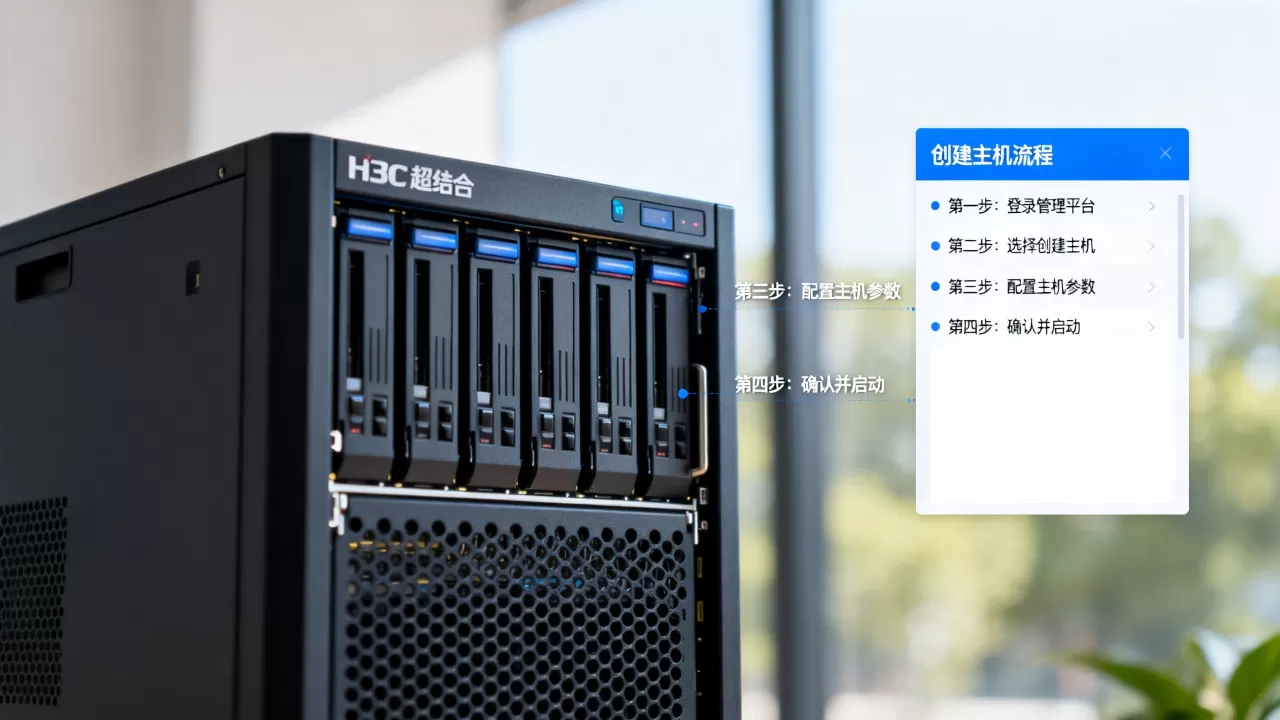
在H3C超融合服务器上创建主机,核心操作路径是登录UIS或CAS管理平台,在“计算资源”或“主机池”中完成主机的添加与配置,整个过程在网络和存储资源准备就绪后,约10分钟内即可完成。
这套操作对于刚接触超融合环境的运维朋友来说,初看菜单可能会有点绕,但只要理清“存储池”和“计算资源”的关系,后面的流程就顺了,接下来我把从登录界面到主机状态正常的全过程拆开讲,包含Web界面和命令行两种方式。

在H3C超融合创建主机前,先理清两个关键概念
很多人卡在创建主机这一步,不是操作不会,而是没搞懂H3C超融合的逻辑,H3C超融合(UIS系列或基于CAS的OneStor)把计算和存储揉在了一起,你在界面上看到的主机,不仅仅是一台物理服务器,它同时是计算节点和存储节点。
- 计算资源池:决定你的虚拟机跑在哪台物理机上。
- 存储资源池:决定你的虚拟机磁盘放在哪里,通常是分布式存储(EDS或OneStor)。
行业共识认为,创建主机的本质是将一台裸金属服务器“纳管”进超融合集群,让它既能跑虚拟机,又能贡献硬盘给分布式存储,所以你的操作目标不是“创建”,而是“纳管”。
【核心操作】通过Web管理平台创建主机的完整步骤
大多数生产环境用的是H3C UIS Manager统一管理界面,以下步骤基于UIS 7.0及以上版本,老版本CAS界面稍有不同但思路一致。
第一步:检查物理机硬件状态
在动手之前,先确认这台服务器满足超融合接入的最低要求,根据H3C官方兼容性列表,主流型号如R4900 G3/G5、R6900 G5等均在支持范围内。
- 确保服务器已经安装好操作系统(通常是CentOS 7.x或H3C定制的Linux系统)。
- 确认服务器IPMI/BMC管理口IP已配置,并且能和UIS管理网段互通。
- 检查CPU开启虚拟化(Intel VT-x/AMD-V),内存插槽无故障报警。
- 确保服务器有两块以上硬盘,其中至少一块为SSD用于缓存层。
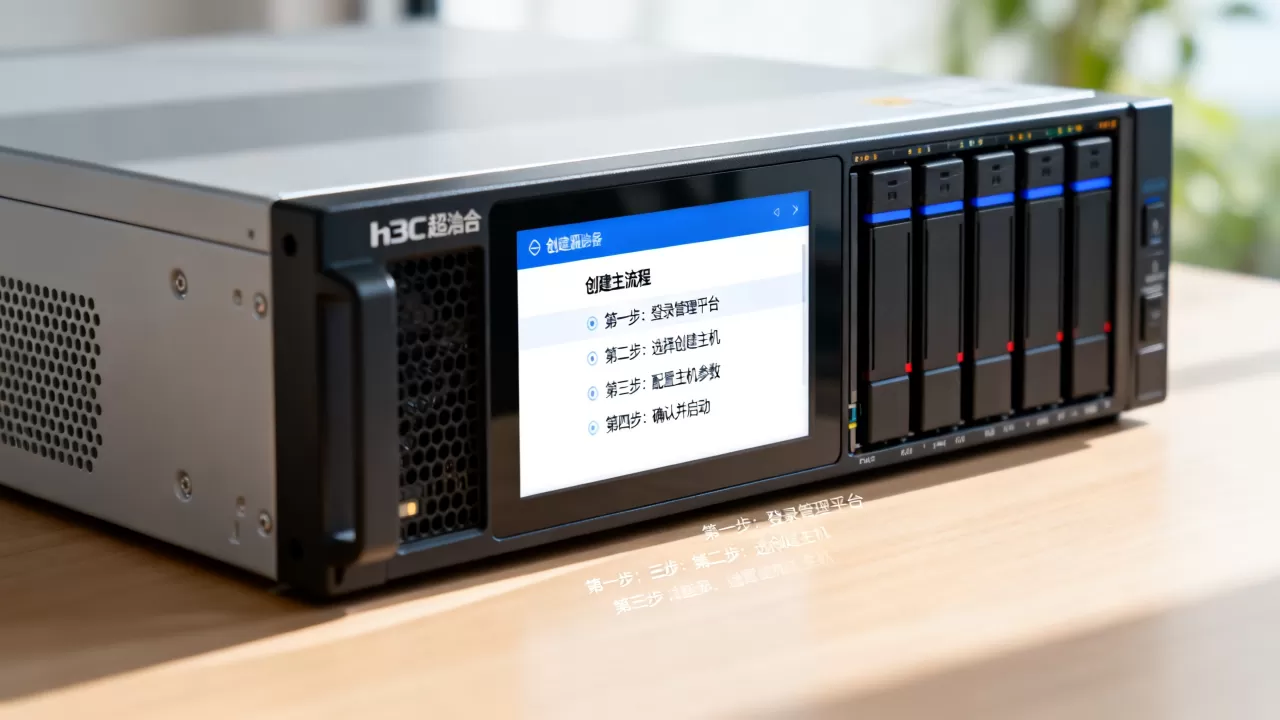
第二步:登录UIS管理平台并添加主机
- 打开浏览器输入UIS管理平台地址,用管理员账号(如admin)登录。
- 点击左上角菜单,进入 “计算” > “主机” 页面。
- 点击 “添加主机” 按钮,选择“添加物理主机”。
- 输入这台服务器的BMC管理IP、

BMC账号密码
以及主机业务IP(与UIS管理网络同网段)。 - 系统会自动带出这台服务器的硬件信息,确认无误后点击“确定”。
这里有个细节值得提一下:UIS平台会通过BMC的Redfish或IPMI协议自动收集硬件配置,如果带不出来信息,多半是BMC固件版本过老,先在H3C官网升级一下BMC固件再试。
添加过程会持续3到5分钟,期间平台会自动检测CPU、内存、磁盘健康状态,看到“主机状态”显示为“正常”,说明这台物理机已被成功纳管。
第三步:在主机的存储配置中完成“创建主机”的最后一公里
Web界面上显示“正常”只是先创建了一个计算节点,你还需要把它的本地磁盘并入分布式存储资源池,这一步叫“初始化存储”。
- 在主机详情页找到“存储”页签。
- 点击“初始化数据盘”,系统会列出该服务器上所有可用的磁盘。
- 选择缓层盘(通常是NVMe SSD)和容量层盘(SATA/SAS HDD)。
- 点击“创建”,平台会在后台把磁盘做成逻辑存储池,然后自动挂载到集群里。
初始化完成后,这台主机才真正同时具备计算和存储的双重身份,此时回到“主机列表”,你会发现它的“存储状态”也变成了“正常”。
命令行操作:SSH方式创建主机的适用场景
Web界面在图形化操作上很直观,但有些时候,比如网络中断或Web服务异常,你只能通过命令行来处理,还有一种情况是批量部署多台主机,命令行脚本的效率远高于点鼠标。
SSH登录到超融合管理节点
管理节点是UIS集群的控制中枢,通过SSH工具登录到管理节点,输入用户名和密码(默认账号通常是root或sysadmin,不同版本有差异)。
使用命令行把主机加入集群
H3C的底层是开源OpenStack和Ceph的深度定制,所以命令行的核心是调用底层服务,以UIS 6.x为例,常用命令如下:
# 查看当前集群中的主机列表
ucs host list
# 添加新主机,其中IP地址填写业务IP
ucs host add --ip 192.168.10.25 --username root --password yourpassword
# 初始化该主机上的OSD(对象存储磁盘),用于贡献存储空间
ucs host osd-init --ip 192.168.10.25
命令执行完,你用ucs host list再次查询,会发现新主机的状态变成了up,需要注意的是,命令行模式下不会自动配置BMC带外管理,如果你需要带外监控,还得回Web界面补齐BMC信息。
创建主机时常见的三个报错及处理思路
实际操作中,我的经验是每次添加主机都会遇到点小问题,常见的有以下三种,提前知道怎么处理,省得临时手忙脚乱。
| 报错现象 | 根本原因 | 解决路径 |
|---|---|---|
| 添加主机时提示“BMC连接超时” | BMC管理IP不可达或账号密码错误 | 先ping通BMC IP,再用浏览器打开BMC页面测试登录 |
| 主机添加成功但存储初始化失败 | 磁盘分区表残留或有RAID配置 | 进BIOS或RAID卡界面清空阵列,删除所有VD,让系统直通整块硬盘 |
| 主机状态一直“维护模式” | 主机与集群网络互通有波动 | 检查网卡绑定模式,确保两个网口都接到同一台TOR交换机 |
这里重点提一下存储初始化失败,这是相当一部分用户遇到的坑,H3C超融合要求磁盘处于直通(JBOD)模式,不能有硬件RAID,有些服务器出厂时,磁盘默认配置了RAID 1,你必须进入RAID卡配置界面把阵列删掉,否则平台无法识别到容量。
UIS与CAS平台创建主机的差异点
很多老用户还在用CAS云计算管理平台,这个是H3C早期的虚拟化产品,CAS和UIS在概念上有些区别,创建主机的操作也不完全一样。
- UIS平台:主打“超融合”,host角色自带存储功能,创建主机时可以直接把磁盘并入分布式存储池。
- CAS平台:主打“虚拟化”,主机是纯计算节点,存储需要单独挂载SAN或NFS外部存储。
如果你用的是CAS平台,在创建主机时,核心步骤是进入“云资源” > “主机池”,选择“添加主机”,输入管理IP和SSH端口(默认22),平台会推送一个安装代理到目标物理机,完成后主机加入资源池。
不少H3C超融合用户在询问“h3c超融合服务器怎么创建主机”时,其实是在找UIS和CAS二选一的答案,但请注意,CAS 7.0之后,H3C已经不再单独推广,主推UIS一体化,新项目建议直接用UIS,别走回头路。
创建主机后的业务准备:从“主机正常”到“虚拟机交付”
主机创建完成后,你还要两步操作才能正式跑业务,第一,创建虚拟机;第二,给虚拟机分配存储,很多新手在创建虚拟机的界面找不到刚刚创建的主机,原因就是存储没有挂载上去。
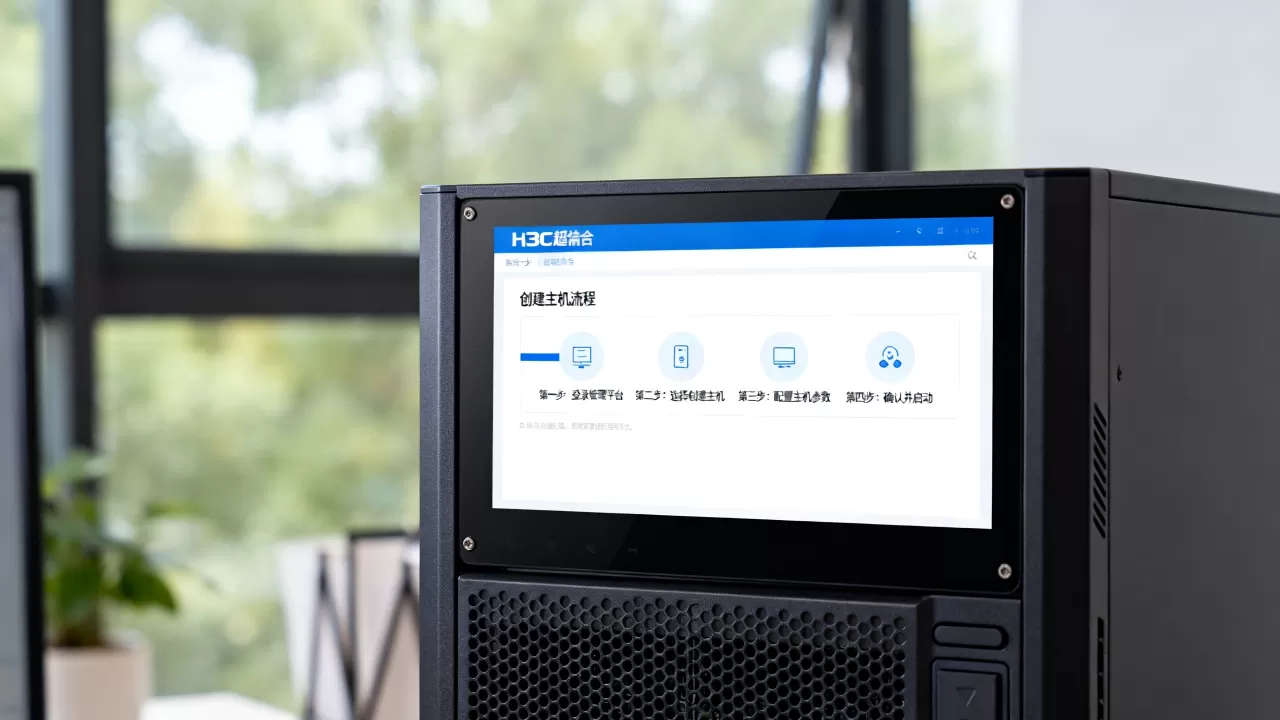
- 在“虚拟机”页面点击“新建虚拟机”,选择计算资源池,那台新主机会自动出现在可调度列表中。
- 如果希望虚拟机优先跑在某台指定物理机上,可以在“高级选项”里勾选“固定调度”,直接绑定主机。
顺便提一句,如果需要给虚拟机挂载数据盘,在“磁盘”页面选择“新建云硬盘”,容量来源会自动落到新主机的分布式存储池里。
关于性能和容量的规划建议
前文提到创建主机的操作步骤,最后补一下容量管理层面的建议,超融合集群的存储是一种“多副本”机制,默认是双副本,也就是说,一台3节点的集群,实际可用容量只有物理容量的约三分之一,在规划新主机时,需要预留出副本开销。
- 如果你计划给每台主机配12块4TB硬盘,那么3节点集群裸容量是144TB,可用容量约48TB。
- 加上日常快照和回收站占用,实际可用空间建议控制在40TB以内。
业内专家指出,主机数量超过8台后,建议规划独立的万兆管理网络,避免分布式存储的同步流量对业务产生干扰,这虽然不是创建主机的必备步骤,但是良好运维习惯的一部分。
H3C超融合主机常见问题速答
Q1:H3C超融合服务器创建主机时,业务IP和管理IP可以共用吗?
不建议共用,管理IP用于交换机设备管理和平台内部通信,业务IP用于虚拟机流量,混用会导致网络风暴或性能瓶颈,尤其在集群规模扩大后问题会更突出,标准做法是管理网和业务网物理隔离或VLAN隔离。
Q2:创建完主机后总显示“离线”,可能是什么原因?
首先检查主机和UIS管理节点的时间是否同步,时间偏差大于5分钟会导致心跳断连,其次是检查主机上的时钟同步服务(NTP)是否指向管理节点,确认物理机的防火墙没有拦截UIS平台主动推送的告警端口。
Q3:UIS平台新建主机时,需要预先装好操作系统吗?
不需要,UIS平台的“创建主机”是通过PXE或ISO方式批量安装内核的,你只需要确保物理机网卡支持PXE启动,并且在BIOS中把启动顺序设为从网络启动优先整个流程是自动化完成的,这也是超融合与传统虚拟化平台最直观的优势。
首发原创文章,作者:王坚,如若转载,请注明出处:https://idctop.com/article/699330.html