高精度材质渲染显存溢出,最直接的解决思路是控制材质贴图的显存驻留,而不是单纯调低画质。 把纹理分辨率、压缩格式、渲染器内存预算和场景实例化这四件事做好,8K材质也能在8GB显存里稳定出图。
高精度材质渲染显存溢出怎么办:先看清瓶颈在哪
| 现象 | 原因 | 定位方法 |
|---|---|---|
| 渲染到一半提示Out of Memory | 材质贴图总量超过显存 | 看渲染日志中分配失败的对象 |
| 打开场景时卡顿或黑屏 | 几何和贴图同时加载 | 任务管理器观察GPU显存占用 |
| 降低采样后依然爆显存 | 贴图占显存,而不是光线计算 | 把材质节点全部断开再测试 |
高精度材质通常由多个贴图层组成,一张颜色贴图、一张法线贴图、一张粗糙度贴图,再加上置换贴图,每个动辄2K到8K,行业共识认为,在PBR流程中,材质节点的贴图数量比分辨率更容易压垮显存。

一张8K贴图到底吃多少显存
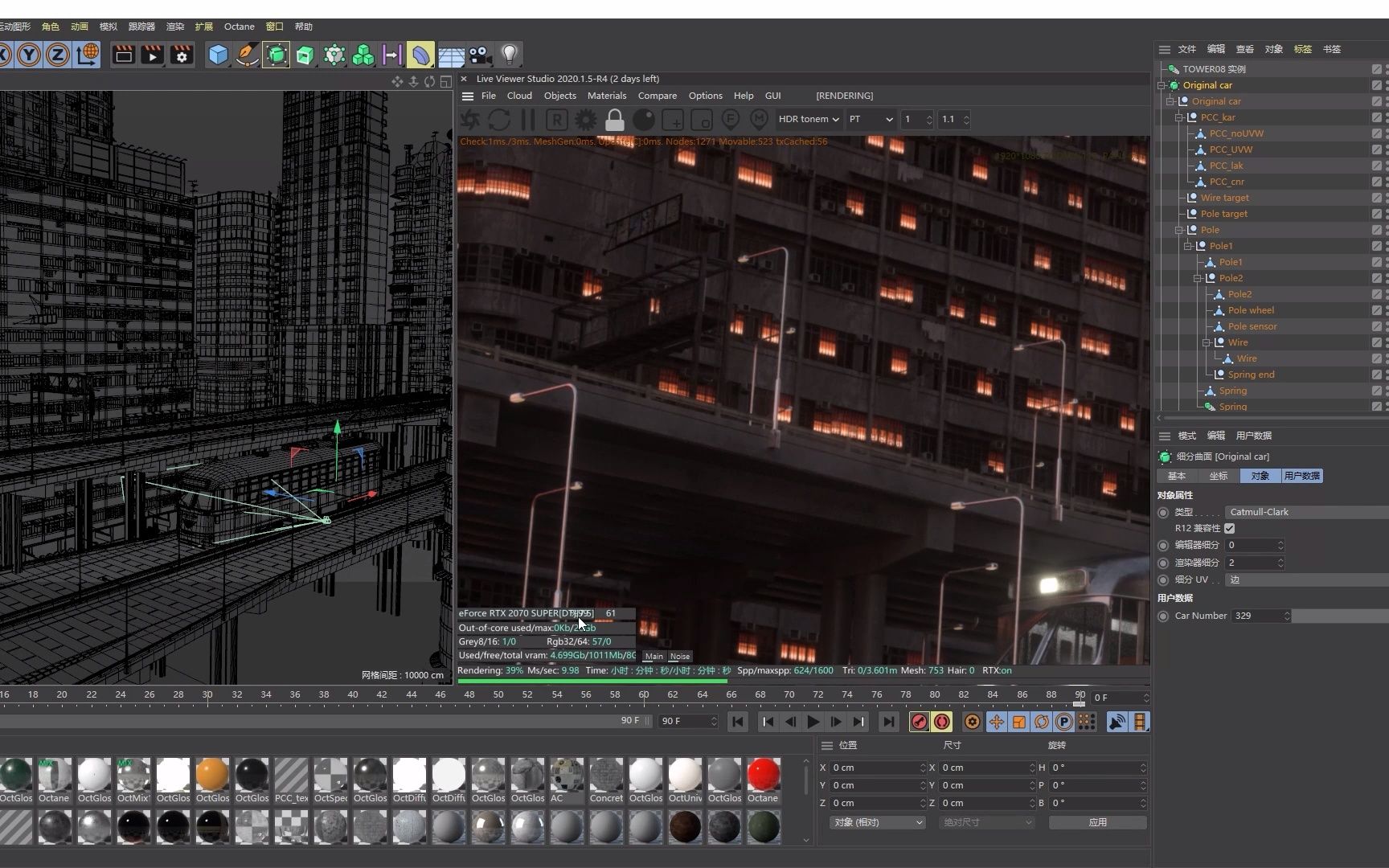
显存占用和分辨率、位深、通道数直接相关,拿最常见的8K RGBA贴图来说,未压缩状态下大约占用250MB,如果场景里有20个独立材质球,每个都含6张8K贴图,光是纹理就是30GB,远超普通显卡容量。
最容易爆显存的三个场景
- 角色材质球叠满PBR贴图,还加了8K置换,特写时占满显存
- 场景中摆放了大量重复道具,每个道具都有独立的高精度材质
- 在室外场景中同时使用高分辨率HDR环境贴图和物理天空,阴影计算叠加在纹理占用上
8K纹理显存占用对比:不是所有贴图都要用8K
按镜头距离定分辨率
一个常见误区是习惯把所有贴图统一设为8K,远景建筑用2K和用8K在最终图像里几乎没有差别,行业内常用“最近相机距离法”:物体在最终画面中占比超过三分之一,才考虑8K;中景控制在4K;背景元素一律2K,这样材质总显存直接下降一个数量级。
压缩格式和位深的选择
- 颜色贴图:优先使用带压缩的格式,比如BC7或Floyd-Steinberg抖动后的PNG
- 法线贴图:省略蓝色通道,用RG格式或OpenGL重映射,占内存减半
- 置换贴图:如果渲染器支持tif的16位压缩,避免使用32位浮点格式
- 所有贴图统一关闭Mipmap之外的额外变体,避免渲染器自动生成不必要的周边资源
UV复用和纹理图集
同一个模型上的对称部分可以共享UV,比如一个机械零件,左右镜像的部件共用一张贴图,减少贴图数量,场景里多个小道具也可以烘焙到同一张纹理图集上,配合每物件独立的UV偏移,渲染时只需要加载一张大图而不是几十张小图。
渲染显存不足怎么解决:从渲染设置到工作流
开启渲染器的内存溢出保护
不同渲染器都有对应的磁盘缓存方案。
- 在Octane渲染器中,开启Out-of-Core,把预算设置为显存80%左右,缓存路径放到SSD
- 在Redshift渲染器中,增大Texture Cache Size,建议设到16GB以上,并勾选类似“Use All Available Device Memory”的内存选项
- 在Blender Cycles中,勾选“Persistent Data”,同一场景多次渲染时贴图不会重新加载
具体操作路径:Octane的视频内存设置位于Kernel→Global Parameters;Redshift的纹理缓存位于渲染设置的Memory选项卡;Blender的持久数据在性能面板。
重要原则:缓存路径不要放在系统盘,而且需要预留足够剩余空间。 一张8K纹理的缓存文件可以膨胀到原图的数倍。
用实例和代理减轻材质重复加载
- 相同物体使用Alt+D制作实例而不是Ctrl+D复制,多份实例共享同一份几何和材质
- 体积大的高模物体使用代理或缩略物体,渲染时再替换为高精度版本
- 在Redshift中,代理对象本身可以内嵌材质,但会导致每个代理单独占用资源,建议把代理引用到共享材质上
分层渲染逼出最后一点显存
把场景拆成前景、中景、背景三个层,后景只渲染低分辨率代理,也可以拆成材质层:单独渲染颜色、法线、凹凸、高光通道,在合成软件里再合并,这样每一遍渲染的显存占用都远小于整场景全通道渲染。
Octane和Redshift显存管理区别:选对渲染器少走弯路
| 渲染器 | 纹理缓存机制 | 溢出策略 | 适合场景 |
|---|---|---|---|
| Octane | 支持Out-of-Core,但几何体占用无法完全外置 | 显存不足时自动降低纹理缓存优先级 | 中小场景、多材质实验 |
| Redshift | 纹理缓存成熟,支持独立大小控制 | 更愿意使用RAM做缓存,对多GPU支持好 | 大场景房产、产品渲染 |
| Cycles | 依赖Blender内存管理,支持CPU+GPU混合 | 显存不足时自动回退到系统内存 | 兼顾质量与工作流 |
Octane用户要注意什么
Octane在显存不足时往往会直接拒绝渲染,而不是降级,避免方法是用纹理替代贴图:把大贴图导出为Exr,在载入时强制设置压缩级别,业内专家指出,这是目前处理高精度材质显存溢出最有效的变通路径。
Redshift用户要注意什么
Redshift的Textures Cache如果设置过小,会导致渲染时反复读盘,速度变慢,建议每个贴图扫描一遍实际占用,把Cache数值设为场景里最大贴图的3倍以上,另一个经验是关闭“In-Place Updates”,减少纹理重复上传。
Blender Cycles的混合策略
如果显存实在不够,Cycles允许CPU与GPU协同渲染,在设备面板同时勾选CPU和GPU,让CPU接管部分纹理解压计算,代价是渲染速度下降,但总比完全无法渲染强。
当硬件真的不够:云渲染与成本对比
升级显卡还是用云渲染
一张24GB显存的高端显卡价格不低,而单机渲染时材质再多也不能突破物理限制,对比之下,云渲染按渲染时长计费,以成都渲染农场价格为例,一般按“核心每小时”收费,渲染一整夜的成本往往低于一块显卡的1%,如果你每个月只渲染几个大项目,云渲染是更务实的选择。
使用云渲染的防溢出技巧
- 提交前先清理场景,删除未使用的贴图节点
- 为每个材质球指定输出分辨率,不要依赖默认8K
- 在渲染农场后台勾选“多GPU分摊”,让几何体和纹理分散到多张显卡
- 先渲一帧测试,确认显存正常再批量提交
实际规避流程:一套可复用的操作顺序
- 第一步,材质扫描:用渲染器的内存查看器导出一张贴图占用列表,找出显存最高的前10个物体。
- 第二步,全局降载:对材质球统一设置最大尺寸,压缩位深,去掉无用的细节贴图。
- 第三步,场景优化:复制改成实例,高模改成代理,灯光阵列数量减半。
- 第四步,渲染参数微调:降低材质光线深度,关闭焦散或使用快速近似算法,同时提高自适应采样的阈值。
- 第五步,分层输出:将物体分组到不同集合,分别渲染Diffuse、Direct、Indirect通道,最后合成。
完成这套流程后,很多原本需要在32GB显存才能跑动的场景,能在12GB显卡上顺利出图。
Q&A:高精度材质渲染显存溢出相关问题
为什么我降低了纹理分辨率,显存占用还是没降多少?
显存占用不完全是纹理决定的,几何体顶点数、BVH加速结构、灯光阴影贴图每一样都在吃显存,如果你只压缩了贴图,但模型精度和灯光数量没变,总占用自然没有显著下降,可以先把材质贴图全部设置为极小尺寸测试,若占用仍然高,说明瓶颈在几何体或灯光。
多张2K贴图和一张8K贴图相比,哪个更省显存?
单张8K贴图的文件体积和显存占用都要小于四张2K贴图之和,因为纹理格式压缩和Mipmap共享更高效,但8K贴图需要额外的解压缓冲和采样带宽,在渲染速度上不占优势,最终取舍要看实际场景:多物体各自用2K,能获得更高多样性;单一大型表面适合用8K。
使用代理物体后,材质贴图还会留在显存里吗?
取决于代理的形式,Redshift的代理文件如果内嵌了材质,贴图会被缓存到显存;Blender里的代理关联外部资源,如果使用实例对象,共享材质的贴图只加载一次,所以想让代理真正省显存,应该把所有代理对象指向同一个材质,而不是各自复制材质球。
首发原创文章,作者:王坚,如若转载,请注明出处:https://idctop.com/article/701311.html