Windows服务器关闭防火墙最快、最彻底的方法是:打开“控制面板”里的Windows Defender 防火墙,选择“启用或关闭Windows Defender 防火墙”,把“专用网络”和“公用网络”都设为“关闭”,或者用管理员权限运行一行PowerShell命令“Set-NfFirewallProfile -Profile Domain,Public,Private -Enabled False”。不过直接关防火墙前,先想清楚你的服务器放在哪个环境里,因为这直接决定你是该“关掉”还是“设规则放行”,下面把不同系统的操作路径、命令行的区别、关完之后的补救措施一次性说清楚。
服务器防火墙怎么关闭才彻底?先分清系统和界面
很多人在“Win10服务器”上找设置入口找不到,不是因为眼神不好,而是因为Windows Server服务器系统(比如Server 2019、Server 2026)和Win10专业版、工作站版的设置面板长得不一样,用桌面Win10的经验去操作Windows Server,路径对不上,自然觉得防火墙“关不掉”。


控制面板路径:Windows Server中文版和Win10的区别
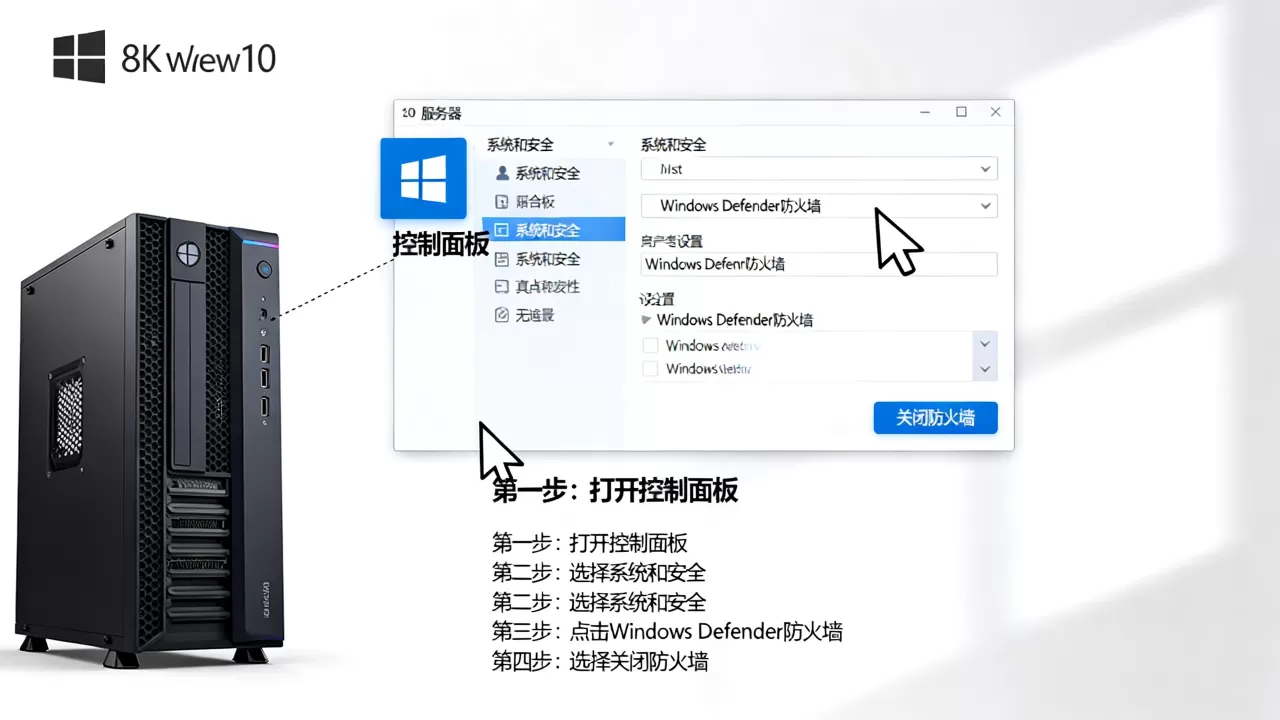
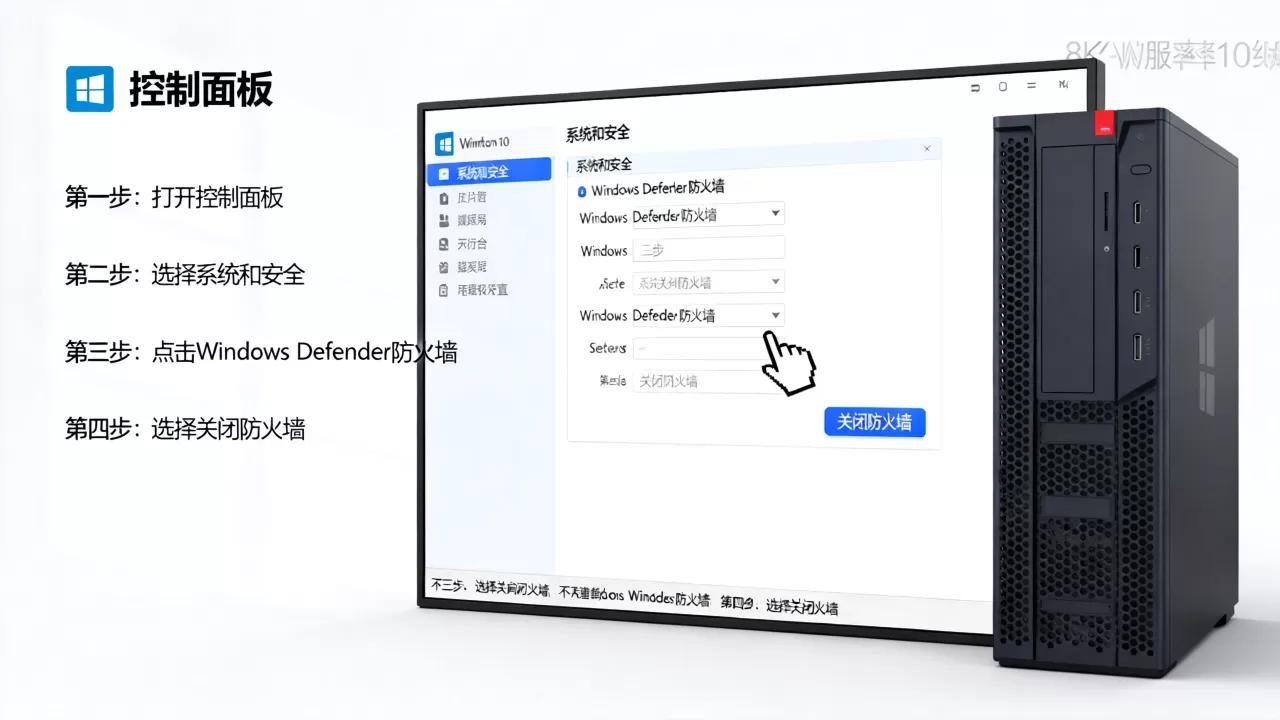
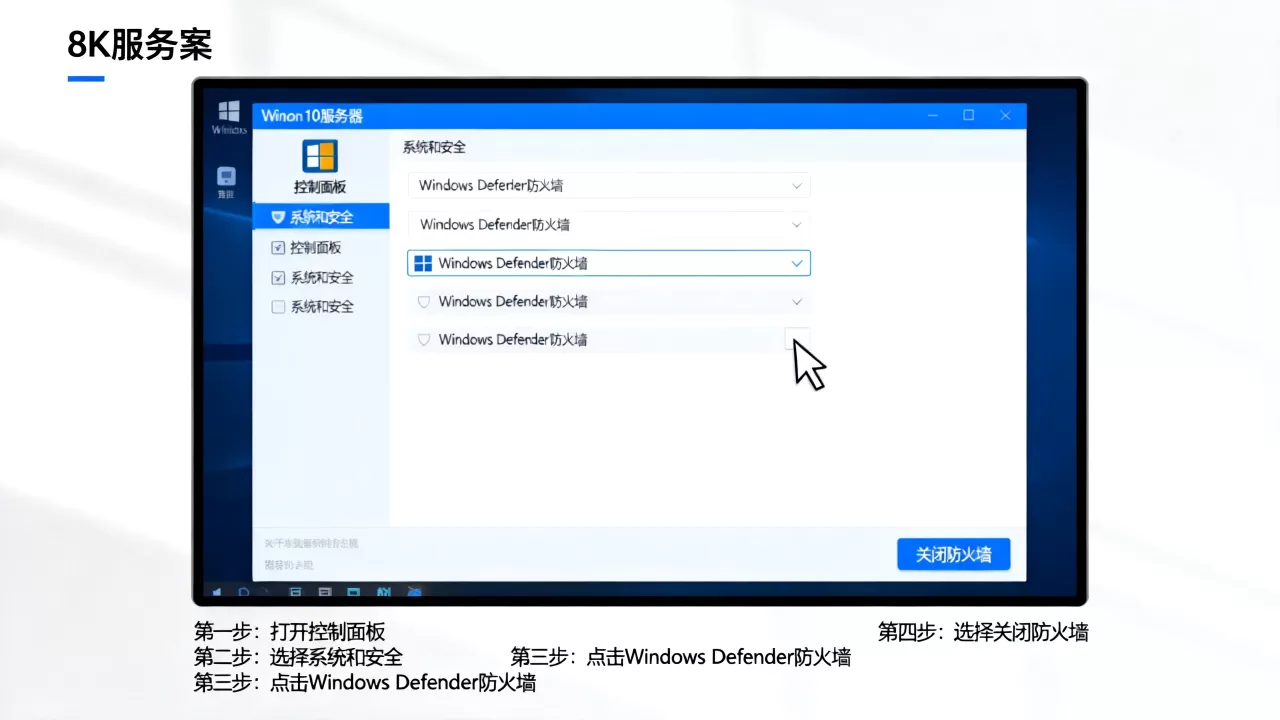
在普通Win10电脑上,控制面板的路径一般是“控制面板 → Windows Defender 防火墙 → 启用或关闭Windows Defender 防火墙”,到了Windows Server上,一般叫“Windows Defender 防火墙”,入口藏在“控制面板 → 系统和安全 → Windows Defender 防火墙”里,或者你直接按“Win + R”输入control firewall.cpl,一秒进入。
进去之后点左侧“启用或关闭Windows Defender 防火墙”,接下来你只会看到两行选项:专用网络设置和公用网络设置,把两行都选上“关闭Windows Defender 防火墙(不推荐)”,点确定就完成了。
这就是服务器防火墙怎么关闭的标准GUI操作答案,简单到不需要任何命令基础,但注意一个细节:控制面板里关闭的是当前生效的防火墙配置,组策略层面的“关闭”和控制面板层面的“关闭”不是一回事,后者重启后一般不会自动恢复,前者如果策略下发,重启后可能又被拉起来。
服务器管理器面板:别在这里浪费眼神
Windows Server用户容易陷入一个误区:跑到“服务器管理器”的“本地服务器”页面找防火墙设置,那上面确实有“Windows Defender 防火墙”状态显示,但它只显示状态,点进去其实还是跳到控制面板或设置应用,没有单独的开关按钮。操作结果是一样的,只是多绕了一圈。如果你图省事,直接在服务器管理器看到的状态那行点击“启用”或“关闭”,最终跳转的还是同一个设置界面。
用命令关闭服务器防火墙的详细步骤:PowerShell和CMD谁更稳
命令行的好处不只是快,更在于可以远程操作、可以写在脚本里,尤其当你在公司机房批量配置服务器或者用远程桌面连不上的时候,命令行是唯一突破口。
PowerShell一键关闭当前服务器所有防火墙配置文件
右键开始菜单,选“Windows PowerShell(管理员)”,输入下面这行命令然后回车:
Set-NfFirewallProfile -Profile Domain,Public,Private -Enabled False写错、报错都没关系,报错基本是PowerShell权限不够,重新确认窗口标题栏写着“管理员”,再执行一次,执行成功后没有任何提示,这是PowerShell的正常表现没报错就是成功。
想检查是否真的关了,运行:
Get-NfFirewallProfile | Select-Object Name, Enabled三条Profile的Enabled都应该显示“False”,这是行业里通用的关闭服务器防火墙命令,在Server 2008 R2到2026所有版本都有效。
传统CMD命令行:netsh命令老当益壮
不习惯PowerShell就用传统CMD,管理员运行命令提示符,执行:
netsh advfirewall set allprofiles state off用netsh advfirewall show allprofiles state检查,输出里每个配置文件的“状态”都是“关闭”就对了,这个命令在Windows Server和Win10上都通用,即使你的系统语言是英文版,命令也完全一样,不存在中文版专用写法。
组策略关闭防火墙:公司局域网批量配置的正规路子
如果你管着二三十台Windows服务器,一台一台用命令行去关并不现实,正规做法是通过组策略编辑器(gpedit.msc)配置“计算机配置 → 管理模板 → 网络 → 网络连接 → Windows Defender 防火墙”,将“标准配置文件”和“域配置文件”里的“关闭Windows Defender 防火墙”策略设为“已启用”。
但这里有个关键点:组策略关防火墙和命令行关防火墙不是同一个东西,命令行关的是运行状态,组策略关的是配置权限,如果你在组策略里启用了“关闭Windows Defender 防火墙”,后续谁用控制面板“启用”也会被系统拉回来,直到组策略恢复,想彻底关闭且不让别人乱动,组策略是最有约束力的做法,尤其适合公司局域网服务器的统一管理,业内专家指出,不少企业的安全基线要求恰恰是“不允许关闭防火墙”,所以组策略方式反而常被用来“强制开启”,而不是关闭。
内网服务器关闭防火墙之前,先想清楚这件事
很多运维新手提服务器配置就默认把防火墙关掉,这个习惯在公司局域网内网服务器场景下危害不小,中病毒的第一波传播路径就是内网横移,没有防火墙拦截,勒索病毒一阵扫描就能打穿整片机器。
什么情况下可以放心直接关
- 纯离线环境:服务器物理隔离,外网和内网都进不来,断网部署,这种关掉无风险。
- 已绑定硬件防火墙:公司机房前端有硬件防火墙将服务器挡在DMZ区,服务器自己的软件防火墙关了不影响整体安全。
-

测试环境
:同一台物理机上的多台虚拟机做功能测试,已通过虚拟交换机隔离,临时关闭方便调试端口。
多数情况下,比“关闭”更好的做法是“放行”
如果你的服务器需要对外提供Web服务(80、443端口)、远程桌面(3389端口)或数据库服务(1433、3306),与其全关防火墙,不如加一条入站规则只放行这几个端口,操作路径是:控制面板 → Windows Defender 防火墙 → 高级设置 → 入站规则 → 新建规则,选“端口”,输入你需要的端口号,选“允许连接”,最后配置文件勾上“域”“专用”“公用”三个。
针对“公司局域网服务器关闭防火墙”这个场景,最稳妥的过渡方案就是:只放行特定IP段的访问,比如只允许内网192.168.x.x段访问3389端口,在“作用域”选项卡里填一个远端IP地址范围,这样既保留防火墙的保护能力,又能让你正常远程维护。
关闭之后重启会不会自动恢复?验证方法三步走
先说结论:手工关闭的控制面板防火墙,重启后通常不会自动开启,但如果你做过Windows更新或安装了第三方安全软件(比如360、火绒、Symantec),它们有可能在后台帮你把防火墙重新拉起来,遇到这种情况不算系统bug,是第三方软件自作主张。
重启后的验证步骤
- 按
Win + R,输入firewall.cpl回车; - 看“域网络”“专用网络”“公用网络”后面是不是都显示“关闭”;
- 或运行命令行
netsh advfirewall show allprofiles state,确认三条记录均为“关闭”。
提前说一句:“服务”里的Base Filtering Engine(BFE)这个服务千万不要去禁用,BFE负责防火墙底层驱动,它一旦停了,防火墙可能显示“无法识别”→“关闭”,但同时也会影响ICS、IPsec等多项服务,导致网络共享出问题,不少用户误以为把BFE停了等于关防火墙,结果连正常上网都受影响。
用安全组替代防火墙的云服务器特例
如果你用的是简米云、酷番云这类的云服务器,物理层面没有一个“控制面板防火墙”,云控制台里的“安全组”规则才是真正生效的防火墙,安全组默认拦截所有入站流量,你需要手动添加规则放行端口。这类“云硬件防火墙”和系统软防火墙不同,它存在云平台数据面,不消耗服务器CPU资源,所以不需要关闭,也不需要担心影响性能,很多云服务器默认禁ping,也是安全组规则挡的,跟Windows防火墙没关系。
关闭服务器防火墙之后,用什么替代防护更合理
完全关闭防火墙,不代表放弃一切入站限制,行业共识认为,服务器可以关Windows防火墙,但必须用其他机制顶上来,否则等于把车卸了刹车直接踩油门。
用Windows高级安全设置替代部分防火功能
如果你只是因为“内网传文件被防火墙拦”而想关,不如直接检查“文件和打印机共享”相关规则是否已开启,在“入站规则”里找到“文件和打印机共享(SMB-In)”,右键“启用规则”,比整个关闭防火墙更精准,不影响其他端口的安全状态。
用IPsec策略替代域防火墙
对局域网内部,你可以通过IPsec连接安全规则,让服务器只接受特定IP或特定用户端的连接,配置方式在“高级安全 Windows Defender 防火墙”左侧第二项“连接安全规则”,可以新建“隔离规则”,用Kerberos证书认证域内客户端,这样即使防火墙的端口是放开的,非域内设备也进不来。
硬件层面做网络隔离
服务器直接接在核心交换机上,用交换机ACL做VLAN隔离,外部设备默认与服务器不同VLAN,要访问必须走三层转发规则,这比单机防火墙更稳。主机防火墙容易因为Windows更新、补丁替换而出现规则丢失,硬件ACL没有这个问题,物理机配置个低端路由器做ACL,成本不到300元,比在一台开3389端口的内网服务器上裸奔安心得多。
最后把整件事收束成一句结论: “Win10服务器”关防火墙的首选路径是控制面板firewall.cpl或PowerShell命令,但真正专业的做法是区分环境测试机可以关,生产机尽量用“端口放行”替代“全关”,并且在关闭后用IPsec或硬件ACL补位。 我不劝你一定别关,因为确实有些部署场景关了更省事,但我劝你关之前先想清楚:这台服务器将来会不会联网、会不会被别人扫到、有没有别的设备替它挡刀。
服务器防火墙关闭常见疑问解答
关闭防火墙会影响系统更新吗?
不影响,Windows Update走的是Windows Update服务(wuauserv),和防火墙是否关闭无关,更新失败通常是网络代理、DNS或更新服务本身被禁用导致的,不是防火墙开关能解决的。
为什么防火墙关了别人还是连不上我的服务器?
三个常见原因:远程桌面服务没启动、端口没监听、或者网络提供商屏蔽了相关端口,先运行netstat -ano | findstr 3389确认端口处于LISTENING状态,再检查路由器或云安全组是否放行,防火墙关了只解决“系统层面拦截”,解决不了“端口未监听”和“上游封锁”。
用命令关闭服务器防火墙后能一键恢复默认吗?
可以,执行 netsh advfirewall set allprofiles state on 或者用PowerShell Set-NfFirewallProfile -Profile Domain,Public,Private -Enabled True,即可重新开启,如果你之前手动改过不少入站规则,掉过不少坑,想恢复干净的出厂状态,运行 netsh advfirewall reset 可以把防火墙策略重置为默认,但注意这会把你之前配置的所有自定义规则一并清空,操作前先考虑是否要备份策略文件。
首发原创文章,作者:王坚,如若转载,请注明出处:https://idctop.com/article/704720.html