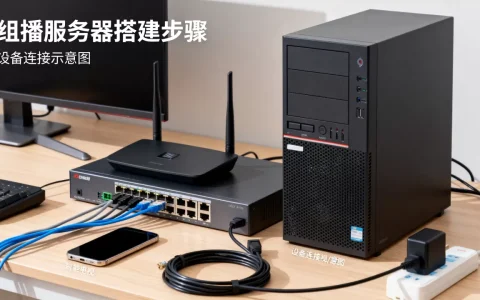
在Windows 7系统上更改服务器端口号,本质是修改对应服务的配置文件或系统注册表,并同步更新防火墙规则,操作得当几分钟就能完成。 很多人以为端口号是路由器或机房才能改的,其实在Win7本机就能直接动手,下面从最常见的远程桌面、IIS站点以及SQL Server三个场景出发,把修改流程和踩坑点一次说清楚。
远程桌面端口怎么改?改完连不上怎么办
远程桌面是Win7服务器上最常用也最容易被攻击的服务,默认3389端口天天被扫描,改成高位端口是最朴实的加固手段,业内专家指出,更换默认端口能拦截相当一部分自动化攻击流量。


win7远程桌面端口修改步骤
打开注册表编辑器,定位到以下两处路径:
HKEY_LOCAL_MACHINESYSTEMCurrentControlSetControlTerminal ServerWdsrdpwdTdstcpHKEY_LOCAL_MACHINESYSTEMCurrentControlSetControlTerminal ServerWinStationsRDP-Tcp
两处都需要修改右侧名为PortNumber的键值,默认是十六进制的0x00000D3D,也就是十进制3389,右键选择”修改”,选十进制,填入你想要的新端口,比如13389或20000,改完后注册表编辑器右下角会显示新值,但此时不要急着重启。
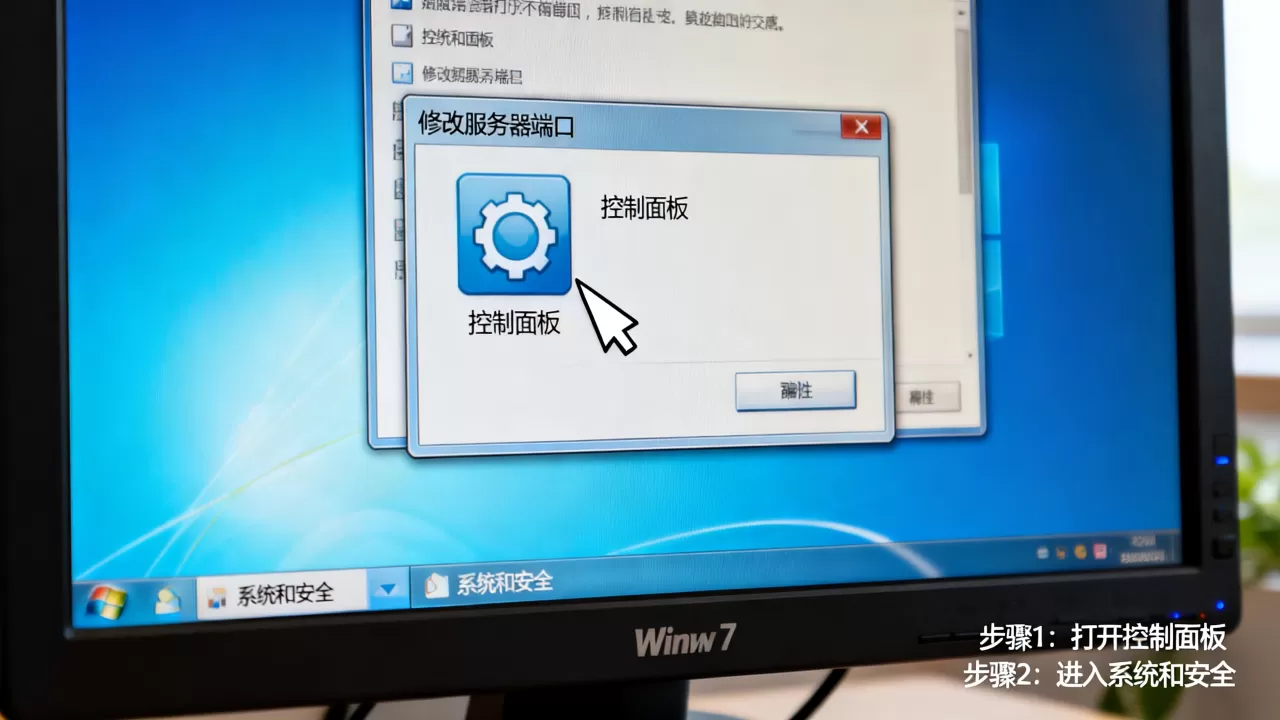
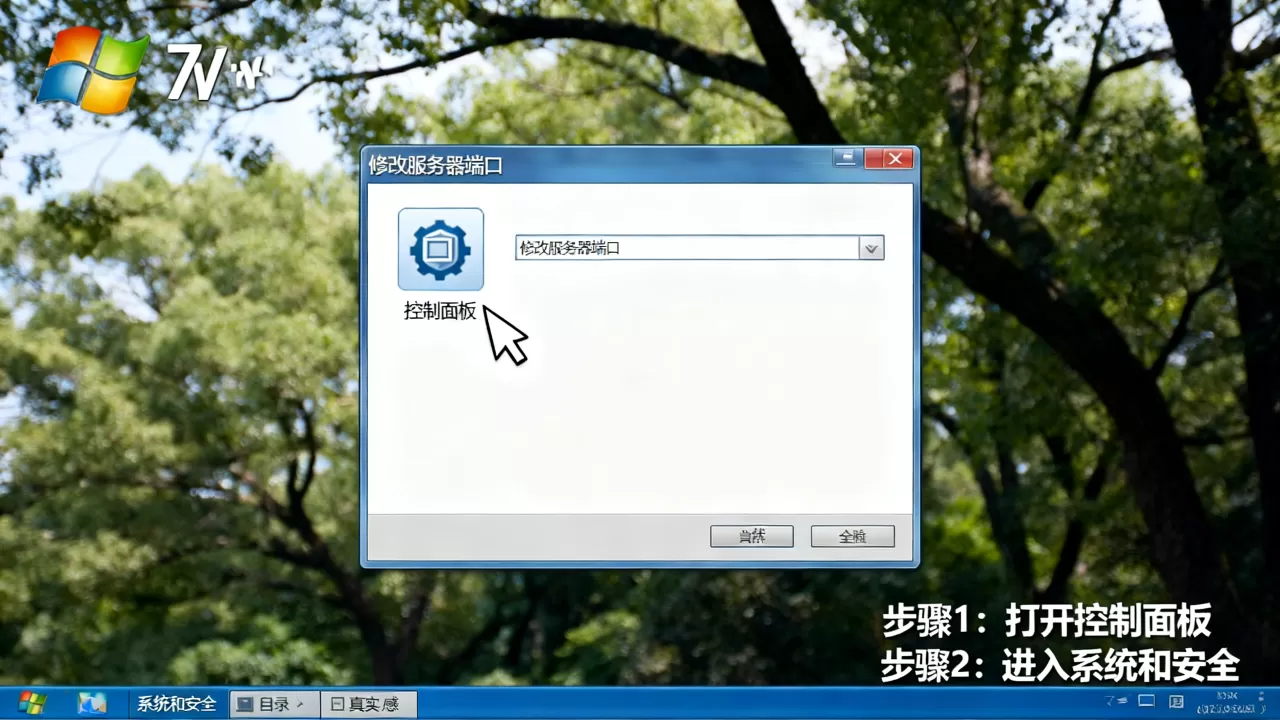
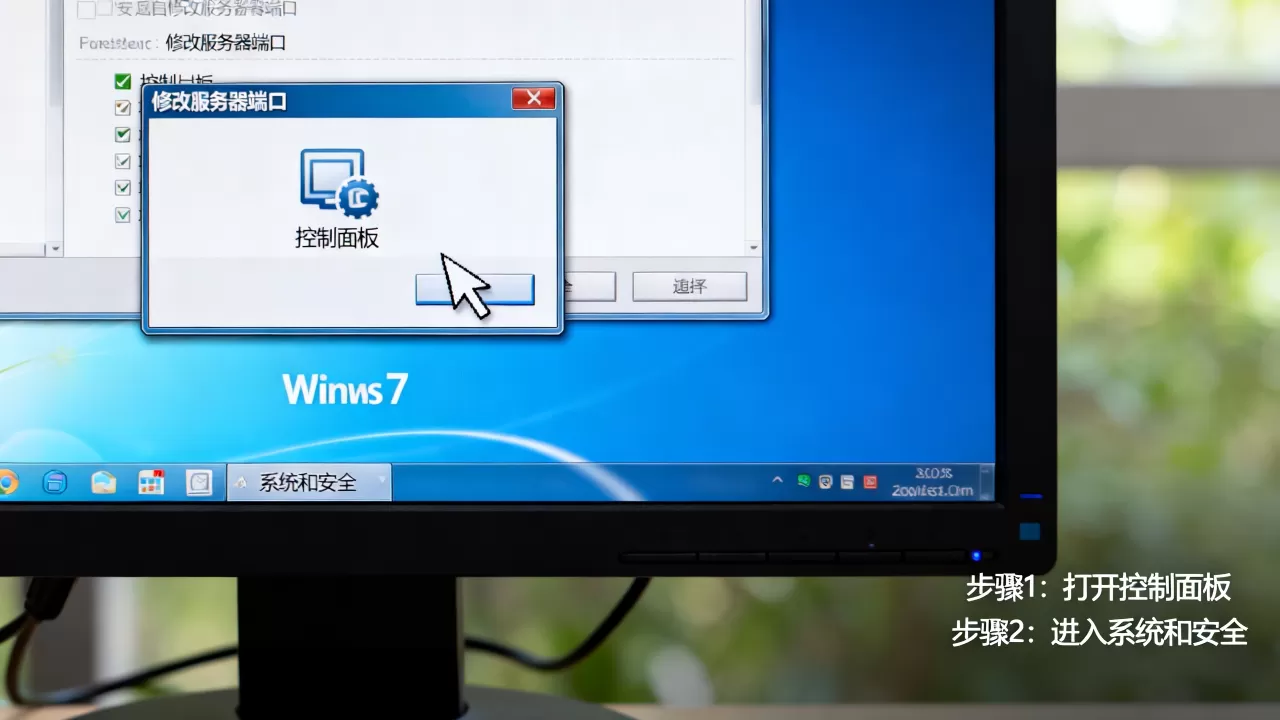
关键一步: 重启系统前,先检查Win7自带防火墙是否对该端口放行,进入”控制面板 → 系统和安全 → Windows 防火墙 → 高级设置”,点击”入站规则”,新建规则,选择”端口”,协议选TCP,端口填你刚设置的新端口,操作选”允许连接”,应用作用域保持默认,完成后重启服务器,远程桌面才能通过新端口连上。
改完端口后连接失败排查清单
- 确认注册表两处
PortNumber是否都改成了相同值 - 确认防火墙入站规则生效,且规则位于”已启用”状态
- 如果服务器在局域网内,路由器或交换机ACL是否放行了新端口
- 用
netstat -ano命令查看监听端口,看3389是否已消失、新端口是否处于LISTEN状态
不少场景下,远程桌面贴的是IP:端口格式,比如
168.1.10:13389,如果本地客户端是win10或win11,直接输入IP,端口(注意是逗号)即可。
IIS Web服务器端口修改:绑定不是随便填
Win7上经常有人用IIS搭建测试环境,默认80端口发布网站,若同机部署多个站点或80端口被其他程序占用,就需要修改IIS站点端口。
修改IIS站点端口的两种方式
- 图形界面方式:打开IIS管理器,选中左侧”网站”下对应的站点,右侧点击”绑定”,在弹出的窗口里选中HTTP类型,点”编辑”,端口换成新值,例如8080,修改后访问地址变成
http://服务器IP:8080。 - 配置文件方式:站点绑定信息保存在
C:WindowsSystem32inetsrvconfigapplicationHost.config中,找到<bindings>节点,将bindingInformation=":80:域名"改为你需要的端口和IP组合,改完执行iisreset命令重启IIS服务。
IIS修改端口后打不开的常见原因
- 站点绑定的IP地址与实际访问的IP不匹配,绑定成127.0.0.1只能本机访问
- 防火墙未放行新端口,导致外部请求被拦截
- 端口被其他进程占用,可用
netstat -ano | findstr 端口查看
值得一提的是,IIS里修改端口通常不会影响物理文件路径和权限配置,但相关站点的快捷方式收藏夹地址全部失效,需要手动更新。
SQL Server端口修改:别忘了启用TCP/IP协议
SQL Server默认使用1433端口,修改方式与远程桌面、IIS完全不同,它依赖的是SQL Server配置管理器。
打开配置管理器并修改端口
在开始菜单搜索”SQL Server配置管理器”,展开”SQL Server网络配置”,找到当前实例(通常是”MSSQLSERVER”),右侧双击”TCP/IP”协议,先确保”启用”选项为”是”,然后切换到”IP地址”选项卡,找到”IPAll”分组,清除TCP动态端口里的值,在”TCP端口”里填入新端口,例如14333,注意不要只改IP1的端口,SQL Server监听时主要看IPAll。
配置完成重启SQL Server服务,如果服务重启失败,检查配置管理器里是否有语法错误,比如端口号中带有空格或逗号。
修改端口后客户端连接字符串要同步更新
- 本地程序连接:把
Server=服务器名改成服务器名,14333 - 使用ODBC数据源:在驱动程序设置里,服务器地址填
IP,14333 - 连接测试成功后,才能确认端口修改生效
Win7防火墙放行新端口:改完端口必做的收尾
无论修改哪个服务端口,Windows防火墙都是绕不开的一关,Win7的防火墙规则支持根据端口号和协议精细控制,但很多人改完端口只重启服务,忘了改防火墙,结果一切正常却连不上。
命令行快速放行端口的方式
以管理员身份打开命令提示符,执行以下命令:
netsh advfirewall firewall add rule name="AllowPort" dir=in action=allow protocol=TCP localport=新端口号
其中name参数可以自定义规则名称,方便后续管理,如果要删除这条规则,执行:
netsh advfirewall firewall delete rule name="AllowPort"
这种方式比图形界面快,尤其适合批量操作,注意localport参数只对TCP或UDP协议生效,不能同时指定多个不连续的端口,需要逐条添加。
端口冲突怎么查看和避开
在Win7上,常见端口冲突主要发生在远程桌面、IIS、SQL Server三者之间,用以下命令快速检查端口占用情况:
netstat -ano
tasklist
先拿到占用端口的进程PID,再用tasklist查对应进程名,确认占用进程后,要么停止占用程序,要么换个更冷门的端口,尽量避免使用1-1024的知名端口,也别用6000、8000这类代理软件常用的端口。
修改端口号之后,验证是否生效的实操办法
端口改完,别急着关闭窗口,用下面三个方法来确认新端口已经正常监听。
本机验证监听状态
打开命令提示符,输入netstat -ano | findstr 端口号,如果看到LISTENING
状态,说明服务已经在新端口上监听,若没有任何输出,说明服务没有启动或改错了配置。
外部网络连通性测试
在另一台电脑上,用telnet 服务器IP 新端口测试能否建立连接,Win7自带telnet客户端可能未启用,可以在”控制面板 → 程序和功能 → 打开或关闭Windows功能”里勾选telnet客户端,或者用PowerShell命令:
Test-NetConnection -ComputerName 服务器IP -Port 新端口
返回TcpTestSucceeded : True则表示端口开放。
实际服务访问测试
远程桌面就用mstsc输入IP,新端口;IIS就用浏览器访问http://IP:新端口;SQL Server用ssms或编程语言连接测试,这是最直观的判断方式。
常见问题:win7改服务器端口相关的两个疑问
win7远程桌面端口修改后,局域网内其他电脑无法连接,怎么排查?
先检查防火墙入站规则是否放行新端口,再确认两台电脑的IP在同一子网,使用ping命令测试基础连通后,在目标电脑上执行netstat -ano | findstr 新端口,看监听地址是否为0.0.0,而不是只绑定了127.0.0.1,如果监听没问题,再用telnet从客户端测端口,连不上就是中间路由或安全软件拦截。
修改IIS端口后,之前访问的网址加上了端口号才能打开,是否正常?
正常,HTTP协议默认端口是80,浏览器访问不带端口时自动连接80,改成8080或其他非80端口后,URL必须显式包含端口,例如http://192.168.1.10:8080,想保持不带端口访问,只能将新端口也设为80,但那时就不叫改端口了,基本思路是接受端口号出现在地址里,或者在路由器上做端口映射。
Win7服务器改端口的过程中,最容易出问题的两个环节是注册表修改后忘记重启,以及防火墙规则没有同步,记住一点:改端口永远不是单独改一个地方,而是服务配置、监听状态、防火墙规则三件事一并完成,按照上面路径操作,Win7服务器的端口修改就能稳当地生效。
首发原创文章,作者:王坚,如若转载,请注明出处:https://idctop.com/article/708348.html