惠普DL380 G7服务器配置RAID,核心操作是在开机自检时按F8进入Smart Array P410i控制器配置界面,通过ORCA(Option ROM Configuration for Arrays)工具创建逻辑卷,整个过程约需10分钟,无需额外操作系统支持。
配置RAID前的准备工作
确认阵列卡型号与接口状态
惠普DL380 G7标配Smart Array P410i板载阵列卡,部分高配版本搭载P412或P812独立卡,配置前先确认服务器是否安装物理硬盘,建议全部使用同容量、同转速的SAS或SATA硬盘,混插会导致逻辑盘容量波动,检查硬盘托架上的指示灯是否正常点亮,避免因物理故障导致配置过程中断。


备份现有数据并记录硬盘序列号
如果服务器已有业务数据,必须先备份,RAID创建过程会清除硬盘上的所有数据,包括引导分区,同时用手机拍下每块硬盘的序列号标签,便于后续排查硬盘故障时不混淆盘位,行业内专家提醒,这类老机型服役多年,硬盘故障率较高,操作前做好标记能省去不少麻烦。
惠普dl380g7 raid5阵列设置步骤详解
重启服务器并进入RAID配置界面
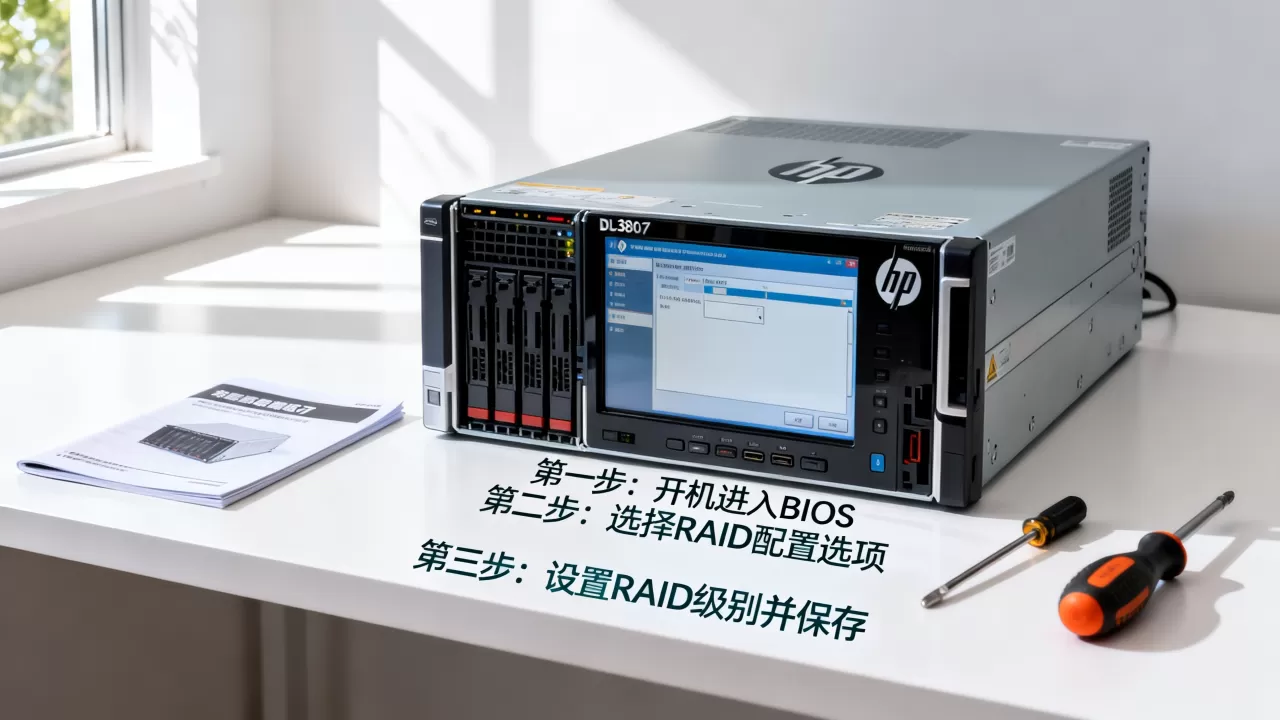
打开服务器电源,屏幕上出现HP标志时连续按F8键,直到进入“Smart Array P410i controller”界面,如果错过窗口,等待系统启动后可用ACU(Array Configuration Utility)在线配置,但新盘建议走BIOS方式,注意,P410i不支持UEFI模式,必须使用传统BIOS引导。
使用ORCA创建RAID逻辑盘
- 在P410i主界面选择 “Create Logical Drive” ,回车进入配置菜单。
- 设置RAID级别:按空格键循环选择 RAID 0/1/5/6/10,其中RAID 5需要至少3块硬盘,RAID 6需要4块。
- 勾选参与阵列的硬盘:移动光标到目标磁盘上按加号键标记,选中后磁盘状态变为“X”。
- 设定条带大小(Stripe Size):默认64KB适合数据库和文件服务器;若跑视频编辑或大文件读写,可调至

128KB或256KB
。 - 确认配置后按F1保存,再按Enter退出重启。
设置热备盘(可选)
对于需要高可靠性的生产环境,建议在创建完RAID后单独指定一块热备盘,具体操作:在RAID配置主界面选择 “Manage Device” → 选中已创建的卷 → 进入物理盘列表,用加号标记一块空闲盘,然后将其分配为“Spare”,热备盘会在阵列中某块盘失效时自动顶替,极大降低停机风险。
配置完成后检查逻辑盘状态
重启进入系统前,在POST阶段留意屏幕上的阵列卡信息,正常情况下会显示逻辑盘状态为OK,并列出容量和阵列级别,如果有黄色警告或状态异常,需要重新进入F8界面检查硬盘是否全部识别。
常用RAID级别选择建议与性能对比
不同业务场景适用的RAID级别差异明显,不能只看容量利用率,以下是基于DL380 G7常见盘位配置(8盘或16盘)的对比:
| RAID级别 | 最少硬盘数 | 容错能力 | 容量利用率 | 适用场景 |
|---|---|---|---|---|
| RAID 0 | 2 | 无 | 100% | 临时数据处理,追求极速,可接受数据丢失 |
| RAID 1 | 2 | 允许1块盘故障 | 50% | 系统盘、数据库日志 |
| RAID 5 | 3 | 允许1块盘故障 | (n-1)/n | 文件共享、虚拟化存储 |
| RAID 6 | 4 | 允许2块盘故障 | (n-2)/n | 重要数据归档、大容量文件服务 |
| RAID 10 | 4 | 每组镜像允许1块故障 | 50% | 高IO负载数据库、企业关键应用 |
行业共识认为,对于DL380 G7这类老平台,多数用户会选择RAID 5,原因是容量与安全的平衡点较好,且P410i控制器带电池保护,性能足够应对百人规模的办公系统,若预算允许且在乎数据库性能,直上RAID 10会更省心。
安装操作系统时如何加载RAID驱动
创建完RAID逻辑盘后,系统仍可能无法识别磁盘,因为P410i需要特殊驱动,安装Windows Server 2008/2012/RHEL/CentOS时,需要在安装界面加载驱动:
- 从HP官网下载适用于P410i的驱动软盘镜像(或U盘),解压到FAT32格式U盘。
- 安装系统到选择磁盘分区步骤时,点击 “加载驱动程序” ,浏览到U盘中对应系统版本的文件夹。
- 选择 “HP Smart Array Controller” 驱动,确认后磁盘列表即可正常显示逻辑盘。
- 对于Linux系统,较新的内核已原生支持P410i,但建议仍手动加载hpvsa模块,避免安装完成后启动报错。
配置过程中的常见问题与解决方法
提示“Array Not Configured”怎么办
这是P410i最常见的提示,意味着控制器没有检测到任何逻辑盘,先检查硬盘是否在物理槽位中完全插入,若硬件正常,可尝试从F8界面选择 “View Logical Drive” 查看是否存在未激活的卷,若有则直接激活;否则新建逻辑盘。
硬盘显示失败但实际可用
老服务器上经常出现“Predictive Failure”状态,可能是硬盘SMART信息异常或背板接口接触不良,建议将该盘拔出重新插紧,再进入F8检查状态,若仍反复提示,就该换盘了,千万别在一台承载数据的老服务器上赌运气。
基于二手的惠普dl380g7 raid价格问题
市面上流通的二手惠普DL380 G7价格在几百到两千元不等,但单独增加一套RAID配置服务的价格波动较大,不少用户咨询“惠普dl380g7 raid价格”时,本质上是担心服务器本身太老,配RAID会不会比机器还贵,P410i板载卡免费,只需购买硬盘和线缆,200-500元足够搞定,如果找商家上门代配置,额外人工费约100-200元,总体不会超过机器价格的半数。
不建议额外购买带缓存的独立RAID卡,因为PCIe 2.0带宽和平台性能限制了整体发挥,投入产出比不高。
更换硬盘后如何自动重建
如果某块硬盘损坏,在热备盘不存在的情况下,需要手动替换,关机更换新盘后开机,阵列卡会自动识别新盘并开始后台重建,期间服务器可正常使用,但I/O性能会下降,重建时间取决于盘容量,1TB硬盘大约需要2-4小时,期间不要强制重启。
Q&A:惠普dl380g7服务器RAID配置高频问题
问:raid配置过程中断电会不会导致阵列数据丢失?
答:P410i配备Flash-Backed Write Cache(FBWC)电池模块,只要电池电量正常,短期断电不会损坏已有配置信息,若电池老化或未安装,控制器会强制将写缓存切换为直通模式,性能下降但不影响数据完整性,建议配置后检查BBU状态。
问:系统安装完无法引导启动,重启后提示“Boot Device Not Found”?
答:这通常是因为系统安装时引导分区写入了错误磁盘,确认BIOS启动顺序为“Logical Drive”,且在安装Windows时,第二阶段的启动修复也指向逻辑盘,如果系统装了两块物理盘上的不同卷,可尝试禁用其他盘后仅保留系统盘开机。
问:惠普dl380g7 raid配置教程适用于其他HP ProLiant机型吗?
答:完全适用。DL380 G6、DL385 G7、ML350 G6等机型均使用类似ORCA界面,操作路径一致,仅G6系列的阵列卡型号为P410,进入方式完全相同。
对于一台服役十几年的服务器来说,配置RAID仍然是延长其生命力的关键一步,掌握F8界面下的ORCA操作方式,不仅能在几分钟内完成阵列创建,也能在后续硬盘故障时从容应对,无论是用于测试环境还是中小型业务部署,按照上述步骤动手实践一次,你会发现惠普DL380 G7的RAID管理其实并不复杂,难点只在于第一次进入界面时的陌生感。
首发原创文章,作者:王坚,如若转载,请注明出处:https://idctop.com/article/708484.html