服务器C盘能删的内容集中在临时文件、更新缓存、日志文件和回收站,但系统目录和程序文件绝不能动。清理前先定位占用大头,再逐项处理,能安全释放相当一部分空间。
服务器C盘哪些文件可以删除先分清临时与缓存
服务器跑久了,C盘空间告急是常态,多数情况下,问题不出在系统本身,而是被各种缓存、日志和残留文件拖垮,可删目录分几个方向:临时文件、Windows更新缓存、系统日志、第三方软件缓存,下面逐个拆解,顺带提一句,如果你正在纠结服务器c盘满了怎么清理,先看这几个目录准没错。
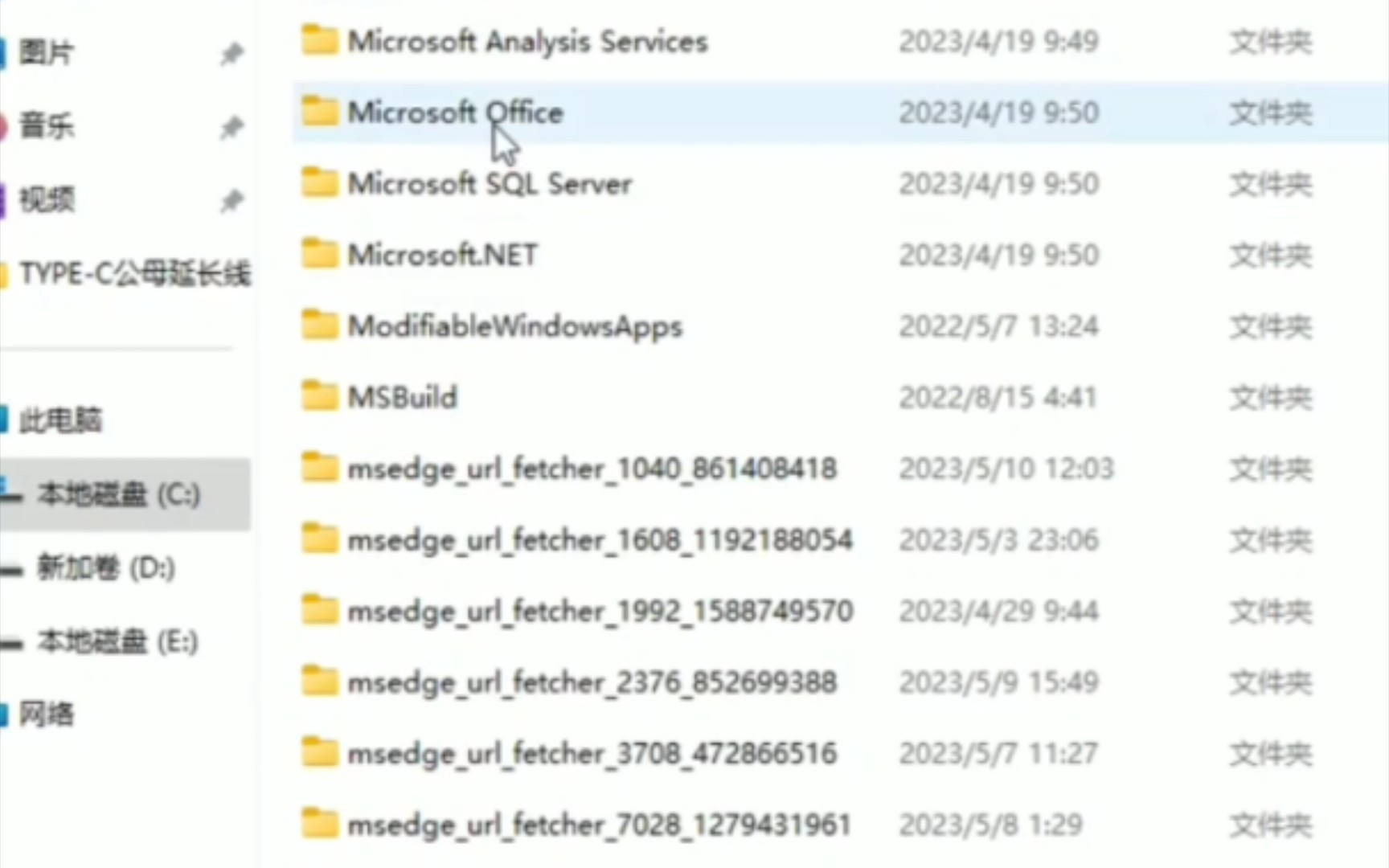

临时文件目录
两个关键位置:C:WindowsTemp 和 C:Users用户名AppDataLocalTemp,前者是系统运行产生的临时文件,后者是应用程序写入的临时数据,这两个目录里的文件基本都可删,删除不会影响系统稳定,正在被占用的文件会提示跳过,直接绕过即可,释放空间明显。
Windows更新缓存目录
路径在 C:WindowsSoftwareDistributionDownload,系统更新补丁下载后统一存放在这里,安装完毕就变成废料,这个目录可以放心清理,唯一需要注意的操作顺序:先停掉Windows Update服务,清空目录,再重启服务。相当一部分更新失败或卡死的问题,反而能通过这个操作解决。
日志文件大本营
日志是隐形硬盘杀手,具体位置:
C:WindowsLogsCBS系统组件日志,体积能膨胀到数GBC:WindowsSystem32LogFiles各类服务日志,比如IIS日志就在这里C:WindowsLogs底下按服务分组的子目录
服务器c盘日志文件怎么清理,核心思路是保留近期记录,清除历史堆积,日志文件写满后系统会自行轮转,你手动删掉旧的没有风险,IIS日志如果你不拿它做访问分析,整个目录都能清掉。
休眠文件和虚拟内存
C:hiberfil.sys 和 C:pagefile.sys 这两个文件体积极大,前者是休眠功能的系统镜像,服务器基本用不上休眠,管理员权限打开CMD输入 powercfg -h off 直接关闭,文件立刻消失,后者是虚拟内存交换文件,不能直接删,但可以移到其他盘右键“此电脑”属性,高级系统设置,性能设置,高级,虚拟内存更改,把C盘设为无分页文件,D盘设系统管理,重启生效,空间紧张时这一项能挽回几GB。
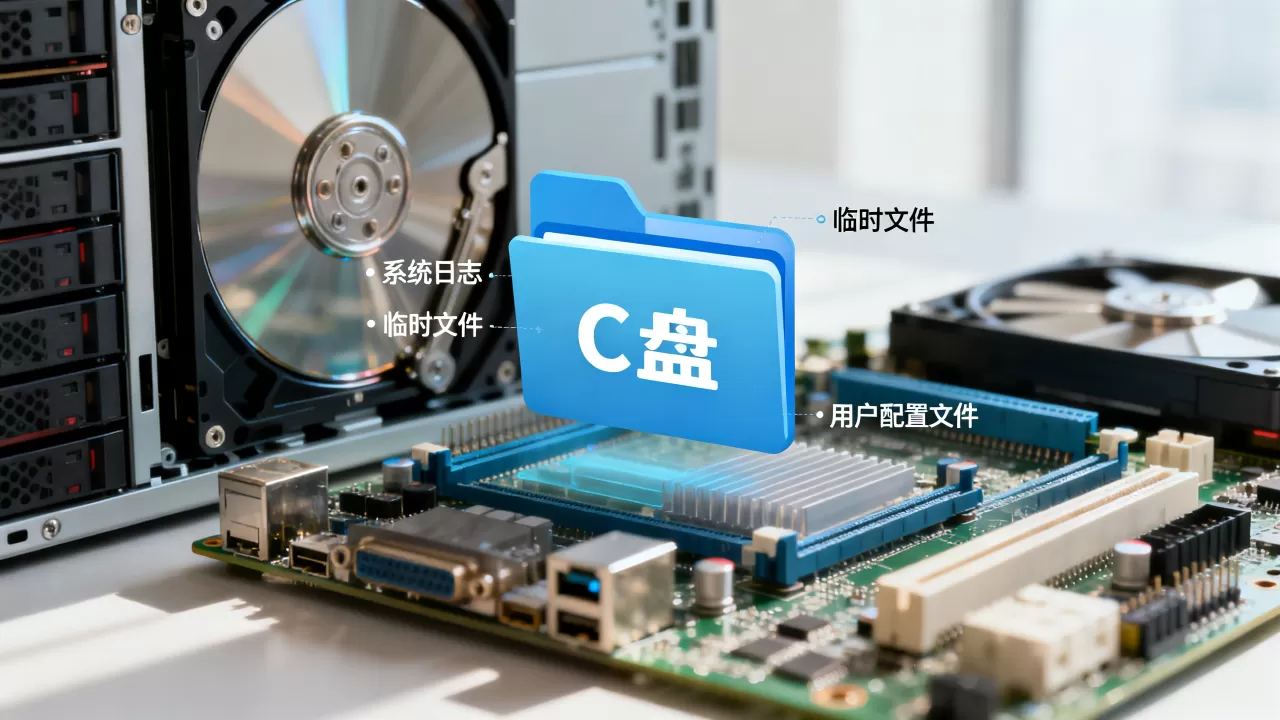
服务器C盘满了怎么清理按目录逐个排查
光知道能删哪些还不够,实际操作需要一套清晰流程,拿一台典型Windows Server来演示,建议按顺序执行。
第一步:扫描大文件定位靶点
不要对着资源管理器挨个文件夹翻,效率太低,用命令行工具更快,管理员身份打开PowerShell,执行:
Get-ChildItem C: -Recurse -File | Sort-Object Length -Descending | Select-Object -First 50 FullName, @{Name="SizeMB";Expression={[math]::Round($_.Length/1MB,2)}}
这串命令把C盘最大的50个文件按体积降序列出来,看到结果你就明白,服务器空间不足原因排查实际上就是找出那几个体积异常的“胖子”。
第二步:磁盘清理工具初筛
自带的cleanmgr工具适合快速处理常规垃圾,Win+R运行 cleanmgr,选择C盘,等扫描完成,勾选“Windows更新清理”“临时文件”“缩略图”“回收站”,点击确定,这一步多半能清出几GB,有一种情况例外服务器C盘清理工具哪个好这个问题,答案就是系统自带工具加第三方扫描软件,自带工具有时会漏掉深层的IIS日志和数据库临时文件,所以还得有第二步配合。
第三步:针对应用缓存的定点拆除
服务器上装了什么软件,对应就有它的缓存目录,常见几个:
- SQL Server:
C:Program FilesMicrosoft SQL Server...Backup老备份文件 - 数据库事务日志:
C:Program FilesMicrosoft SQL Server...LOG若做过日志备份,这里面能清理 - 各类中间件:安装在C盘的Tomcat、Nginx等,日志和临时文件集中在各自安装目录下
第三方软件储如WizTree或TreeSize这类扫描工具,可视化程度高,空间占比用色块呈现,一目了然,下载绿色版跑一遍,哪个文件夹占用最大立刻看到,建议日常维护定期扫一下,比恐慌式清理高效得多。
第四步:用户目录与回收站
C:UsersAdministratorAppDataLocalTemp 和回收站是容易被忽略的角落,回收站文件右键清空不用多说,每删除一次文件就永久清空一次回收站,好习惯,不占地方。
这些千万不能碰保护系统根基
清理有禁区。业内专家指出,不少运维新手把C盘根目录下所有“奇怪”的文件夹都当成垃圾,结果就是系统崩溃、服务不可用,下面这些绝对不能动:
C:WindowsSystem32系统核心运行库,动了它系统直接罢工C:WindowsWinSxS组件存储目录,看着大,其实是Windows更新的依赖文件,不能手工删,只能通过磁盘清理工具处理旧版本C:Program Files和C:Program Files (x86)安装的应用程序,卸载要走正规渠道C:UsersAdministrator用户配置文件,里面有密码凭据、证书、桌面文件,不能整目录删除C:inetpubIIS网站内容目录,删了等于网站直接宕机,客户那边立刻炸锅
判断标准很简单:不确定用途的文件,先查再删;查不到出处的,留在原地,行业共识认为,宁可让磁盘多撑一阵子,也别因为“手快”让整台服务器离线,杀毒软件、备份代理这类安全软件的安装目录也不要动,它们体积不大,却是最后一道防线。
清理实操常见坑位做完这几步才干净
清理完成后还有几个收尾动作,能有效防止问题反复出现。
修改系统临时变量位置
把临时文件默认位置挪到D盘,是治本的办法,系统属性高级系统设置环境变量,把TEMP和TMP的路径从C盘改到D盘新建的Temp目录,新产生的临时文件不再占用C盘空间,长期下来减少C盘写入次数。
定期执行一次磁盘碎片整理
机械硬盘的服务器建议每月运行一次自动碎片整理,SSD跳过这一步,右键C盘属性工具优化,设置按计划执行即可,这个操作不影响正常运行,但能延长磁盘寿命。
配置日志自动轮转策略
这个话题彻底解决“C盘又满了”的问题,Windows事件日志可以设置大小上限,执行:
wevtutil sl System /ms:20480
wevtutil sl Application /ms:20480
限制20MB上限,超过自动覆盖最旧记录,IIS日志可以在IIS管理器的站点日志功能里按天截断、按大小截断,设好后长期不用操心。
服务器C盘满了怎么快速定位大文件工具对比
下表帮你在不同场景下快速选择排查手段:
| 工具/方法 | 适用场景 | 操作难度 | 可见性 |
|---|---|---|---|
| 系统磁盘清理(cleanmgr) | 常规垃圾、更新缓存 | 低 | 只能看总大小 |
| 命令行(PowerShell) | 快速找出超大文件 | 中 | 文件级可见 |
| WizTree | 寻找GUI可视化占用分布 | 低 | 文件夹级色块图 |
| TreeSize | 深度分析目录嵌套关系 | 中 | 树状结构 |
| 手动按目录排查 | 已知大文件所在区域 | 低 | 具体到文件 |
实际场景里,PowerShell适合前期定位,WizTree适合直观展示,cleanmgr适合统一清扫,三者配合使用,一次清理能释放的分量相当可观。
Q&A:服务器C盘清理常见疑问
服务器C盘缓存文件删了会影响运行吗
临时缓存删了不影响系统运行,反而能释放大量空间,需要识别的是“缓存”和“数据”的边界数据库备份文件、网站附件、用户上传文件属于数据,不属于缓存,删前必须确认可恢复性,最简单的判断法:文件生成时间在一天以内的,别动;一周以前的,大概率是残留,缓存文件清掉后,对应程序会自动重建,首次访问会稍慢几秒钟,这是正常现象。
服务器c盘哪些文件可以删除且不影响系统
四个类别:临时目录、Windows更新下载缓存、系统日志、缩略图缓存,离线数据如回收站、休眠文件也可安全删除,这四个类别加上服务器非系统盘上的页面文件、转储文件,构成可删文件的主要部分,删除原则始终一致:不认识的不删,出名的系统目录不碰,文档里没见过路径权限不碰。
服务器空间不足原因排查从哪里入手
先看磁盘空间分布情况,再定位最大文件,最后检查日志和更新缓存的增长趋势,标准流程是:用扫描工具找出C盘前50名大文件,筛出可删类别,按上文顺序清理,再配置日志策略防止回弹,按这个思路走一遍,大多数服务器空间不足问题在半小时内就能解决。
首发原创文章,作者:王坚,如若转载,请注明出处:https://idctop.com/article/712840.html