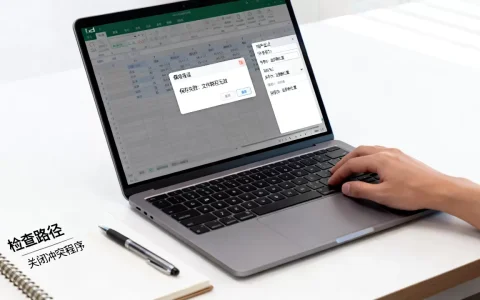
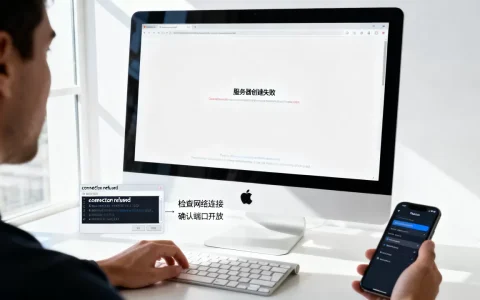
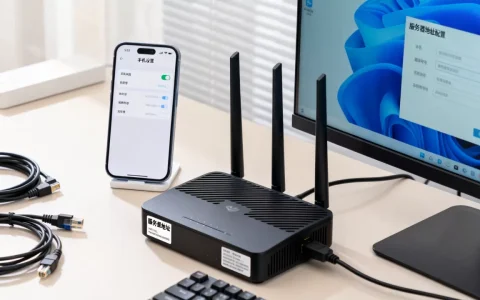
在本地的SQL数据库中创建服务器地址,核心就是在你安装的数据库引擎上确定一个实例名和端口号,让客户端程序能够通过这个准确的位置找到数据库。对于最常见的SQL Server和MySQL,本地默认地址都是localhost或0.0.1,但只有当你理解了它们的默认端口和实例配置后,才能确保任何连接都不出故障。
本地SQL服务器地址的本质是什么
很多刚开始接触数据库的人会把“服务器地址”想象成一个远程的网址,比如http://xxx.com,在本地环境里,这个概念完全不同,本地SQL服务器指的是数据库引擎跑在你自己的这台电脑上,而“地址”就是这套引擎对外部程序暴露的门口信息。

通俗点说,你装上SQL Server或MySQL,就像是开了一家只在自家营业的店,服务器地址就是门牌号,端口是走哪个门,实例名则是这家店多分出来的几个侧门,客户端程序(比如Navicat、代码里的连接语句)拿着这些信息,才能真正找到并请求数据。
在Windows环境下,最常见的本地连接写法有这几种:
localhost:会被立即解析为当前机器的回环地址。0.0.1:IP协议里的内部地址,不经过网卡物理传输。计算机名实例名:SQL Server特有的命名实例写法。服务器IP:端口号:例如0.0.1:3306,MySQL常用这种格式。
明确告诉你一个行业共识:绝大多数本机开发调试,通用的地址就是localhost或0.0.1,但如果你发现别人发给你的连接地址带着一串斜杠或者冒号数字,就要学会分辨那是实例名还是端口。
sql server 本地连接服务器地址怎么填
SQL Server在“本地地址”上有个特殊之处:它有两种实例类型,默认实例不带后缀,命名实例带后缀,这会直接改变你的连接地址写法。
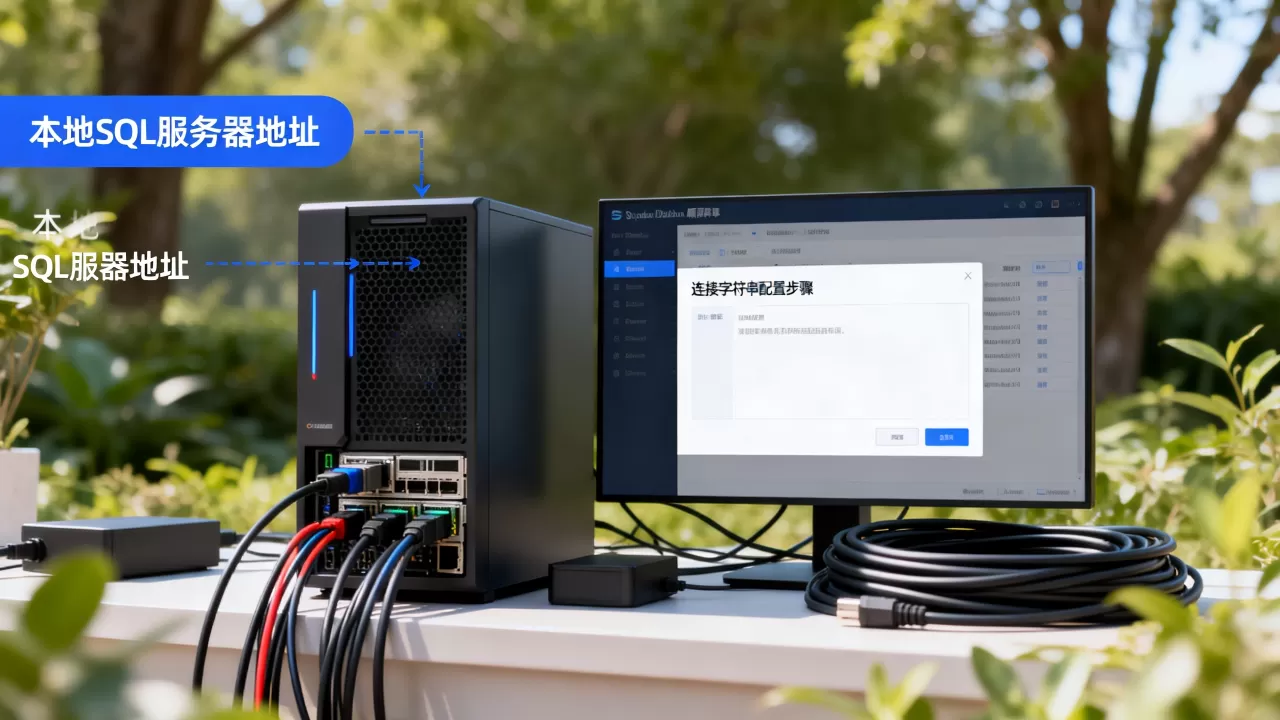
找到你自己的实例名
安装SQL Server时,如果一路点默认,你得到的是默认实例,本地地址很简单:localhost。
但如果你在安装时自己填了一个实例名字,比如SQLEXPRESS,那么你的连接地址就变成:localhostSQLEXPRESS,这里反斜杠是固定格式,不能写成斜杠。
查看本机实例名的具体操作路径如下:
- 打开
SQL Server配置管理器。 - 左侧选择“SQL Server服务”。
- 右侧列表里找到类似“SQL Server (MSSQLSERVER)”或“SQL Server (SQLEXPRESS)”这样的条目。
- 括号里的内容就是你的实例名,MSSQLSERVER表示默认实例。
默认的端口和动态端口问题
SQL Server的默认端口通常是1433,这里要提醒你,本地连接时不一定非要写端口号,因为本地客户端程序通常能通过实例名自动解析到端口。
如果你在做连接测试、写连接字符串时遇到“找不到服务器”的报错,尽量写全端口格式:
localhost,14330.0.1,1433
注意这里用的是英文逗号,不是冒号,这是SQL Server和MySQL最明显的格式差异。
验证SQL Server本地地址是否有效
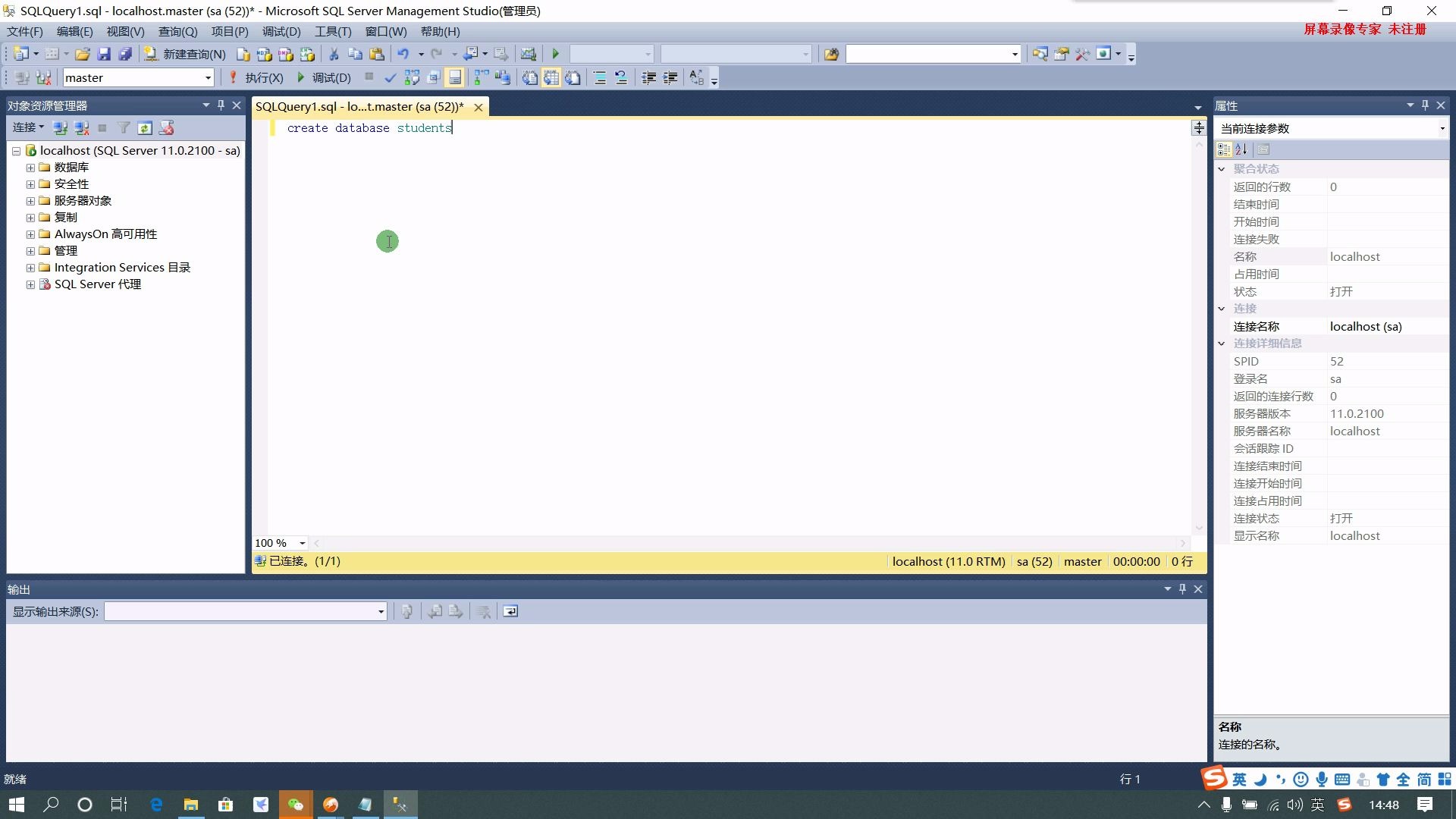
写一堆理论不如实际操作一次,你需要打开系统自带的命令行工具,或者用SQL Server Management Studio(简称SSMS),在SSMS的登录窗口里,服务器名称那一栏:
- 填
localhost直接点连接。 - 如果失败,换
localhostSQLEXPRESS重试。 - 或者填
0.0.1,1433。
连接成功的标志是左侧对象资源管理器出现你的数据库列表,这一步比任何解释都有说服力。
mysql 本地数据库地址怎么配置
MySQL在本地地址的配置上比SQL Server简单,但也藏着一个容易踩的坑:端口配置和绑定地址,不少人遇到过装好MySQL后,本地程序连接却报“Access denied”或者“Can’t connect”的情况,问题往往就出在这里。
默认参数和配置文件的改动
MySQL下载安装版(或者集成环境如phpStudy、宝塔面板)后,默认的本地地址是localhost,端口3306,你的连接地址应写为:
localhost:33060.0.1:3306
这里要特别注意:MySQL的配置文件my.ini或my.cnf里的bind-address参数决定了本地地址是否真正生效,如果你看到bind-address = 127.0.0.1,这就意味着只允许本机连接,不允许局域网其他电脑连你数据库,如果你改成0.0.0,表示允许所有地址连接,但这是远程场景,本地开发用不着改。
具体配置路径(Windows环境):
- 找到你安装MySQL的目录,通常在
C:ProgramDataMySQLMySQL Server 8.0或你的自定义安装目录。 - 用文本编辑器打开
my.ini。 - 找到
[mysqld]这一段。 - 查看或修改
port=3306和bind-address=127.0.0.1。 - 保存后重启MySQL服务。
本地连接测试的常用命令
打开Windows命令提示符,进入MySQL安装目录下的bin文件夹,输入:
mysql -h 127.0.0.1 -P 3306 -u root -p
参数解释:

-h
-P(大写P)表示端口号。-u表示用户名。-p提示输入密码。
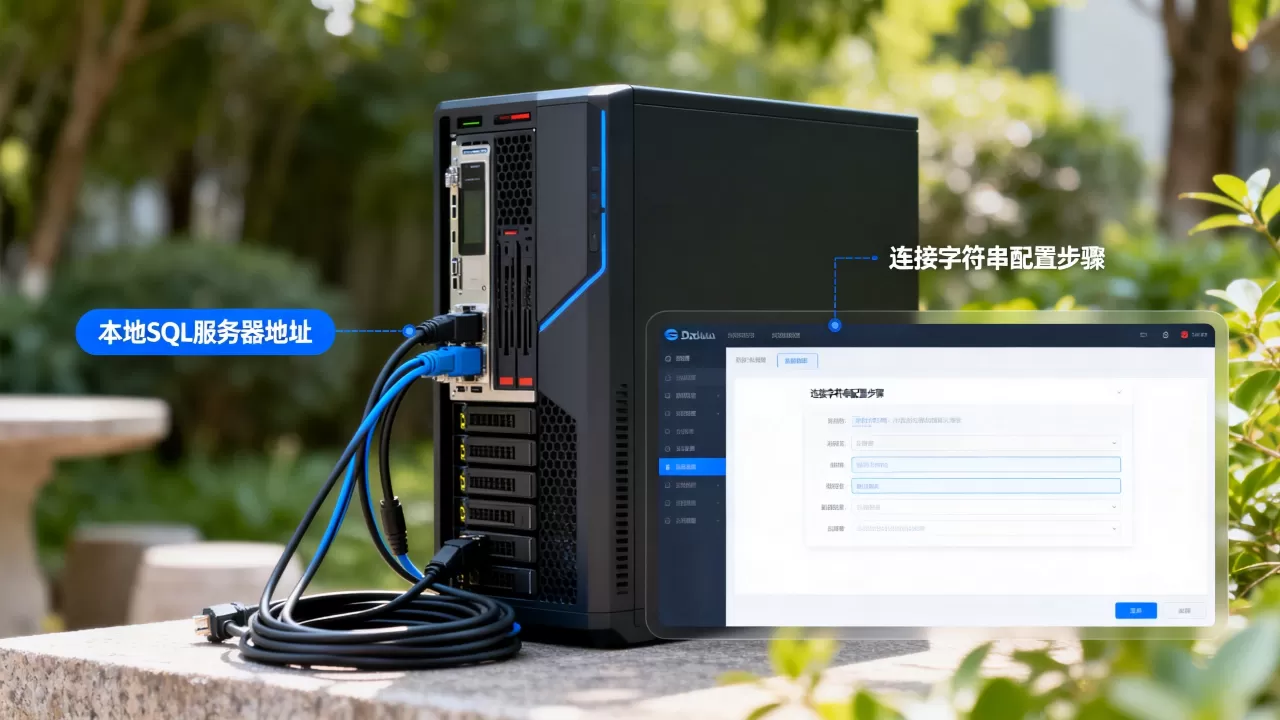
看到提示符变成mysql>,就代表本地的服务器地址已经配置成功,程序可以正常接入,如果提示连接被拒绝,第一步检查服务是否启动,在Windows任务管理器里看“服务”标签页,找到MySQL80(版本号对应的服务名),确保状态是“正在运行”。
连接地址报错:不是所有错误都出在地址上
当你在本地创建数据库连接时,遭遇失败很常见,多数人第一反应是怀疑服务器地址填错了,但据统计,相当一部分连接失败其实是身份验证或服务停止导致的,为了让你不浪费时间,按下面顺序排查。
先区分报错类型
| 报错场景 | 可能原因 | 解决方向 |
|---|---|---|
| 找不到服务器/网络路径 | 实例名错误或服务停止 | 检查服务名和实例后缀 |
| 连接超时 | 端口被防火墙拦截 | 检查Windows防火墙入站规则 |
| 用户登录失败 | 用户名密码错误或认证模式不对 | SQL Server确认混合认证模式 |
| 访问被拒绝 | MySQL用户权限限制 | 用root或grant授权本地用户 |
测试本地地址的通用技巧
在你修改任何配置文件之前,先做一个Ping测试,在命令行输入:
ping localhost
如果返回正常的127.0.0.1的回应,说明系统解析没问题,然后用telnet 127.0.0.1 3306测试端口通不通,如果提示无法连接,就基本确定是数据库服务没开,而不是地址格式的问题。
另外一种情况格外常见:你用的是SQL Server,但连接字符串写成MySQL的冒号端口格式,这就像把家庭住址写成了公司地址的格式,当然找不到,SQL Server用逗号,MySQL用冒号,这个细节很多新手栽过跟头。
本地地址和远程地址的区别
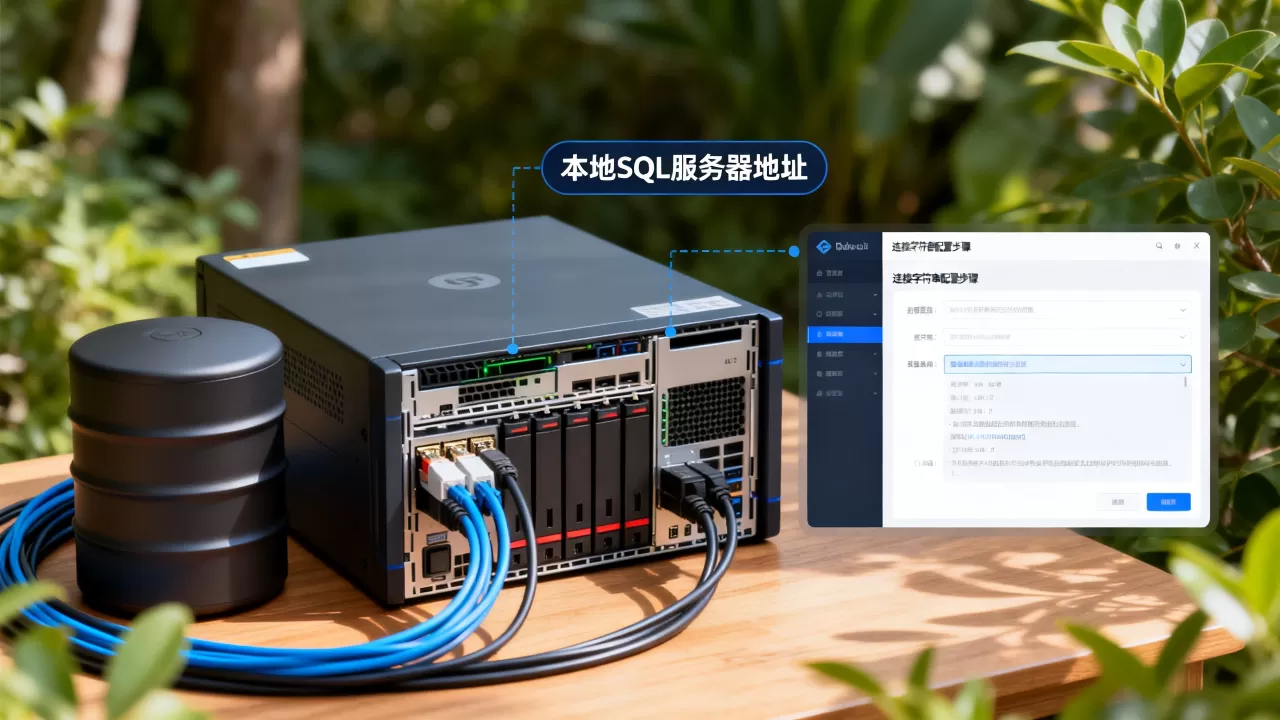
一旦你通过本地地址连接成功,后续涉及其他电脑访问你的数据库时,地址配置会完全不同,这里给你一个容易理解的认识:本地地址是给本机程序用的,远程地址是给网络上的其他电脑用的
。
在同一局域网下,其他电脑要连你,地址要写成你电脑的局域网IP,比如168.1.100:3306,或者168.1.100SQLEXPRESS,这里你需要知道如何查自己的IP:命令行输入ipconfig,找IPv4地址一栏。
但远程连接会牵扯更多安全因素,
- 数据库账号是否允许远程登录。
- 云服务器的安全组是否放行了对应端口。
- MySQL用户表的host字段是否被限制为localhost。
- SQL Server的TCP/IP协议是否在配置管理器中被禁用。
行业专家指出,很多学习者花大量时间折腾远程连接,却忽略了本地地址的扎实掌握,你只要把本地地址配置理解了,远程无非就是换一个IP地址和改动权限字段的事。
怎么在本地sql创建数据库服务器地址时常见问题解答
localhost和127.0.0.1到底有什么区别?
在多数本地场景下完全等价,但从语义上说,localhost走的是系统主机名解析,可能解析为IPv6的:1,而0.0.1是明确的IPv4回环地址,如果你的程序强制使用IPv6连接而数据库只监听IPv4,localhost反而会出问题,在排查故障时,先用0.0.1能够排除一部分系统解析的干扰因素。
修改了我的数据库连接地址后,需要重启服务吗?
需要的,无论你修改的是端口号、bind-address还是实例监听协议,这些配置大多是启动时加载的,修改my.ini或my.cnf后不重启MySQL,新地址不会生效,重启方法:管理员身份打开命令提示符,输入net stop mysql然后net start mysql,在SQL Server中,修改TCP/IP端口后要在配置管理器中重启对应的SQL服务才能真正监听新端口。
为什么我已经在本地创建了数据库服务器地址,同事还是连不上?
原因通常不在于地址本身,而在于你的数据库服务和系统防火墙,数据库默认都是禁止远程连接或只允许本地认证的,你需要检查当前实例的认证模式是否允许SQL Server身份登录、数据库用户是否被授予了远程访问权限,以及Windows防火墙有没有把对应端口放行,这几项全部配置妥当,同事才能用你的局域网IP地址连接成功,而不是你告知的localhost。
最终要记住的一点是:本地SQL服务器地址不是一个固定不变的东西,而是服务端口、实例名和主机名的组合,你现在哪怕什么都不装,只要理解了这个组合关系,今后再遇到任何数据库部署问题,都能顺着这个思路快速定位到准确的连接入口。
首发原创文章,作者:王坚,如若转载,请注明出处:https://idctop.com/article/715337.html