win7旗舰版dhcp服务器怎么开启?核心答案是:通过“控制面板-管理工具-服务器管理器”添加DHCP服务器角色,配置静态IP后,在DHCP控制台新建作用域即可完成开启,整个过程约需10分钟,无需第三方软件。
win7旗舰版怎么开启dhcp服务:前期准备与条件检查
在动手操作前,先确认你的Windows 7旗舰版是否满足基本条件,行业共识认为,DHCP服务对系统环境有硬性要求,盲目开启只会导致失败。

必须满足以下三个前提:
- 系统版本必须是Windows 7旗舰版或企业版,专业版以下不支持
- 当前电脑需要设置静态IP地址,DHCP服务器自身不能使用自动获取
- 建议关闭系统自带防火墙或添加例外规则,否则客户端无法访问
如何检查版本? 右键“计算机”选择“属性”,在“Windows版本”一栏能看到具体版本信息,如果不是旗舰版,后续操作无法进行。
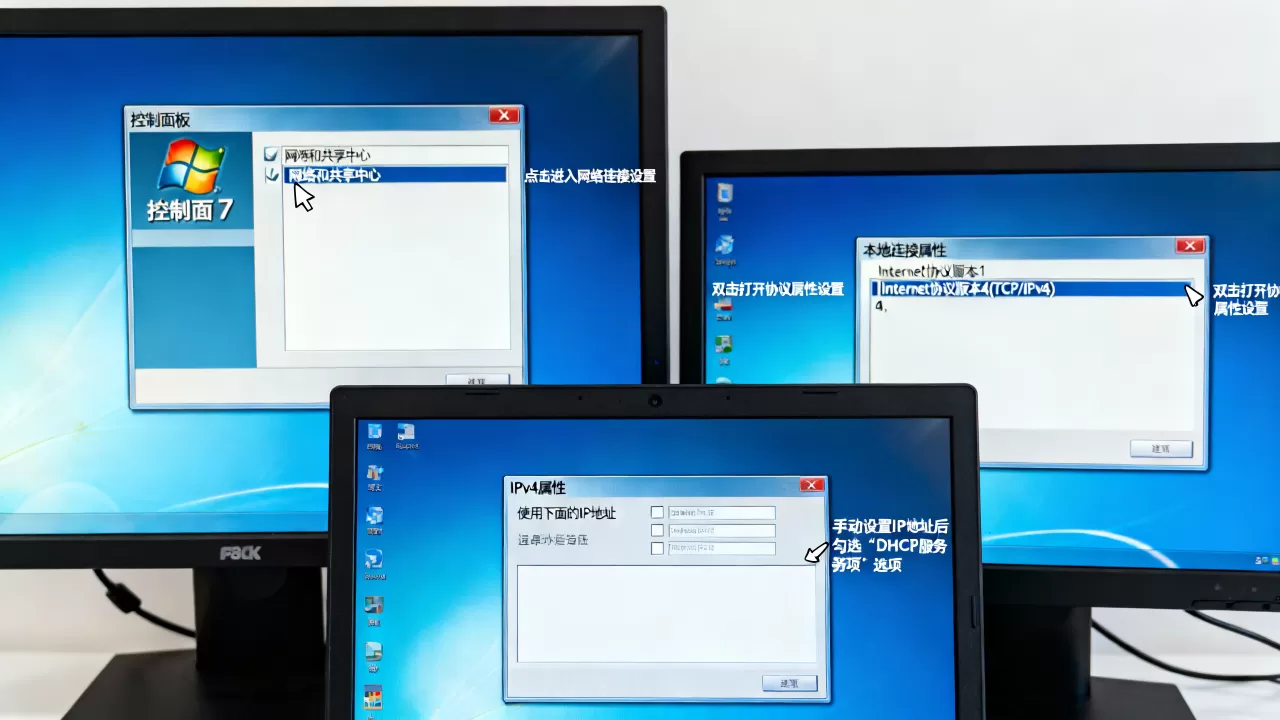
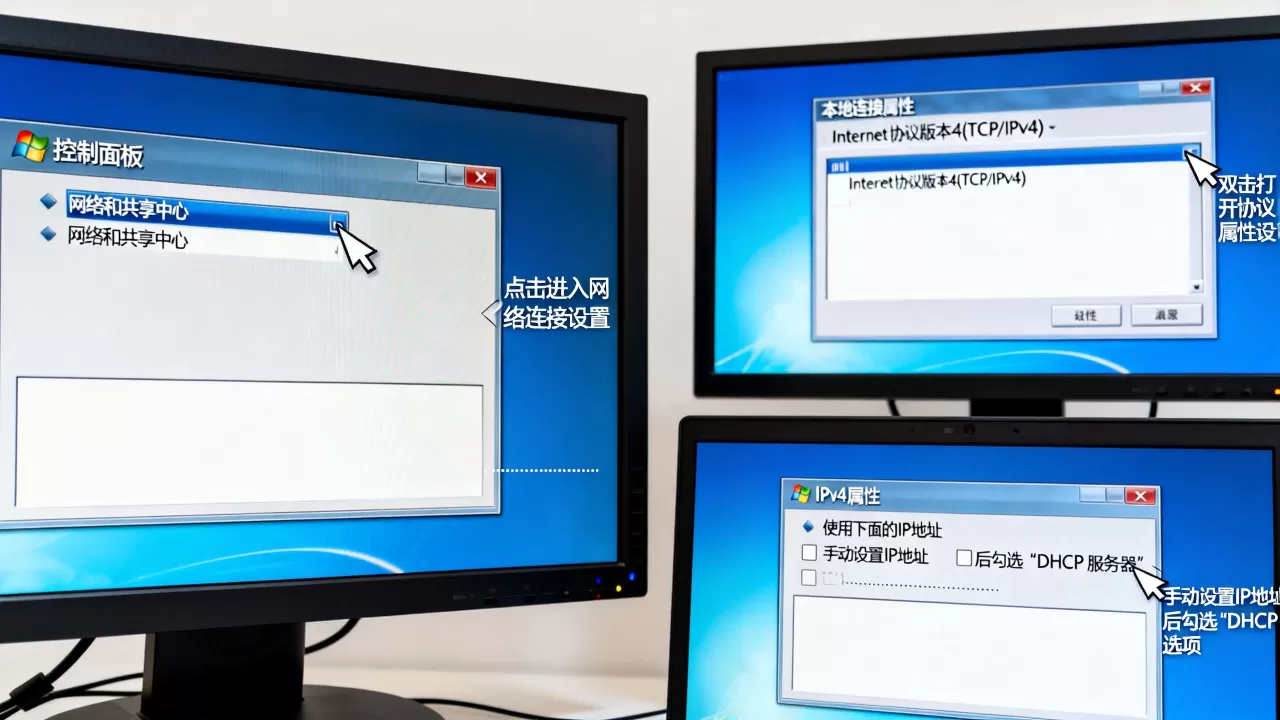
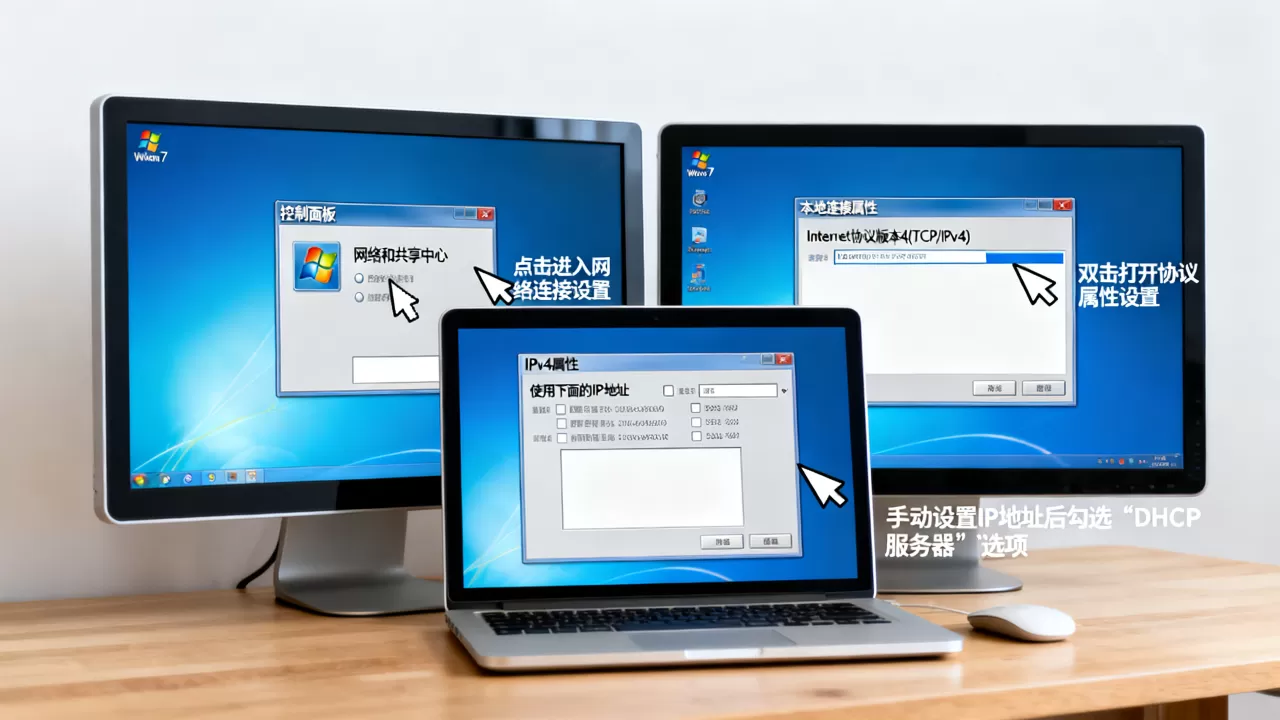
设置静态IP的具体路径:控制面板 – 网络和共享中心 – 更改适配器设置,右键“本地连接”选“属性”,双击“Internet协议版本4(TCP/IPv4)”,填入一个固定IP,比如168.1.10,子网掩码自动生成255.255.0,默认网关填路由器地址,DNS推荐填114.114.114。
win7旗舰版dhcp服务器功能怎么用:分步安装与配置
一切准备就绪后,开始正式安装DHCP服务器角色,Windows 7的DHCP功能隐藏较深,需要按以下路径逐层打开。
添加DHCP服务器角色
- 点击“开始”菜单,在搜索框输入optionalfeatures并回车
- 弹出“Windows功能”窗口,向下滚动找到“网络服务”并展开
- 勾选“动态主机配置协议(DHCP)”前的复选框
- 点击“确定”,系统会自动安装所需组件
- 安装完成后重启电脑,无需插入系统安装盘
打开DHCP管理控制台
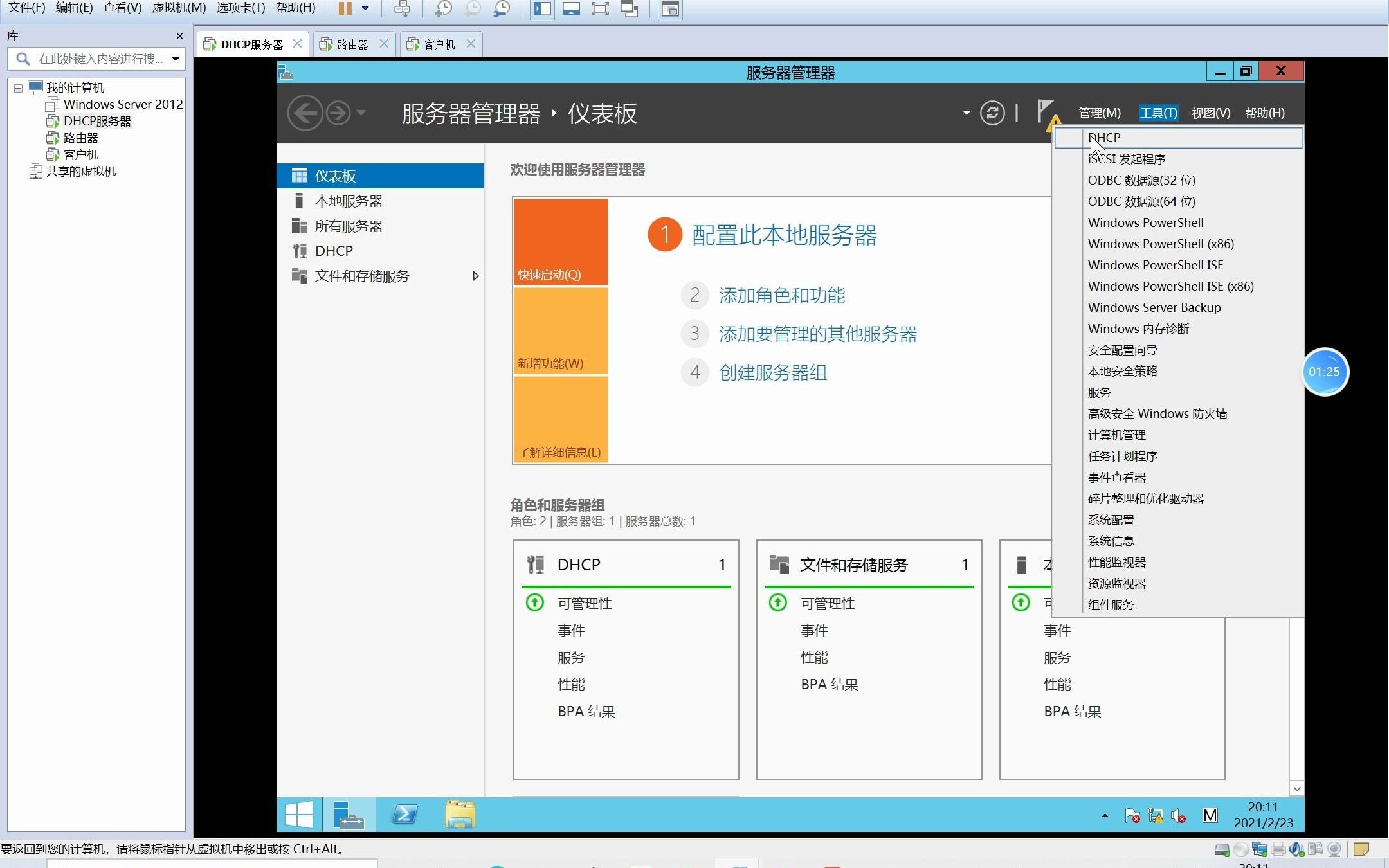
重启后,依次点击:开始 – 管理工具 – DHCP
,管理工具”中没有DHCP选项,说明角色安装未成功,重复第一步操作。
进入DHCP控制台后,左侧会显示“dhcp”节点,展开它,右键选择“添加服务器”,输入本机计算机名或IP地址,点击“确定”即可连接到本地DHCP服务。
新建作用域与激活服务
控制台左侧出现服务器名称后,右键点击“IPv4”,选择“新建作用域”,进入向导后按提示操作:
- 名称与描述:随意填写,如“办公室网络”或“家里WiFi分配”
- 地址范围:设置可分配的IP段,比如起始IP168.1.100,结束IP168.1.200,子网掩码长度24
- 排除地址:可跳过,如果网络中有打印机等固定设备,可将其IP填入排除列表
- 租约期限:默认8天,家庭网络可缩短为1天,办公环境建议保持默认
- 路由器与DNS:填网关IP(如192.168.1.1)和DNS服务器地址(可用114.114.114.114)
- 激活:最后一步勾选“立即激活此作用域”,点击“完成”
激活后,DHCP服务器就正式工作了,此时局域网内其他设备设置“自动获取IP”,就能从这台win7旗舰版获得地址。
验证服务是否正常运行
打开“命令提示符”(开始 – 运行 – 输入cmd),执行以下命令:
netstat -an | findstr ":67"看到0.0.0:67处于监听状态,说明DHCP服务已在监听端口67,同时按下Win+R,输入“services.msc”回车,找到“DHCP Server”或“DHCP Client”服务,确认其状态为“已启动”。
win7安装dhcp服务器注意事项:常见问题与排除方法
安装和配置过程看似简单,但实际操作中会遇到各种问题,以下问题覆盖了绝大多数使用场景,值得提前了解。
DHCP服务启动后自动停止
这是最常见的情况,通常由以下原因引起:
- 静态IP未设置:DHCP服务要求服务器本身有固定IP,若网卡仍处于“自动获取”状态,服务会立即停止
- 授权冲突:如果局域网内已有其他DHCP服务器(如路由器开启DHCP),win7的DHCP服务会因检测到冲突而停止
- 权限不足:当前Windows账户不是管理员账户,导致服务无法正确写入系统配置
解决方式:重新确认静态IP设置,在“DHCP”控制台中右键服务器名选择“授权”,并确保使用管理员身份运行。
客户端能获取IP但无法上网
这种情况下,DHCP分配本身成功,但网络转发存在问题,行业共识指出,win7的DHCP服务不负责NAT转发,需要额外开启“Internet连接共享”:
- 打开“网络和共享中心 – 更改适配器设置”
- 右键连接互联网的网卡(如无线网卡),选择“属性”
- 切换到“共享”选项卡,勾选“允许其他网络用户通过此计算机的Internet连接来连接”
- 在下拉菜单中选择“本地连接”,点击确定
开启共享后,DHCP分配的客户端才能正常访问外网。
DHCP分配速度慢或地址冲突
win7作为家用级操作系统,DHCP性能不如Windows Server版,如果客户端数量超过30台,可能需要考虑:
- 缩短租约时间,减少IP池耗尽风险
- 在排除列表中加入所有静态设备MAC地址
- 关闭网卡节能模式,避免DHCP服务被系统挂起
win7旗舰版dhcp服务器与其他系统对比:适用场景分析
你需要明白win7搭建的DHCP服务器适合什么场景,不适合什么场景,这能帮你判断是否值得投入时间配置。
| 对比维度 | win7旗舰版DHCP | 路由器内置DHCP | Windows Server DHCP |
|---|---|---|---|
| 最大客户端数 | 30-50台(受系统限制) | 100-200台 | 数千台以上 |
| 配置难度 | 中等,需手动控制台操作 | 低,网页后台快速设置 | 高,需域环境配合 |
| 可靠性 | 一般,依赖桌面系统运行状态 | 高,设备独立运行 | 极高,支持故障转移 |
| 适用场景 | 小型宿舍、临时办公网 | 家庭网络、小型店铺 | 企业级网络管理 |
从表格可以清楚看到,win7旗舰版DHCP适合临时搭建的小型网络环境,如果打算长期稳定运行,推荐使用旧路由器刷OpenWrt固件或直接在局域网中部署Windows Server。
常见问题快速解答:win7旗舰版DHCP配置疑问汇总
结合日常使用中收集到的典型问题,以下解答可直接对应你的实际操作困境。
Q:怎么确认win7旗舰版的DHCP服务已经成功开启?
在任意一台局域网电脑上,打开命令行输入“ipconfig /release”后,再执行“ipconfig /renew”,如果获取到的IP地址位于你设置的作用域范围内(如192.168.1.100-200),说明服务运行正常,也可以在win7上通过“DHCP控制台 – IPv4 – 地址租约”看到当前分配的客户端列表,能直观确认服务有效性。
Q:win7旗舰版是否能同时桥接多个网卡并分配不同网段的IP?
可以,但需要为每块网卡单独配置静态IP,并在DHCP控制台中为每个网卡接口分别新建作用域,操作时注意每个作用域的子网掩码必须与对应网卡IP匹配,例如网卡A设为192.168.1.10,作用域就用192.168.1.x网段;网卡B设为10.0.0.1,作用域则使用10.0.0.x网段。
Q:关闭win7的DHCP服务后,原来分配的IP会自动释放吗?
不会立即释放,这取决于各客户端设备设置的租约时间,停止DHCP服务后,已获取IP的客户机会继续保留现有IP,直到租约到期,例如租约设为1天,客户机最迟会在1天后请求续租失败,转而寻找其他DHCP源或进入APIPA模式(169.254.x.x地址段),建议在正式停用服务前,先手动将租约时间调短,例如改为10分钟,等待几小时再关闭服务,即可平稳过渡。
首发原创文章,作者:王坚,如若转载,请注明出处:https://idctop.com/article/718637.html