服务器windows密码忘了,直接做PE启动盘,用NTPWEdit或chntpw离线清空本地账户密码,多数情况下半小时内就能重新登录。 如果你只是忘了服务器windows账号密码,系统本身和数据都完好,不需要重装,也不需要联系机房收费处理,动手照着下面的流程走一遍就够。
服务器windows密码忘了,先分清微软账户和本地账户
很多人卡在第一步,是因为根本没搞清楚自己登录的到底是谁的账户,Windows Server从2012开始引入了微软账户体系,但服务器上最常见的还是本地账户,比如Administrator,两种账户的找回逻辑完全不同。
- 本地账户:密码在服务器本地,离线工具可以直接清空或重置。
- 微软账户:密码在微软云端,离线工具碰不了,只能去微软官网在线重置。
怎么判断是哪种账户?回想一下登录界面,如果你输的是一个邮箱地址(比如name@outlook.com),那就是微软账户;如果是一个用户名(Administrator或自定义名),那就是本地账户,在登录界面点击用户名输入框,系统一般会默认显示上一次登录的账户名,多看两眼就有答案。
还有一类常见情况,你在配置服务器时用微软账户登录过,后来又新建了本地账户使用,但老密码忘了,这时候也要先判断目标账户类型,再决定走哪条路。
怎么快速确认服务器登录账户类型
如果服务器装的是近年版本的Windows Server,锁屏界面或登录界面会直接显示账户名;如果显示的是邮箱,那就是微软账户,直接跳过下面的本地工具方案,如果显示的是纯用户名,恭喜你,本地账户,PE工具走起。
服务器windows密码忘了怎么重置本地账户
这是处理频率最高的场景,也是你自己动手就能解决的事,核心思路很简单:用U盘启动一个独立的Windows环境,绕过系统登录,直接修改硬盘上的SAM文件,SAM文件就是存放本地账户密码信息的数据库,位置在X:WindowsSystem32configSAM(X是服务器系统盘盘符)。
准备材料如下:
- 一个8GB以上的U盘
-

一台能正常上网和下载文件的电脑
- 软件工具:微PE工具箱或优启通(U盘PE制作工具),以及NTPWEdit(密码离线修改工具)
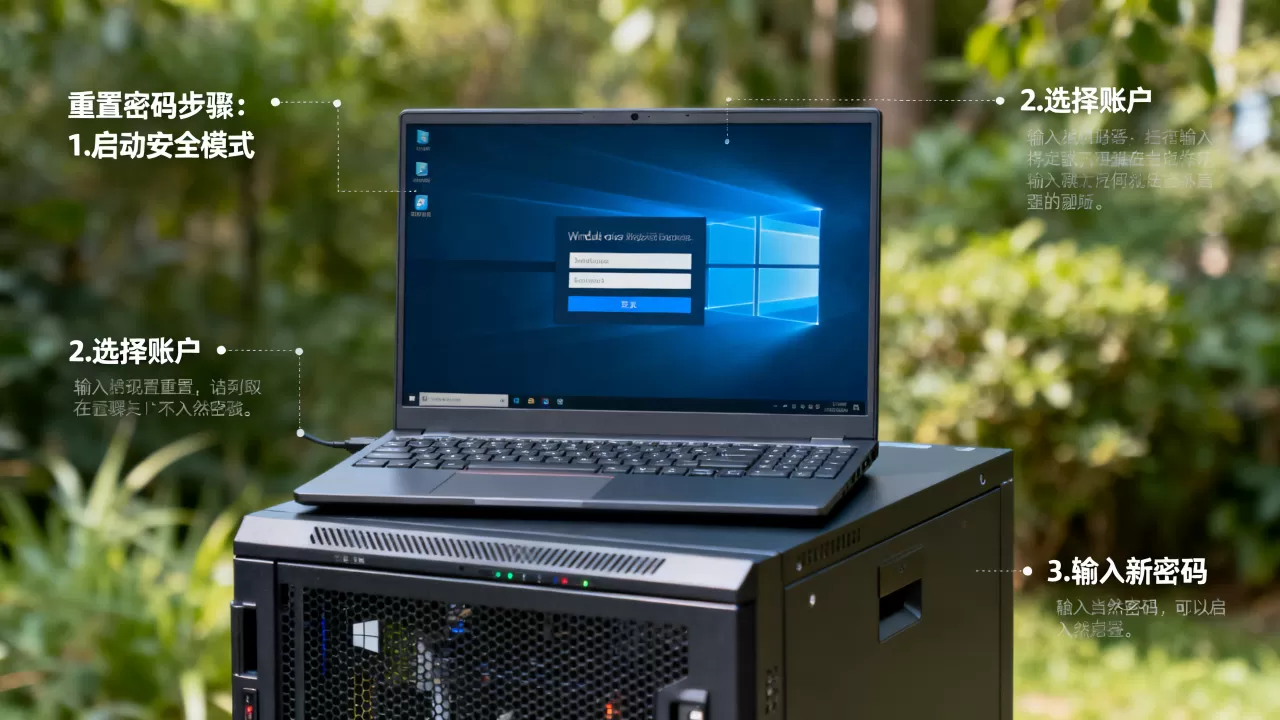
NTPWEdit是免费开源的,很多安全公司都在用它做密码恢复验证,下载前注意核对文件哈希值,尽量从官方项目页获取。 制作PE盘前把U盘里的资料备份好,制作过程会清空U盘。
PE密码重置实操步骤
- 在能用的电脑上安装微PE工具箱,插入U盘,按软件提示一键制作启动盘。
- 把下载好的NTPWEdit压缩包解压,将整个文件夹拷贝到U盘里。
- 把U盘插到目标服务器上,开机进入BIOS启动菜单(通常开机时按F11、F12或Del键,不同品牌服务器按键不同,开机画面上会有提示)。
- 选择U盘启动,进入PE系统,这个过程3到10分钟不等,取决于服务器硬件配置。
- 在PE桌面打开NTPWEdit(可能需要手动指定x64或x86版本,现在服务器几乎都是64位系统)。
- 软件打开后,在“选择SAM文件”窗口输入路径:
C:WindowsSystem32configSAM,注意PE环境下盘符可能跟正常系统不一样,比如系统盘显示成D盘,不确定时逐个盘符找一下带WindowsSystem32config目录的那个就是。 - 点击打开,软件会解析SAM文件,并列出所有本地账户。
- 选中需要重置的账户(默认是Administrator),点击重置密码,软件提示“密码已重置”后,关闭软件。
- 拔掉U盘,重启服务器,正常进入系统,在登录界面直接回车即可登录,密码为空。
这个方式对Windows Server 2026、2026、2019、2016都适用,因为SAM文件路径和机制这些年一直没有变过。
Windows Server密码重置工具的离线操作流程
NTPWEdit图形界面已经够简单,但有些运维老手更习惯用命令行工具,它就是chntpw,chntpw是Linux环境下的开源工具,在PE环境里通过CMD命令行操作,同样能清空SAM里的密码字段。
两种工具的对比,直接看这张表:
| 工具 | 操作方式 | 上手难度 | 适用人群 |
|---|---|---|---|
| NTPWEdit | 图形界面 | 低 | 所有人都能用 |
| chntpw | 命令行 | 中 | 熟悉Linux命令的运维 |
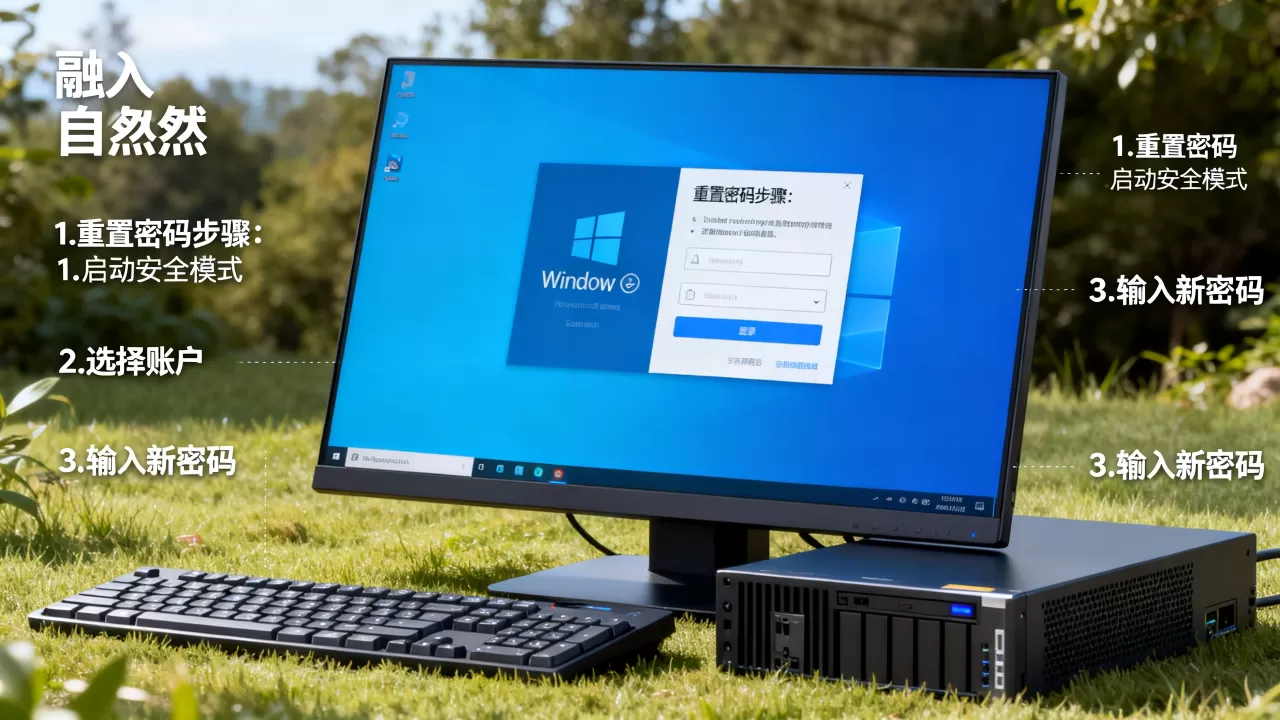
使用chntpw时,需要先把SamSystem文件拷到U盘或者其他分区,然后运行chntpw -l SAM列出账户,运行chntpw -u Administrator SAM进入交互模式,输入“1”清空密码,最后输入“q”保存退出。
行业共识认为,对没有开启BitLocker的服务器,离线修改SAM是效率最高的恢复手段,如果你的系统盘加密了,PE工具读不到有效数据,这套流程就会失效,硬盘加密属于较强的前置条件,不常见,但真遇到了,那就得依靠评估备份和重装策略,这部分看下面内容。
服务器密码忘记了怎么重置:带外管理与云控制台
PE工具需要物理接触键盘和显示器,机器不在手边时怎么办?如果你的服务器在IDC机房托管,比如深圳某数据中心,几十公里外,跑一趟不现实,这时候用带外管理就能远程完成同样的操作。
带外管理是指服务器主板上集成的独立管理芯片,常见品牌和入口如下:
- Dell iDRAC
- HP iLO
- Lenovo XCC
- 超微IPMI
通过浏览器登录带外管理界面,可以做远程挂载ISO镜像、虚拟控制台、电源控制等操作,业内专家指出,带外管理是解决服务器密码忘记问题的合规首选路径,比物理跑到机房更推荐,挂载一个微PE的ISO镜像,然后让服务器从虚拟光驱启动,后续的密码重置步骤跟上面完全一样。
这里还有一条可能被忽略的路径:如果你的服务器是云服务器,比如简米云、酷番云、华为云,直接在网页控制台找“重置密码”或“重置实例密码”按钮,按提示操作即可,不需要U盘也不需要PE,后台有专门的工具处理这件事,价格上通常免费,但有些云厂商要求服务器处于关机状态才能操作,记得先关机再重置。
具体操作:登录云控制台 -> 选择实例 -> 更多操作 -> 密码/密钥 -> 重置密码 -> 设置新密码 -> 重启实例。
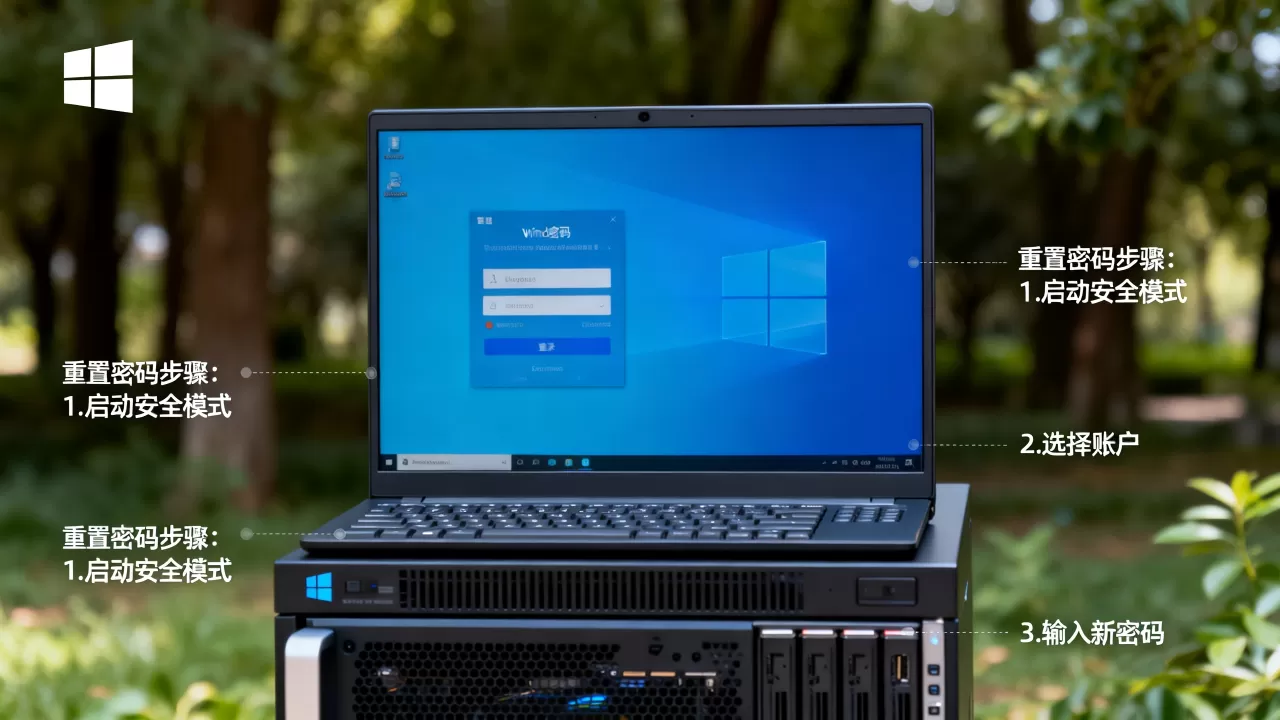
服务器忘记密码重装系统,什么时候选它
重装系统是兜底方案,也是最下策,代价是系统盘上的所有数据、配置、角色功能都要重建,只有两种情况建议选它:
- 服务器没有任何重要数据,或者数据全部定期备份到其他位置
- 系统盘开着BitLocker,且恢复密钥丢失,离线工具完全无法绕过
如果是深圳服务器托管这种单台物理机,远程重装系统时还要注意让机房同事帮忙挂载系统镜像或使用带外管理的虚拟介质,装完后第一时间设置好新密码并做系统镜像备份。
重装系统的流程比PE重置要长得多:系统安装一般30到60分钟,补丁更新、安全基线配置、应用部署、数据恢复加起来至少得折腾一天,如果你实在不想折腾,记住一句话:密码忘了不等于没法恢复,PE工具优先,带外管管理次之,重装最后。
关于服务器Windows密码重置的常见问题
问:PE工具重置密码会不会影响服务器上的文件和数据?
不会,NTPWEdit和chntpw只修改SAM文件中的密码字段,不触碰其他任何数据,包括用户配置文件、数据库、网站文件等,整个过程不涉及分区格式化、文件删除或系统修复操作,重置之后原来账户的桌面配置、已安装软件都原样保留。
问:微软账户登录的服务器密码忘了怎么办?
走微软官网的在线密码重置流程,需要备用的验证邮箱或手机号,在另一台设备上打开微软账户登录页面,点击“忘记密码”,按照提示通过邮件或短信验证身份后重新设置新密码,服务器上会提示凭据过期或登录失败,重新输入新密码即可,这个方法需要服务器能访问外网,且微软账户的验证信息还在你的掌控中。
问:多次输错密码导致账户被锁定,跟密码忘了是一回事吗?
不是一回事,账户锁定是系统安全策略触发的,比如设置了“登录失败N次后锁定账户”,锁定期通常是15分钟到1小时,等待时间过后自动解锁,不用重置密码,但如果锁定的同时你也忘了密码,那就先按上面的PE工具流程重置密码,解锁问题自然跟着解决。
首发原创文章,作者:王坚,如若转载,请注明出处:https://idctop.com/article/718967.html