安装Linux本身不需要启动任何服务器,但如果你通过局域网批量部署多台机器,就需要一台“安装服务器”来提供安装源,并确保HTTP、DHCP、TFTP、NFS等服务组件正确运行。这是很多初学者最容易混淆的概念:把“安装Linux”这个动作和“启动服务器”这个运维操作绑在一起,单机安装一部ISO镜像就能搞定,压根不涉及“服务器”进程,但如果你要给机房几十台机器装系统,或者想实现无人值守安装,那就必须搭建一台专门的安装服务器,并启动一组特定的服务,下面我拆开聊。
linux安装需要哪些服务组件才算完整
先解决最核心的疑问:linux安装需要哪些服务组件,这个问题在百度上被反复搜索,答案其实就五类,缺一不可。

- HTTP服务:这是绝对的主力,负责把系统镜像、软件包仓库通过网络传输给客户端,行业内90%以上的网络安装场景都用HTTP,因为穿透性好、配置简单,基于80端口不容易被防火墙拦截。
- DHCP服务:客户端裸机开机时没有IP地址,必须靠DHCP服务器给它分配一个临时地址,同时告知它“去哪个TFTP服务器拿引导文件”,这一步是网络安装的敲门砖,没有DHCP,客户端就是个“哑巴”。
- TFTP服务:提供小文件传输,专门传递引导加载程序(如pxelinux.0)和内核文件,虽然传输速度慢,但作用无可替代,因为UEFI固件在早期启动阶段只认TFTP。
- NFS服务:可选但很常用,某些发行版(如CentOS、RHEL)在安装过程中需要挂载根文件系统,NFS能把服务器上的镜像目录直接变成一个网络磁盘,客户端的安装程序进去后就能读文件。
- DNS服务:非必需,但在企业内网中通常一并配好,安装程序要解析软件仓库的域名,如果走外网DNS也能通,但内网环境容易卡在这个环节,所以有经验的运维都会顺手把DNS加上。
这五类服务组件不是所有场景全都需要,单独一台机器装系统,只启动HTTP就够了,把镜像丢进去直接引导;批量部署则要全上。
哪些服务组件在批量装机时会被额外启动
刚才说的五类是“安装层”的服务,但真正走进生产环境,你还会发现安装服务器上会额外启动一些辅助服务,用来提高效率。
- PXE引导服务:这是HTTP、DHCP、TFTP三个服务协同工作的总称,PXE本身不是独立进程,而是一套固件引导协议,由BIOS/UEFI发起,依次请求DHCP拿地址、TFTP拿引导文件、HTTP拿安装源,业内专家指出,90%的网络安装故障都出在PXE链路的三段式配合上。
- 日志记录服务(rsyslog):把客户端的安装进度统一收拢到安装服务器上,方便追踪故障点,批量装几百台机器的时候,你不可能一台台盯屏幕,日志服务能让你在服务器上一次性看全部状态。
- 文件同步服务(如rsync):在新老版本镜像交替时,用来增量同步软件仓库,避免每次全量拷贝。
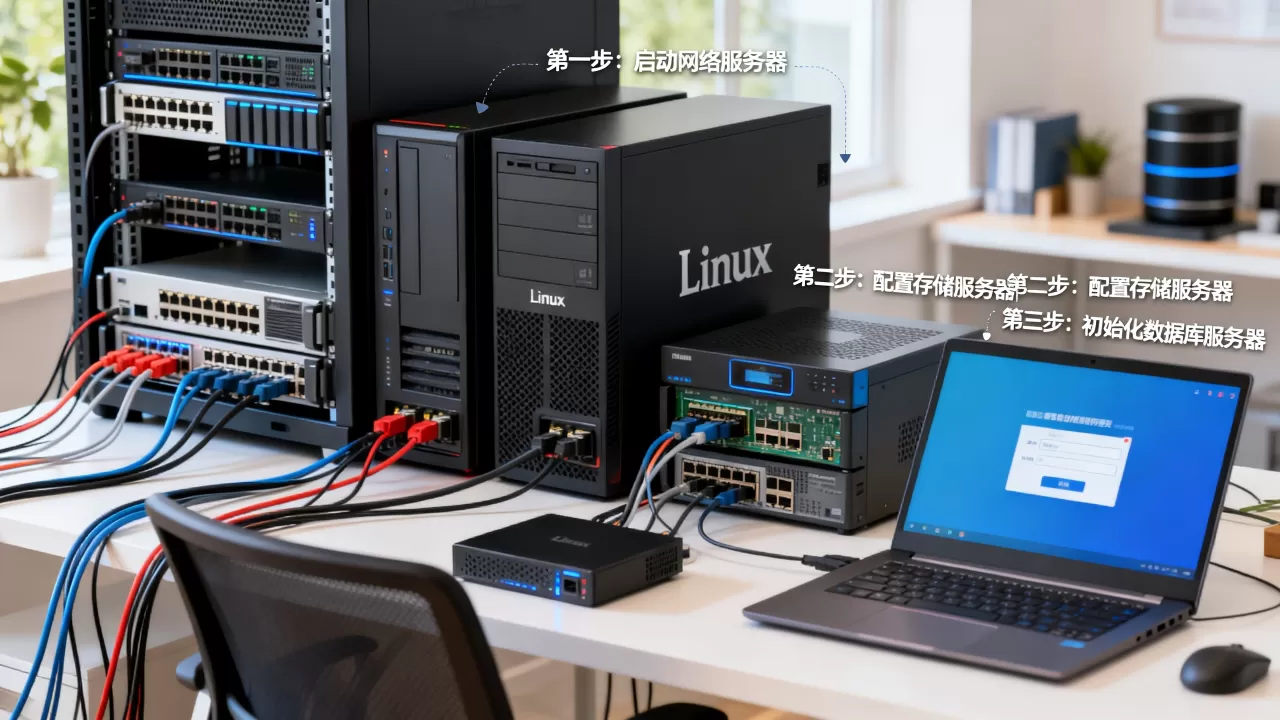
下面用一张表把服务组件和它们的分工摆清楚,方便你参考:
| 服务名称 | 端口 | 核心职责 | 单机安装是否必需 | 批量部署是否必需 |
|---|---|---|---|---|
| HTTP服务 | 80/8080 | 传输镜像包和仓库文件 | 可选 | 必需 |
| DHCP服务 | 67/68 | 分配IP并指定引导文件位置 | 否 | 必需 |
| TFTP服务 | 69 | 传输PXE引导文件 | 否 | 必需 |
| NFS服务 | 2049 | 提供网络根文件系统挂载 | 可选 | 可选 |
| DNS服务 | 53 | 解析内网仓库域名 | 否 | 推荐 |
局域网批量装linux用哪个服务器性能最合适
这是运维圈子里被问爆的长尾词:局域网批量装linux用哪个服务器,答案跟你想的可能不太一样它不挑硬件。
行业共识认为,安装服务器的瓶颈从来不在CPU和内存,而在磁盘IO和网卡吞吐,因为安装过程中服务器做的事情几乎是纯读操作把镜像文件从磁盘读出来,通过网卡推给客户端,所以选型思路是:
- 小批量(10台以内),用一台普通的PC机就能扛住,4核CPU、8GB内存、1TB机械硬盘足够了,安装过程慢一点,但胜在零成本,很多新手第一次练习PXE装机就是用自己办公的台式机。
- 中批量(10-50台),建议用一颗SSD做系统盘和镜像缓存,网卡升级到千兆,这个阶段机械硬盘会成为很明显瓶颈,因为多台客户端同时读同一个镜像文件时,随机读性能直接腰斩,用万兆网卡也救不回来,得先换固态。
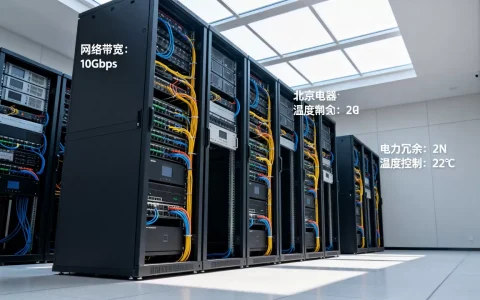
- 大批量(50台以上),这个时候建议直接用专门的存储服务器或NAS充当安装源,磁盘组RAID或直接用全闪阵列,网卡必须万兆,交换机对应端口也要万兆,否则网络传输速度会拖慢整体部署时间。
有朋友会问:linux搭建安装服务器需要什么配置才能不卡,直接给参考值:内存建议16GB起步,因为HTTP和NFS会把文件缓存在内存里缓存加速,用了缓存之后,客户端读取文件不直接打磁盘,而是走内存缓冲,速度能提高好几倍,CPU方面不用太担心,4核基本够用,因为装系统时客户端CPU闲置,服务器CPU也主要用于计算校验和和断点续传,很少会满载。
实操:如何在一台旧电脑上搭建安装服务器
下面给出一套验证过的操作路径,照着做基本不出错,以CentOS Stream 9为例操作。
- 准备一台装有CentOS Stream 9的机器,配置好固定IP,例如192.168.1.10。
- 关闭防火墙和SELinux,避免后续服务互相访问时报权限错误,命令是
systemctl stop firewalld和setenforce 0。 - 安装所需服务包,命令为
yum install -y httpd dhcp-server tftp-server nfs-utils syslinux。 - 挂载系统ISO镜像到
/mnt/centos9,然后通过rsync把整个镜像内容拷到/var/www/html/centos9目录,保证HTTP服务能直接访问到镜像文件,注意拷完之后要重新标记SELinux上下文,
restorecon -Rv /var/www/html/centos9
- 配置DHCP服务,编辑
/etc/dhcp/dhcpd.conf,重点声明next-server 192.168.1.10;和filename "pxelinux.0";。 - 配置TFTP服务,把
pxelinux.0、内核文件vmlinuz和初始映像initrd.img复制到/var/lib/tftpboot/下,注意要改权限为644,避免TFTP读取失败。 - 启动相关服务并设为开机自启:
systemctl enable --now httpd dhcpd tftp nfs-server。
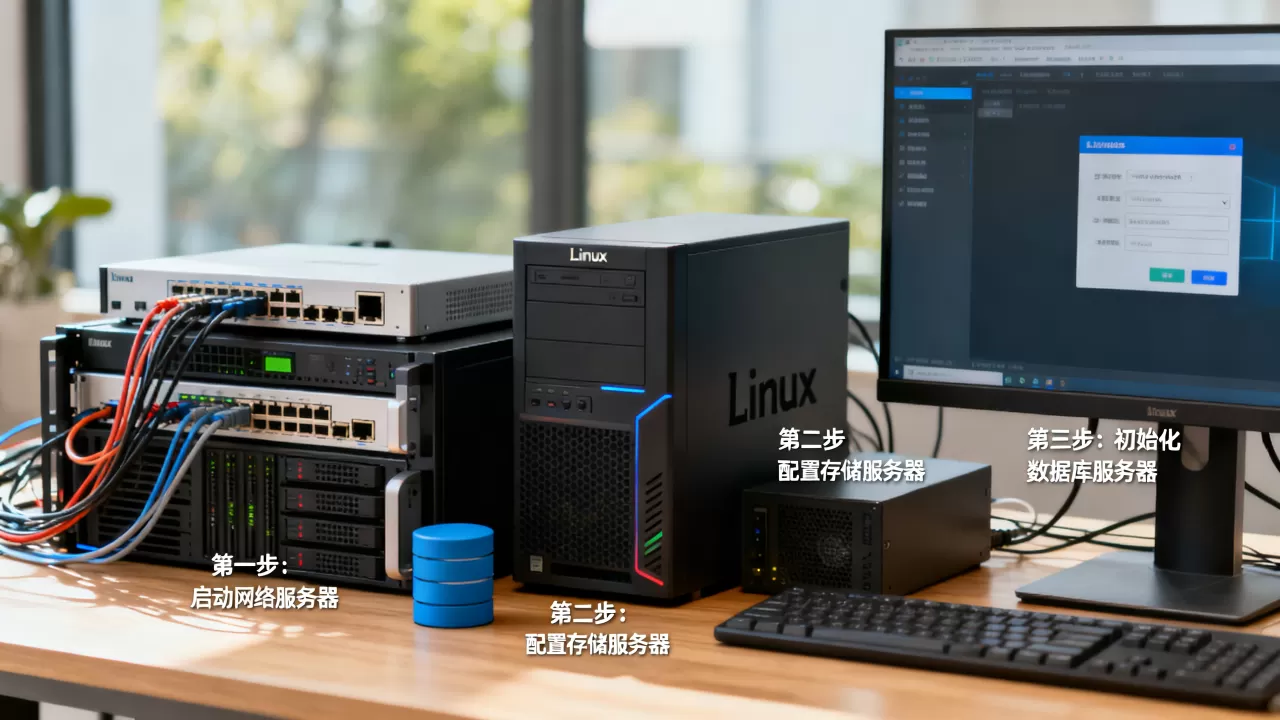
如果启动过程中遇到客户端获取到IP但是引导文件加载失败,可以用tcpdump -i eth0 port 69抓包检查TFTP通信是否正常。
linux安装配置DHCP服务器教程与常见坑
关于linux安装配置DHCP服务器教程,这个话题值得单独说,因为DHCP是PXE安装里最脆弱的环节,出错率最高。
DHCP服务只有一个核心配置文件/etc/dhcp/dhcpd.conf,但里面有几个参数相当容易写错:
subnet声明里的子网掩码必须和实际网络一致,比如内网是168.1.0/24,netmask就写255.255.0。range地址池不要包含服务器自身IP,避免IP冲突。next-server要填TFTP服务器的IP,也就是安装服务器自己的IP,这条写错客户端就永远拿不到引导文件。filename填引导文件名,UEFI机器和BIOS机器用的引导文件不同:UEFI用grubx64.efi,BIOS用pxelinux.0,很多新手在同一网络里混装两种固件模式的机器,结果一半能装一半不能装,原因就在这里。
再讲一个常见误区:DHCP的租约时间(default-lease-time)不要设太短,也不要设太长,设太短(比如60秒)会导致安装过程中断线重连,设太长(比如7天)会导致IP久占不释放,批量装机建议设成1200秒,也就是20分钟,这样单台机器从引导到装完网络都稳定,装完后租约也很快释放出来给下一台机器用。
排查DHCP故障时注意抓包
当客户端无法获取IP时,不要凭感觉改配置,直接在安装服务器上执行tcpdump -i eth0 port 67 -vv观察是否有DHCP请求广播进来,如果看不到任何请求包,说明客户端的PXE固件没启用来网卡引导,去BIOS里把网卡启动项打开;如果看得到请求但分配不到地址,检查dhcpd.conf的地址池和子网声明是否匹配,抓包用到的判断方法,能帮你少走不少弯路。
linux安装nfs服务器做什么用
很多人疑惑linux安装nfs服务器做什么用,一句话解释:NFS在安装过程中的作用是让客户端直接挂载服务器上的镜像目录作为本地文件系统,从而在加载完引导程序后,能够读取并执行安装在系统内的软件包。
这个需求在特定发行版里非常明显,比如Debian和Ubuntu的网络安装,在启动内核后要挂载一个“根文件系统”来加载安装程序,如果不用NFS,就得把整个安装程序打包进initrd镜像里,体积一大传输就慢;用了NFS后,initrd只需要保留最基础的内核模块,体积缩小到原本的五分之一甚至十分之一,加载飞快。
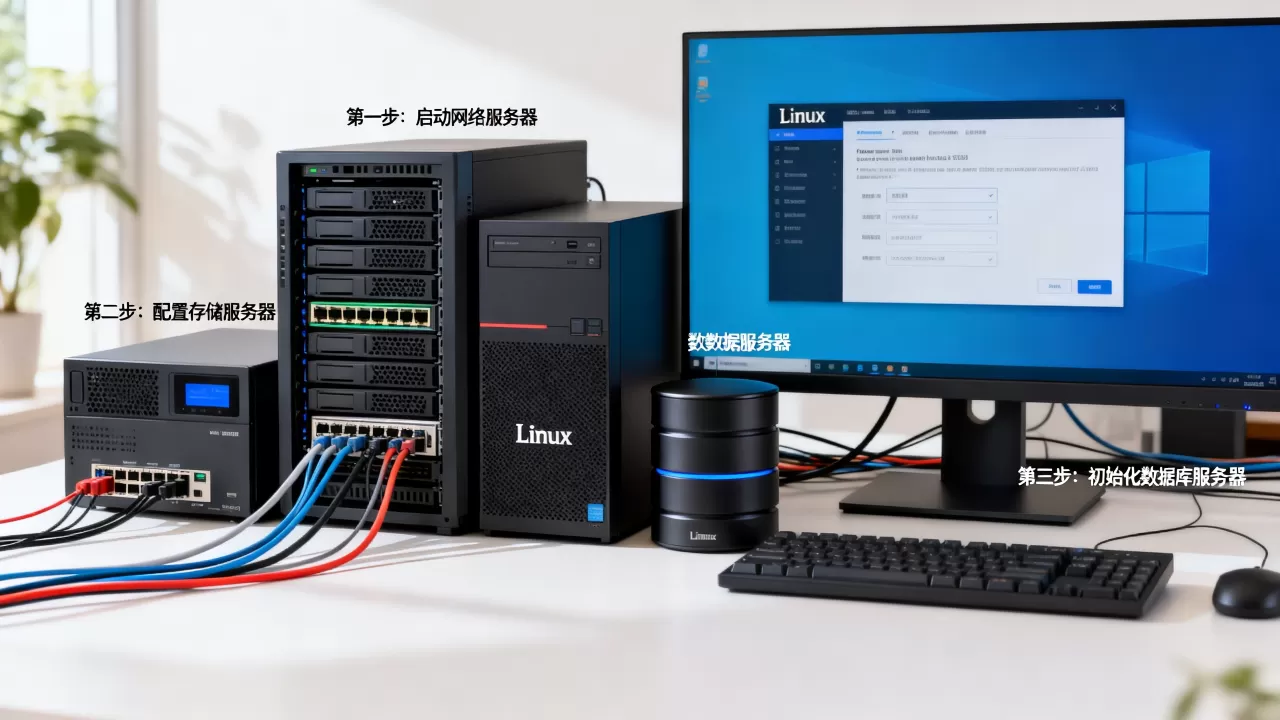
配置NFS也简单,编辑/etc/exports文件,写入一段共享规则,比如/mnt/centos9 192.168.1.0/24(ro,sync,no_root_squash),然后执行exportfs -r使配置生效,挂载完成后,客户端那边的安装选项里选择“NFS”作为安装源,填上服务器的IP和共享路径即可。
安装Linux时这几个服务器相关过程必须区分清楚
很多人一开始搞混这个概念:以为“安装Linux”必须启动一堆“服务器”,这里得把话说透,Linux安装过程中的所谓“服务器”其实分三个完全不同的层面:
- 硬件服务器(物理机):指的是承载安装源的那台设备,它不一定是传统意义上的服务器,一台PC、一台笔记本都行。
- 系统服务(守护进程):指的是httpd、dhcpd、tftpd这些软件进程,它们跑在“硬件服务器”上,负责对外提供指定协议的服务。
- 安装目标服务器(被装机器):指的是你最终要安装Linux操作系统的机器,它本身不需要启动任何服务,只需要具备PXE网卡引导能力即可。
把这三层分清楚,你在实践时就不会脑子一团浆糊,搞不清楚的人往往会陷入一个陷阱:在被装机器上去启动HTTP服务,这完全搞反了方向,被装机器作为客户端,只需要请求资源,不需要提供资源,只在安装完成后,它才作为一台正式的服务器去运行生产环境需要的服务。
关于安装Linux服务器的常见问答
用U盘安装Linux还需要启动服务器服务吗
不需要,U盘安装属于本地介质安装,安装程序直接读取U盘上的镜像文件,不经过网络,所以不涉及HTTP、DHCP、TFTP等服务,只有通过网络引导(PXE)安装时才需要安装服务器上的各项服务。
安装Linux时如果服务器上已有网站服务,会冲突吗
不会直接冲突,但需要把安装源发布到不同的虚拟目录下,比如已有的网站跑在/var/www/html根目录,你可以新建一个子目录/var/www/html/linux-install来存放镜像文件,然后通过http://服务器IP/linux-install访问,与原有网站共存互不干扰。
怎么确认安装服务器上的服务都正常启动了
在安装服务器上执行systemctl status httpd dhcpd tftp nfs-server命令,系统会打印每个服务的运行状态和最近的日志记录,全部显示active (running)就说明服务正常,如果tftp显示带-s /var/lib/tftpboot参数的运行方式,说明服务已正确锁定了TFTP根目录,一切就绪。
写在最后
Linux安装这件事,真正需要启动的服务器服务只有一套:HTTP加DHCP加TFTP,NFS按需启用,搞清楚它们各自的分工,再按批量和单机的不同需求去选择用哪几个,后面的一切都自然通顺了,一台旧电脑、一个镜像文件,加上正确启动的服务组件,整个机房批量重装系统就是几个小时的事,别被“服务器”这三个字吓住。
首发原创文章,作者:王坚,如若转载,请注明出处:https://idctop.com/article/720227.html