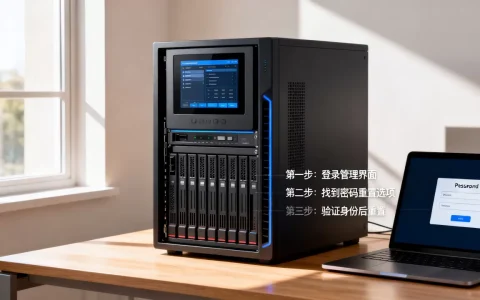
做了RAID6的服务器重装系统,答案很明确:RAID6阵列本身不需要任何额外处理,你只需要像装普通电脑一样从U盘引导,把系统装在独立的系统盘上,全程不要碰RAID卡里那几块硬盘的分区,阵列数据就不会丢。
这个结论建立在RAID6的底层逻辑上,RAID6的容错机制完全由RAID卡或主板芯片管理,操作系统层面看到的只是一个逻辑磁盘,重装系统动的是引导分区和系统盘,除非你在安装界面里手动格式化掉阵列对应的卷,否则数据是安全的,下面把整个流程拆开讲清楚。

重装前必须确认的RAID6阵列状态
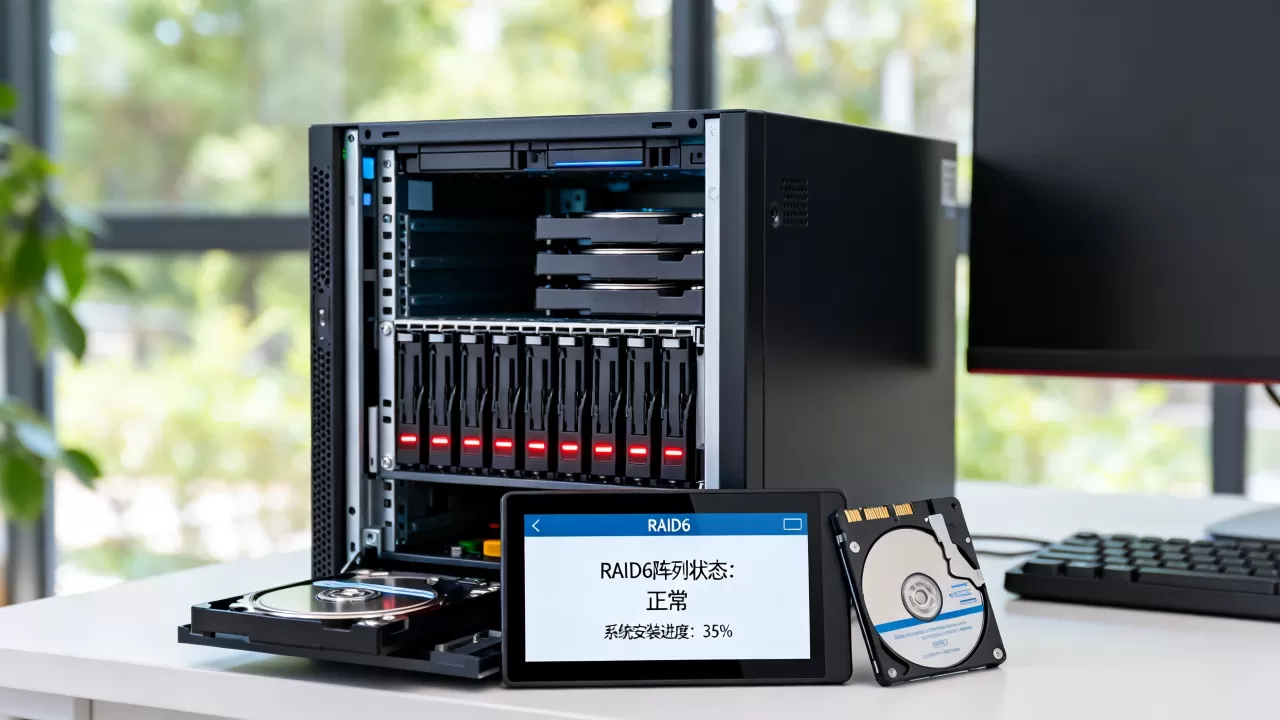
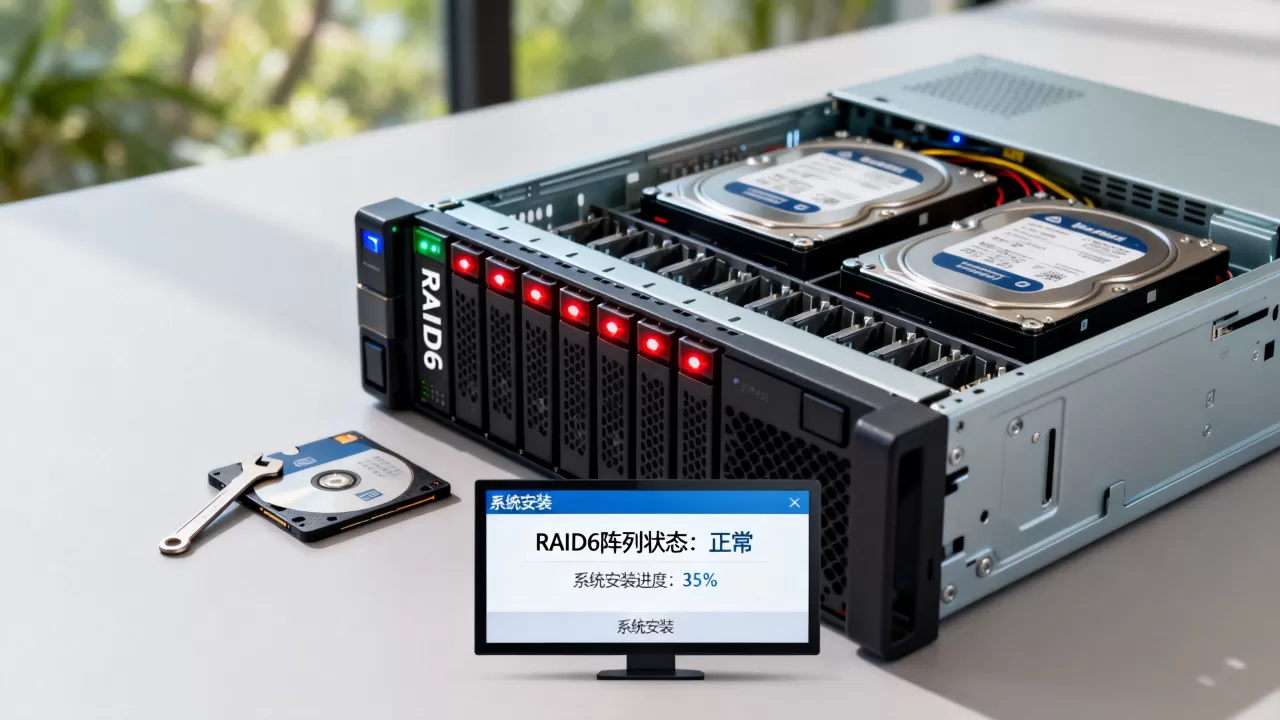
动手之前,先花两分钟做三件事,第一件,进RAID卡管理界面,记下当前阵列的逻辑盘名称和容量,第二件,确认阵列状态是Online或者Optimal,如果显示Degraded,意味着有过硬盘掉线,这时候重装有风险,先处理完再继续,第三件,也是最关键的拔掉系统盘之外的所有活动硬盘,或者至少记清楚哪块是系统盘,哪几块是阵列盘。
如何进入RAID卡配置界面
戴尔服务器开机按Ctrl+R,惠普是F5或F9,联想ThinkServer按Ctrl+H,浪潮服务器多为Ctrl+C,具体快捷键开机画面会提示,认准SAS BIOS Configuration或Array Configuration字样。
看到阵列信息界面后,按Ctrl+P切到虚拟磁盘管理页,找到你的RAID6逻辑盘,确认状态正常,这里多提一句,有些服务器配的是板载软RAID,界面可能是Intel RSTe的图形化页面,路径为Advanced → SATA Configuration → Intel Virtual RAID on CPU,同样能确认状态。
重装系统对RAID6阵列有没有影响
没有影响,除非你在安装过程中主动对阵列卷执行了删除或格式化操作。 行业共识是,重装系统只改写引导扇区和系统分区,RAID6逻辑盘在系统里显示的盘符和数据区不受干扰,但这有一个前提你的系统盘和阵列盘是物理分离的,如果这台服务器当初是把系统直接装在RAID6逻辑盘上划了一个小分区,那么情况完全不同,那种方案重装会覆盖掉整条逻辑盘,属于少数另类场景,下文会单独说。
RAID6服务器重装系统的具体操作步骤
确认阵列没问题后,按这个流程走,每一步都很关键,别跳步。
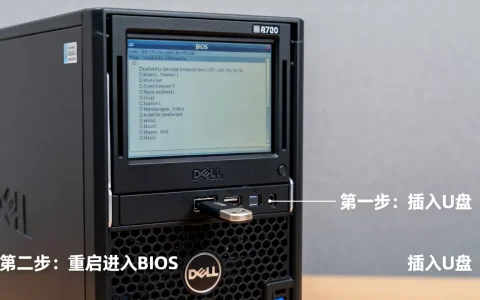
- 准备安装介质。 Windows Server用U盘引导,建议用Rufus写入原版ISO镜像,注意选择UEFI分区类型,和服务器当前的启动模式保持一致,如果服务器是Legacy BIOS引导,U盘就要用MBR格式写入。
- 下载对应服务器的RAID驱动。 这一步是重点,也是重装失败的头号原因,Windows Server安装镜像不内置服务器品牌的OEM RAID驱动,你去戴尔官网下载Server 2026版本对应的PERC驱动,惠普下载Smart Array驱动,超微下载Broadcom MegaRAID驱动,保存到U盘的独立文件夹里。
- 开机进一次性引导菜单。 戴尔按F11,惠普按F9,联想按F12,选你的U盘,从U盘启动进入Windows安装界面。
- 加载RAID驱动。 如果是2026或2026版本,很多RAID卡免驱,直接能看到阵列盘,如果看不到,点安装界面左下角的加载驱动程序,选择U盘里的驱动文件夹,安装器会自动识别出那个逻辑盘。
- 选择安装位置时,只认准系统盘的容量。 你的阵列是三块2TB的盘,RAID6逻辑盘容量约4TB,系统盘是一块480G SSD,那就选这个480G的磁盘,点下一步安装,剩下的交给程序执行。
- 系统装完进入桌面后,先打开磁盘管理, 截图确认阵列盘还在,盘符和数据文件都在,这口气才算真正松下来。
系统盘与阵列盘是同一块盘的场景
有些机房做服务器时图省事,把系统直接装在阵列逻辑盘上割出200G分区,这样重装就必须面对逻辑盘内的分区操作,如果你属于这种情况,做法是:进安装界面,看到阵列逻辑盘后,只删掉那个200G的C盘分区,保留后面的数据分区,然后选择这个未分配空间新建分区安装,但说实话,这种做法风险系数偏高,操作失误容易误删数据,老手都不敢说百分百稳妥,如果是生产环境,建议先备份或加一块物理盘做系统盘,把重装彻底隔离开。
U盘引导与RAID卡引导模式的关系
这儿的逻辑容易绕晕,简单说:RAID卡负责把硬盘变魔术变成一块盘,主板负责决定从哪儿读到引导信息。 你用U盘安装系统,U盘只是把安装文件送进去,系统写到目标盘后,引导记录写在那块盘的EFI分区里,装完后开机,主板从那块盘找到引导,RAID卡再把阵列盘挂载给系统,两者互不干扰,这也是为什么多数情况下重装系统后阵列依然在线。
RAID6服务器重装系统的关键避坑要点
安装时看到的所有”磁盘0、磁盘1″都要核对容量
之前有个同行接了个活,服务器带了四块1.2T盘做RAID6,逻辑盘显示2.4T,用户重装系统时,安装界面同时出现一块2.4T的盘和一块480G的盘,他没看清选了2.4T那个,直接把RAID逻辑盘删了重建,这种失误不算个例,相当一部分运维事故发生在安装程序的分区选择上,规则其实就一条:
看到容量为多块硬盘之和的那块盘,立刻绕开它。
重装后出现蓝屏的排查方向
装完后蓝屏,多数情况是RAID驱动没打好,Windows Server自带的通用驱动能识别部分RAID卡,但加载不了阵列管理功能,引发storahci.sys报错,解决办法是:重装时手动加载官方驱动,或者装好后直接用设备管理器更新存储控制器的驱动,还有一种少见情况是GPT分区表引导失败,进BIOS把启动模式从Legacy切到UEFI,或者反过来,看服务器原本是什么模式就保持什么模式。
阵列卡的缓存策略别乱动
重装系统过程中,安装程序可能会对磁盘做写入测试,某些RAID卡默认写缓存策略是Write Back,如果此时意外断电,缓存内的数据会丢失,正规机房的操作习惯是:重装前把阵列卡写策略临时调整为Write Through,装完系统再改回来,操作路径一般在RAID配置界面的Virtual Disk Settings菜单里,戴尔PERC卡是Controller → Set Write Policy,改完记得保存重启,这个小细节,处理过生产环境的人都懂它的分量。
RAID6重装系统后阵列验证要点
系统进桌面后,抽出两三分钟做快速验证,打开设备管理器,展开”存储控制器”或”RAID控制器”,确认里面的设备没有黄色感叹号,然后右键”我的电脑”→”管理”→”磁盘管理”,看阵列卷是否显示为Healthy状态,接着装一下RAID卡的管理工具,戴尔是OpenManage,惠普是Smart Storage Administrator,超微是MegaRAID Storage Manager,打开主界面看阵列状态是否为Optimal。
这里有个常见的认知误区,所以说清楚为好:阵列盘的数据在重装后并没有”被保留”的说法,因为系统压根没动它们。 你不需要恢复什么,只需要确认那些盘还在,各品牌服务器重装系统费用这块,如果找当地的运维外包处理,行情大约在200到500元一次,含驱动准备和系统激活;如果是自有工程师操作,成本主要是时间,往返机房加安装测试,一个人半天差不多能完成。
还没解决?这些情况得特殊处理
重装过程中RAID卡固件提示异常
有概率遇到安装系统时死机或蓝屏,重启后进RAID配置界面,发现逻辑盘状态变成了Foreign,不要慌,这通常是因为RAID卡识别到了一块外部配置的硬盘,提示你导入配置,选择
Import Foreign Configuration,重组后回到Optimal状态,数据一般无碍,这属于RAID卡的自我保护机制,行业共识是这种情况发生率不高,但碰上了要认得。
重装成了后阵列盘不见了
这种情况在旧版Windows Server上偶发,新装系统后磁盘管理里看不到阵列逻辑盘,多数原因是新系统没有正确加载RAID卡驱动,或者RAID卡的BIOS引导顺序被前置了,去设备管理器看有没有”未知设备”或”大容量控制器”,有的就上官网装驱,鲁棒性高的服务器品牌都有驱动打包工具,戴尔那个叫作Dell EMC OS Driver Pack,装一次全补齐。
系统盘直接从RAID逻辑盘里分出来的场景
先说个判断标准:开机进RAID配置界面,如果虚拟磁盘列表里只有一块VD(虚拟磁盘),而这块VD又分了多个区装系统和数据,那就是这种结构,处理路径上面讲过了,再补一个细节:重装选分区时,不要在逻辑盘上新建分区,而是删掉系统分区那个卷,保留扩展分区和数据卷,Windows安装器识别出来的分区布局和普通硬盘不同,看清楚哪个是System Reserved、哪个是C盘,别手滑。
| 场景类型 | 系统盘位置 | 重装策略 | 风险等级 |
|---|---|---|---|
| 独立系统盘(推荐) | 单独SSD或HDD | 直接安装,不碰阵列盘 | 低 |
| 阵列逻辑盘划C盘 | RAID6逻辑盘内分区 | 只删系统卷,保留数据卷 | 中 |
| 整条逻辑盘都装系统(不推荐) | 整块虚拟磁盘 | 必须先备份再重装 | 高 |
RAID6服务器重装系统常见问题排查
RAID6服务器重装系统会丢数据吗?
只有主动对阵列卷执行删除、格式化或分区操作时才会丢数据,单纯重装系统,物理上不影响阵列盘上的数据,用独立系统盘的方案,重装十次阵列数据也纹丝不动。
重装后系统识别不到RAID6阵列盘怎么办?
优先检查RAID驱动是否加载正确,到设备管理器里卸载掉带感叹号的存储控制器,重启后安装服务器品牌官网提供的最新驱动,驱动没问题后还认不到,进RAID配置界面看逻辑盘是否处于Online状态,如果处于Offline或Foreign,尝试导入外部配置或强制上线,仍然异常的话就是阵列逻辑损坏,别反复重启了,停掉服务器联系专业数据恢复团队介入。
首发原创文章,作者:王坚,如若转载,请注明出处:https://idctop.com/article/724247.html