ip连接服务器出现问题,最快的解决思路是先判断“连不上”的具体表现,再按本地网络、IP配置、服务器服务、防火墙安全组四个层面逐一排查,多数问题能在半小时内定位。
ip连接服务器失败怎么回事:先分清故障范围
当你发现IP连接服务器失败,不要急着反复重试,先问自己三个问题:只有这台电脑连不上,还是所有设备都连不上?能ping通但业务软件打不开,还是连ping都超时?服务器是云服务器还是公司内网物理机?回答完这三个问题,排查方向就能缩小一大半。
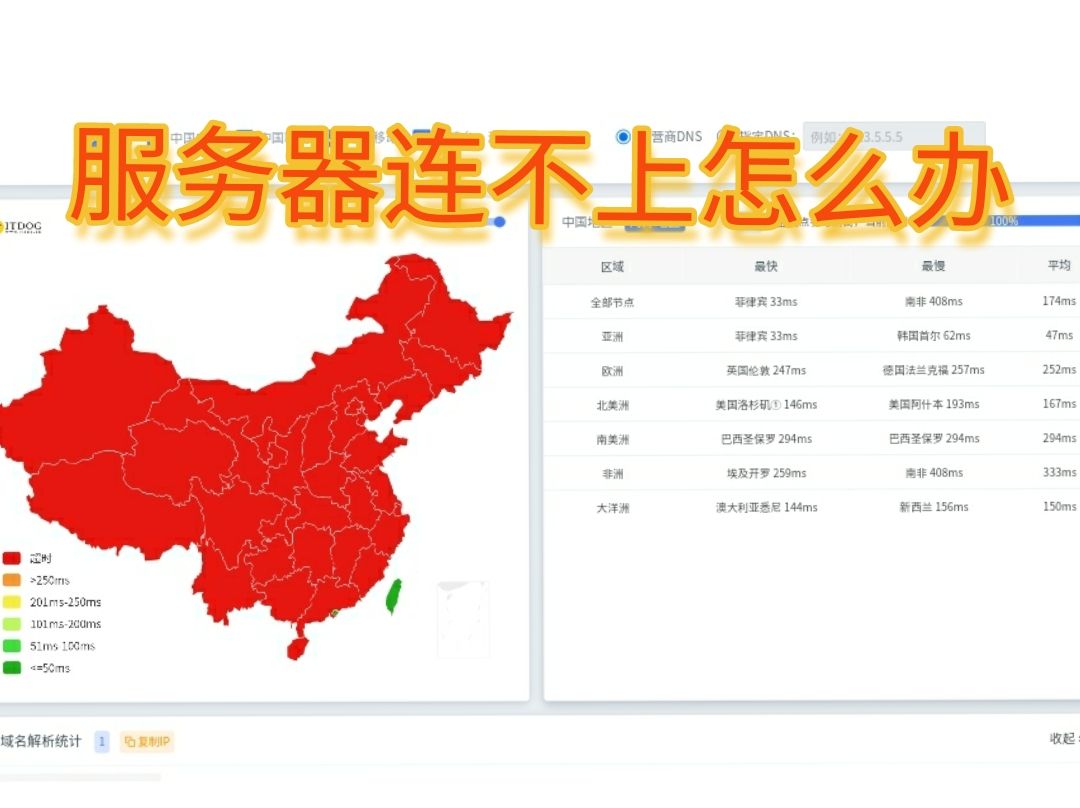

拿最常见的场景举例:你在办公室用远程桌面连公司服务器,突然提示“远程桌面无法连接”,如果旁边同事也连不上,那问题大概率出在服务器本身或网络交换环节;如果只有你连不上,八成是本地网络、防火墙或账号权限问题,这就是排查的第一步确认故障影响范围。
服务器ip地址ping不通怎么办:按步骤自检
ping是判断IP通不通最直接的工具,打开命令行,输入ping 服务器IP -t(Windows)或ping 服务器IP(Linux/Mac),看返回结果。
连接服务器ip超时是什么原因
如果返回“请求超时”或“100%丢包”,说明数据包根本没到达服务器,或者回包被拦截,常见原因有三个:
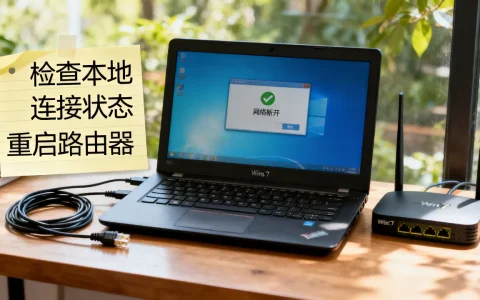
- 本地网络断线:先ping网关(如192.168.1.1),网关通说明本地网络正常。
- IP地址输错:多一个点少一个数字都会超时,核对服务器IP、子网掩码、网关,尤其注意云服务器公网IP和控制台显示的是否一致。
- 服务器关机或宕机:云服务器去控制台看运行状态,物理机看指示灯和显示器输出。
如果ping网关通、ping服务器不通,接着用telnet IP 端口测试目标端口,比如远程桌面是3389,SSH是22,网站是80/443,端口通则服务正常,端口不通则是服务或拦截问题。
局域网ip连接不上服务器排查方法
公司内网里“局域网ip连接不上服务器”很常见,排查顺序可以按以下步骤:
- 检查网段是否一致:电脑IP和服务器IP必须处于同一网段,或用路由接通,在命令行运行
ipconfig查看本机IP,比对服务器的静态IP设置。 - 关闭本机防火墙测试:Windows防火墙偶尔会拦截内网访问,临时关闭防火墙再ping一次,如果通了,就去防火墙“入站规则”里添加允许端口。
- 检查物理链路:网线松动、交换机端口指示灯不亮、Wi-Fi信号弱,这些低级问题反而出现频率最高。
- 查看ARP表:运行
arp -a,看服务器IP对应的MAC地址是否存在,如果没有条目,说明二层通信没建立,很可能是VLAN划分或交换机配置问题。
行业共识认为,局域网内连不上服务器,七成问题出在IP冲突或静态IP配置丢失,而不是服务器本身故障,建议给服务器设固定IP,并记录在案。
云服务器ip无法连接怎么排查:安全组和系统设置
云服务器和物理机排查思路有区别,核心在于云平台的安全组规则,很多人改了服务器内网防火墙,却忘了云控制台的安全组,导致公网IP怎么都连不上。
安全组入方向规则才是第一道门
以简米云、酷番云、华为云为例,登录控制台找到实例,点击“安全组”或“防火墙”,检查入方向规则,默认情况下,22(Linux SSH)、3389(Windows远程)、80/443(网站)这些常用端口是否放行?来源IP是否限制为你的公网IP?如果来源是0.0.0/0表示允许所有人访问,如果写的是8.8.8/32则只允许该IP,排查时先把来源改成
0.0.0/0测试,确认连通后再收紧规则。
系统内部防火墙也要放行
云服务器操作系统自带防火墙同样会拦截,以CentOS为例,查看端口是否开放:
firewall-cmd --list-ports
如果没有开放,运行:
firewall-cmd --add-port=22/tcp --permanent
firewall-cmd --reload
Ubuntu使用ufw的话:
ufw allow 22/tcp
ufw reload
远程桌面连不上云服务器怎么办
很多Windows云服务器默认开启远程桌面,但依然连不上,常见卡点:
- 未设置强密码:系统默认禁止空密码远程登录。
- 网络级别身份验证:在“系统属性远程”里,取消勾选“仅允许使用网络级别身份验证”,适配老版本客户端。
- 控制台VNC先登录:如果第三方工具连不上,先使用云控制台提供的VNC登录,确认系统是否正常运行、桌面界面是否卡死,VNC能进系统,说明网络和IP没问题,问题在远程桌面服务或本地客户端。
IP配置和DHCP冲突:服务器地址被抢
排查过防火墙和服务后,IP层面还有一个高频坑DHCP地址冲突,内网服务器明明设置了静态IP,却突然连不上,大概率是有人手动配了相同IP,或者DHCP池范围覆盖了静态地址。
处理办法很直接:
- 登录服务器本机或通过IPMI/控制台,查看IP和MAC地址。
- 用
arp -a查看局域网内该IP对应的MAC,与服务器实际MAC比对。 - 如果不一致,说明IP被其他设备占用,找到占用设备,修改它的IP,或在路由器DHCP设置里把服务器IP加入排除范围。
服务器港版、欧版等地域镜像的系统时区或网卡命名规则不同,可能导致IP配置不生效,这时候执行
ipconfig /release和ipconfig /renew(Windows)或dhclient(Linux)重新获取地址,再测试连接。
端口不通但IP能ping通:服务没启动
“能ping通但连不上业务”是另一种典型,这种情况下服务器在线,但目标端口无响应,常见原因:
- 服务进程崩溃:在服务器上执行
netstat -tlnp(Linux)或netstat -ano(Windows),看监听端口是否存在。 - 服务监听地址错误:服务只监听了127.0.0.1,外部自然无法访问,修改监听地址为0.0.0.0或具体网卡IP,重启服务。
- 宝塔面板等工具修改了端口:如果你用了宝塔、WDCP等面板,登录面板确认SSH端口和网站端口是否被修改。
例如IIS服务器无法访问,先检查“Windows功能”里是否启用了IIS,再查看“网站绑定”的IP和端口,如果绑定到了内网IP,公网IP当然无法访问。
Q&A:ip连接服务器常见问题解答
换了路由器后ip连接服务器失败,怎么快速恢复?
先确认新路由器的LAN网段是否和服务器在同一网段,比如服务器是192.168.1.100,新路由器是192.168.0.1,自然不通,登录新路由器把LAN网段改成和服务器一致的网段,或给服务器改IP,然后重启网卡,另外检查新路由器的防火墙和AP隔离功能,这两项常导致内网设备互访失败。
连接服务器时提示“超时”和“拒绝连接”有什么区别?
超时说明数据包发出去了但没有响应,可能的原因包括IP不可达、防火墙丢弃数据包、服务器宕机,拒绝连接说明数据包到达了服务器,但端口没有服务在监听,排查思路上,超时优先看网络路由和安全组,拒绝连接优先看服务进程和监听状态,业内专家指出,区分这两个错误提示能直接节省一半排查时间。
首发原创文章,作者:王坚,如若转载,请注明出处:https://idctop.com/article/727862.html