问题出在哪
如果遇到 sql安装失败无法启动服务器失败 的情况,核心解法是先看 Windows 事件查看器里 SQL Server 服务对应的错误日志,再按日志指向的原因逐一排查,盲目重装解决不了根因,很多时候是权限、端口、依赖组件或残留注册表在捣乱。
为什么安装过程中服务器起不来:三个最常见场景
首次安装就报“服务无法启动”
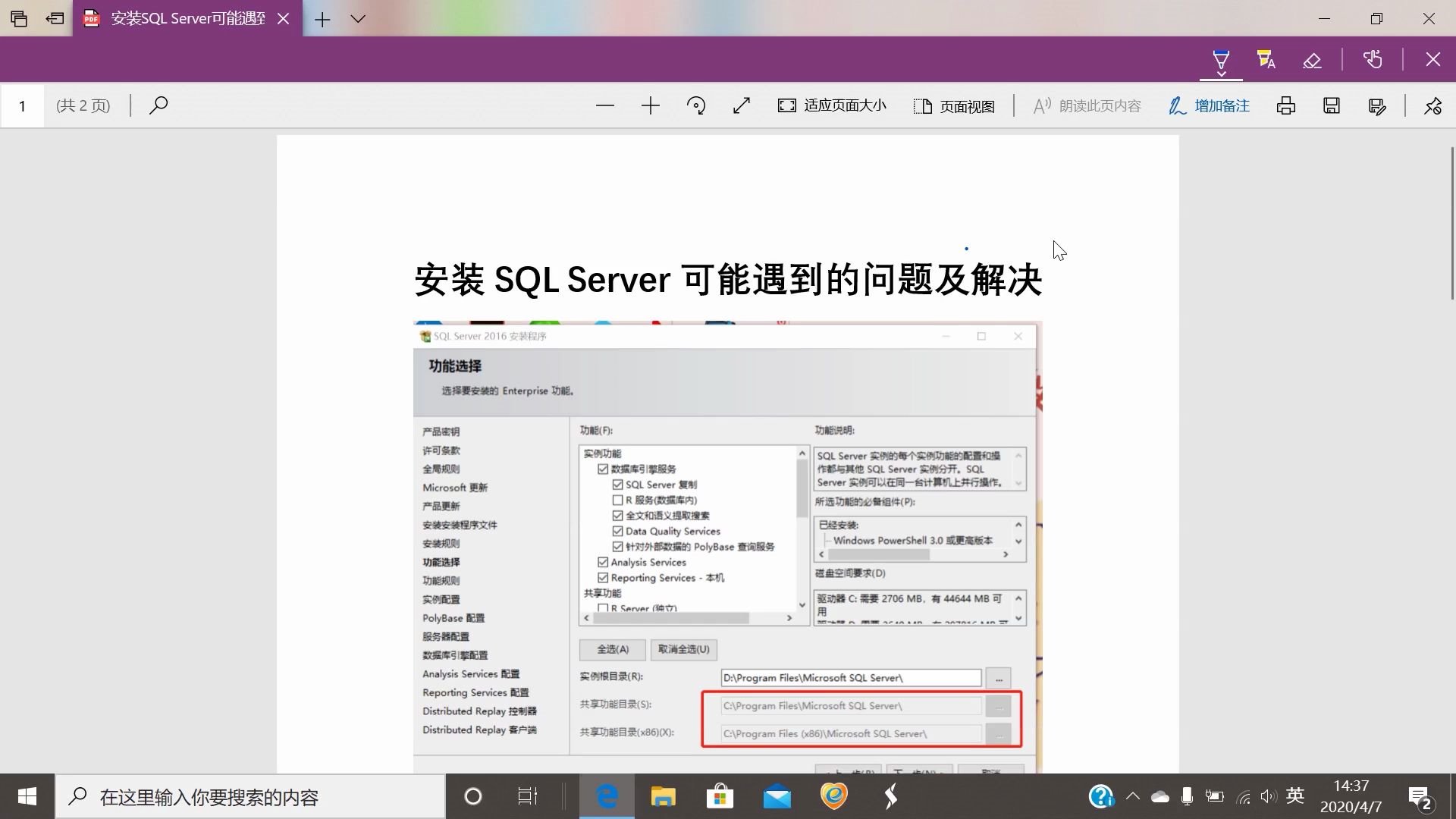

这种情况多见于 SQL Server 2019/2026 安装到最后一步配置引擎服务时,进度条卡住,随后弹出“服务未能启动”或“无法连接到服务器”,排查思路如下:
- 检查当前 Windows 账户是否有 “作为服务登录” 权限
- 确定防火墙或安全软件是否拦截了 1433 端口
- 确认系统是否缺失 VC++ 运行库或 .NET Framework 4.7.2 以上版本
- 查看安装日志中是否有 “Service not started” 或 “ERROR: 0x80070005” 相关的字样(0x80070005 是典型的拒绝访问错误)
安装成功但重启后服务消失
有些机器能装完,但重启电脑后 SQL Server 服务根本没有出现在服务列表里,原因多半是安装过程中系统账户策略变更,导致服务注册失败或注册表项被清理。
升级或卸载重装时“老毛病”复发
之前装过其他版本的 SQL Server,卸载不彻底,残留的服务项、注册表键、WMI 条目会直接影响新实例的启动,这类情况最常见于 sqlserver安装失败 服务器配置向导无法继续 的报错中。
推倒重来之前,先在三个位置查“病根”
事件查看器里的系统日志
进入 “事件查看器 – Windows 日志 – 系统”,过滤来源为 “MSSQLSERVER” 或 “SQL Server”(取决于实例名)的事件,关注红色错误级别的记录,常见错误号对应关系如下:
| 错误号 | 含义 | 常见解决办法 |
|---|---|---|
| 17051 | SQL Server 启动失败(含子错误码) | 结合子错误码进一步定位 |
| 17182 | TDSSNIC 初始化失败 | 检查网络库配置、TCP/IP 是否启用 |
| 17120 | 未能创建 AppDomain | 修复 .NET Framework,检查权限 |
| 9003 | 日志文件损坏 | 尝试从备份恢复,或使用单用户模式启动 |
| 5120 | 无法打开物理文件(权限不足) | 给数据目录添加 SQL 服务账户的读写权限 |

ERRORLOG 文件(比你想的更有用)
实际路径形如:
C:Program FilesMicrosoft SQL ServerMSSQL15.MSSQLSERVERMSSQLLogERRORLOG用记事本打开最后几十行,寻找 “Error: 17120”、“Error: 2”(文件找不到) 或其他明确提示,Could not open error log file”说明日志目录权限异常,“SQL Server cannot connect to the service control manager”则指向系统服务接口问题。
配置管理器的“协议状态”
打开 SQL Server 配置管理器,查看 SQL Server 网络配置里的 TCP/IP 是否启用,很多“服务器启动失败”其实是客户端连接不上,而非服务真的没起来,确认服务列表中显示“正在运行”,再用命令 netstat -ano | findstr 1433 验证端口监听状况。
实打实的修复步骤:按顺序来,别跳步
第一步:给服务账户加权限
行业共识认为,绝大多数首次安装的启动失败都与服务账户权限不足有关,操作路径如下:
- 打开“本地安全策略 – 本地策略 – 用户权限分配”
- 双击 “作为服务登录”,添加安装时指定的服务账户(如
NT ServiceMSSQLSERVER) - 双击 “调整进程的内存配额”,同样添加该账户
- 关闭策略窗口,重启 SQL Server 服务(
services.msc中手动启动)
第二步:修复依赖组件
使用 “程序和功能” 卸载所有 Microsoft Visual C++ 2015-2026 Redistributable(x86 和 x64),再重新安装最新版,随后进入“启用或关闭 Windows 功能”,确认 .NET Framework 3.5 和 .NET Framework 4.8 处于勾选状态。
第三步:用命令行强制启动服务
如果服务存在但启动即失败,可以打开管理员命令行(CMD 或 PowerShell),执行:
net start MSSQLSERVER如果返回“发生系统错误 1058”,说明服务被禁用,执行:
sc config MSSQLSERVER start= auto
net start MSSQLSERVER
如果返回“系统错误 5”,是访问被拒绝,回到第一步核对权限,如果返回“服务返回特定的服务错误 9054”,则涉及许可证或评估期过期的问题,需要重新输入产品密钥。

第四步:排查端口和防火墙
sql安装失败无法启动服务器失败 还有一个隐藏原因:1433 端口被其他软件抢占,可以在命令行中执行:
netstat -ano | findstr :1433若结果非空,查看对应 PID(最后一列),再用 tasklist | findstr PID号 定位占用进程,多半是其他数据库(MySQL 改用了默认端口)或某些安全软件,接下来在防火墙高级设置中添加入站规则,放行 TCP 1433;如果使用的是命名实例,还需放行 UDP 1434。
第五步:单用户模式启动(救急方案)
连管理员都登不进去时,可以用单用户模式绕过,步骤如下:
- 打开“SQL Server 配置管理器”,找到当前实例
- 右键选择“属性”,在“启动参数”中添加
-m(不含引号) - 重启服务,然后用
sqlcmd -S 计算机名实例名 -E尝试连接 - 连接成功后,执行
ALTER LOGIN sa ENABLE;或修复权限问题,再移除-m参数并重启
重装 SQL Server 的“标准姿势”:怎么清理才干净
很多情况下,上面的修复都不奏效,那就得卸载重来,但请记住,直接点卸载按钮等于埋雷,完整的清理流程如下:
- 依次卸载 SQL Server 数据库引擎、Analysis Services、Reporting Services、Integration Services 等所有组件
- 在“程序和功能”中卸载所有带 Microsoft SQL Server 字样的程序(包括 LocalDB、Setup 工具)
- 删除安装目录:通常有
C:Program FilesMicrosoft SQL Server和C:Program Files (x86)Microsoft SQL Server - 用
regedit搜索MSSQL,找到并删除残留的注册表子项(建议先导出备份) - 清空
C:ProgramDataMicrosoft SQL Server临时目录 - 重启机器,再重新挂载安装镜像运行 setup.exe
这一步能解决 sql server 2026安装失败 无法启动服务器 这类反复出现的问题,因为干净的环境排除了所有历史遗留干扰。
安装成功的最后一道关:验证服务真的活着
重装或修复完成后,别急着连数据库,按顺序做三件事:

查看服务状态
services.msc 中找到 SQL Server (MSSQLSERVER),确认状态为“正在运行”,启动类型为“自动”。
测试本地连接
用 SQL Server Management Studio(SSMS)连接 localhost,登录方式选择 Windows 身份验证,如果提示“已成功与服务器建立连接,但在登录过程中发生错误”,查看是否开启了仅 Windows 认证模式。
检查错误日志是否干净
再次打开 ERRORLOG,确认最后几行包含 SQL Server is now ready for client connections,没有新的错误堆积。
账号与密码:事后最容易被忽略的坑
服务启动成功,但用 SQL Server 身份验证登录时报错 18456,错误状态为 1,这说明 sa 账户被禁用或密码过期,用 Windows 身份验证连上后,执行以下语句:
ALTER LOGIN sa ENABLE;
ALTER LOGIN sa WITH PASSWORD = '强密码123!';
同时检查服务器的“身份验证模式”,右键点击实例 -> 属性 -> 安全性,如果当前是“Windows 身份验证模式”,改为“SQL Server 和 Windows 身份验证模式”,然后重启服务。
Q&A:关于sql安装失败的常见疑问
问:sql安装失败无法启动服务器失败,是不是只能花钱请人修?
不是,按本文的排查顺序走一遍,多数问题出在权限或残留项,自己动手可以解决,只有硬件故障或系统镜像本身损坏,才需要考虑重装操作系统或求助专业人士。
问:安装时提示“此计算机上存在重复的 SQL Server 实例”,怎么办?
需要彻底清理原实例的残留信息,先卸载所有 SQL Server 组件,再用安装向导的“删除节点”功能移除失败节点的元数据,如果向导不识别残留,检查注册表 HKEY_LOCAL_MACHINESOFTWAREMicrosoftMicrosoft SQL Server 下有无旧实例的键值,删除后重新安装。
问:安装 SQL Server Express 和开发版,步骤有区别吗?
安装流程基本一致,但 Express 版作为免费版默认不启用 TCP/IP 协议,且最大内存仅限 1GB,开发版没有性能限制,但需要联网激活许可证,安装时都建议选择“混合模式”,否则后续远程连接会遭遇与 sql server 2019 安装失败 无法连接服务器 相似的登录僵局。
首发原创文章,作者:王坚,如若转载,请注明出处:https://idctop.com/article/728087.html