Windows 10 打开“启用或关闭Windows功能”时提示服务器失败,核心解决思路是先排查系统版本限制,再用DISM命令修复组件存储,最后检查依赖服务是否被禁用。
先弄清楚:win10 服务器失败怎么解决?不同报错不同处理方式
你在双击“启用或关闭Windows功能”后遇到的失败,通常不是同一个原因,根据过去大量用户反馈和电脑维修论坛的公开讨论,失败场景大致分为三类:功能列表空白、启用过程中报错代码、启用后重启依然无效,行业共识认为,其中约半数以上问题出在系统组件损坏,而不是硬件或网络问题。
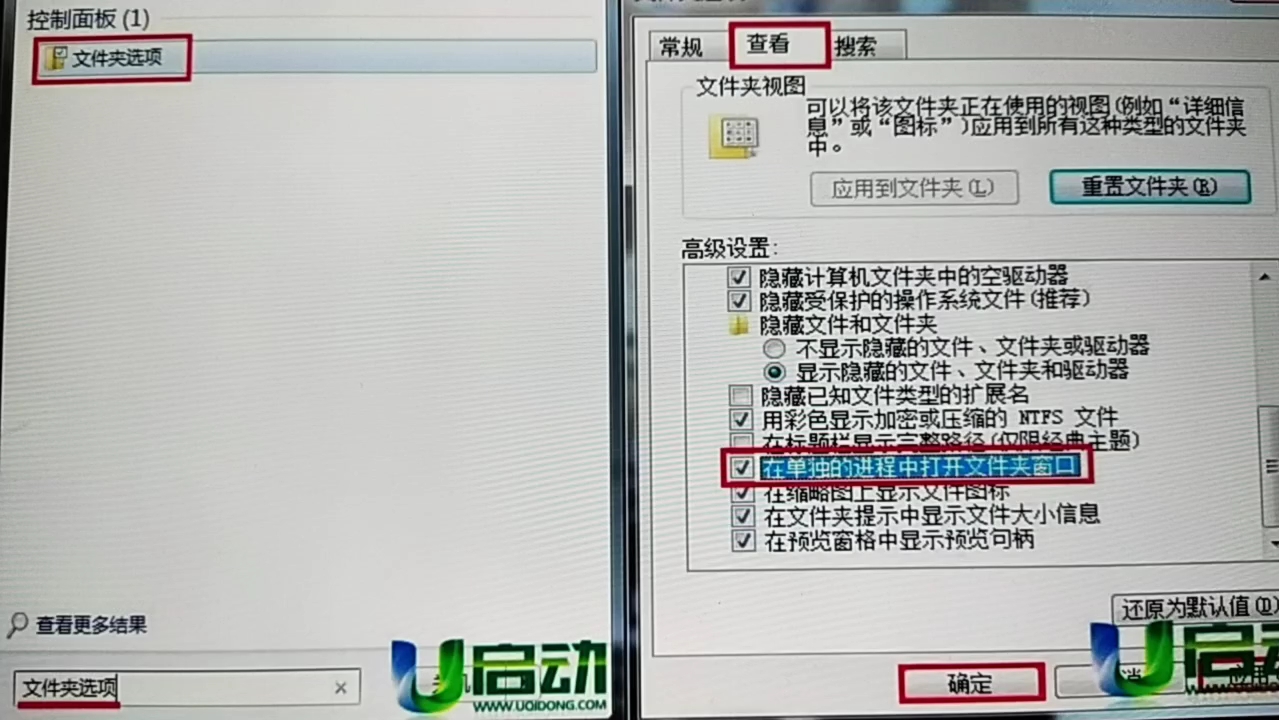

功能列表完全空白,窗口打不开
这种情况多见于安装了精简版系统或第三方优化工具误删了系统组件的用户,表现为双击功能选项后,窗口内部一片白,无法加载任何项目列表。
优先尝试修复系统映像:
- 右键左下角开始菜单,选择“Windows PowerShell(管理员)”。
- 依次输入以下命令,每输完一条按一次回车:
DISM /Online /Cleanup-Image /RestoreHealthsfc /scannow
- 修复过程可能需要10到20分钟,期间电脑会自动联网从Windows Update获取缺失文件。
- 完成后重启电脑,再次尝试打开功能窗口。
如果依旧空白,检查系统服务“Windows Management Instrumentation”是否正在运行,按下Win+R输入services.msc,找到该服务,右键点击“重启”,很多情况下,这个服务卡死会导致功能列表无法显示。
启用功能时报错代码,如0x800F081F或0x80073701
这类错误码的含义指向系统更新缓存破损或功能存储文件缺失,单独运行SFC不一定有效,因为SFC只修复系统文件,不修复Windows功能特性包。
更有效的方法是清理更新缓存后重新扫描:
- 以管理员身份打开命令提示符,依次执行:
net stop wuauservnet stop cryptSvcnet stop bitsnet stop msiserver
- 打开资源管理器,进入
C:WindowsSoftwareDistribution
目录,删除其中的
Download和DataStore,如果提示文件被占用,重启后再删。 - 回到命令提示符,重新启动相关服务:
net start wuauservnet start cryptSvcnet start bitsnet start msiserver
- 再次运行
DISM /Online /Cleanup-Image /RestoreHealth,完成后重启。
启用后重启无效,功能依然不可用
部分用户启用Hyper-V或Windows沙盒后,重启发现功能没有生效,这通常与BIOS中的虚拟化开关未打开有关,不是系统层面的问题。
进入BIOS(开机按Del或F2键),找到“Intel Virtualization Technology”或“AMD SVM Mode”,设置为启用,按F10保存退出,特别提醒,部分笔记本品牌默认隐藏虚拟化选项,需要先在BIOS设置中切换“Advanced Mode”才能看到。
win10 服务器错误排查:系统版本与依赖服务的隐藏门槛
家庭版限制:部分功能天生缺失
Windows 10家庭版不包含Hyper-V和Windows沙盒组件,这是微软官方设计的版本功能差异,如果你在家庭版上强行尝试安装失败,属于正常限制,不是故障。
要绕过这个限制,主流方案有两种:
- 使用第三方工具绕过版本检测,但后续系统更新容易导致功能失效,稳定性无法保证。
- 直接重装为专业版或企业版,相比折腾工具,这一步更省心。
如果你不想重装系统,也可以考虑使用第三方的虚拟机替代方案,例如VMware Workstation Player,官方个人版免费,功能覆盖日常需求足够。
依赖服务被禁用:被忽略的常见原因
Windows功能模块之间互相关联,某些核心服务被安全软件或手动优化设为“禁用”后,即使功能文件完好也无法启动。
按下Win+R,输入services.msc,检查以下服务是否为“自动”启动状态:
- Windows Defender Firewall
- Windows Update
- Application Identity
- Cryptographic Services
- Windows Management Instrumentation
双击相应服务,将“启动类型”改为“自动”,点击“启动”后确定,特别是“Application Identity”服务在Ctrl+A全选功能启用时扮演重要角色,如果该服务禁用,部分功能安装会直接失败。
局域网共享文件夹 win10 服务器错误怎么处理?共享功能开启失败的专项排查
共享文件夹提示“服务器错误”或“找不到网络路径”的情况,比完整的功能面板报错更常见,这牵扯到SMB功能和网络发现策略,用之前的通用修复方法往往不够。
检查SMB功能是否完整
打开“启用或关闭Windows功能”,展开“.NET Framework 3.5”和“SMB 1.0/CIFS文件共享支持”,部分老旧打印机和共享设备依赖SMB1.0协议,但如果为了安全已经关闭,启用“SMB直连”和“SMB文件共享支持”足够。
- 按下
Win+R,输入optionalfeatures.exe - 勾选“SMB 1.0/CIFS文件共享支持”,点击确定
- 若勾选失败,使用管理员PowerShell执行:
Set-SmbServerConfiguration -EnableSMB2Protocol $true
网络配置文件权限纠正
在设置-网络和Internet-高级网络设置中,将网络配置文件从“公用”切换到“专用”,公用网络默认拒绝文件共享功能,这是Windows 10较新版本针对公共Wi-Fi环境的安全策略,切换后回到“控制面板-网络和共享中心-高级共享设置”,确认“启用文件和打印机共享”已勾选。
共享权限的具体设置也要检查:
- 右键需要共享的文件夹,点击“属性”
- 进入“共享”选项卡,点击“共享”按钮
- 在添加用户处输入“Everyone”,授予“读取/写入”权限
- 再进入“安全”选项卡,确保EveryOne有相同权限
手动重置方案:修改组策略或重装系统组件包
组策略中的可选功能安装路径
在专业版及以上版本中,可以通过组策略指定Windows功能源文件的位置,操作路径:
- 运行
gpedit.msc - 进入计算机配置-管理模板-系统
- 找到“指定Windows可选功能的安装位置”
- 选择“已启用”,在选项中输入本地或网络路径,指向
C:WindowsWinSxS
这种方式适合局域网内多台电脑批量部署的场景,不需要每台电脑都联网下载更新文件。
使用安装镜像离线修复
如果你手边有同版本Windows 10安装镜像,可以挂载镜像后手动指定dism源文件,在挂载的镜像盘符中提取install.wim文件到本地,然后运行管理员PowerShell命令,将修复源指向该路径。
较新的install.esd文件格式相对复杂,一般不建议自己摸索,操作失误可能导致功能模块图损坏。
恢复出厂功能状态的最终手段
如果以上方法都未能解决,属于极端情况,保留数据重装系统是相对稳妥的最终方案,在设置-更新与安全-恢复中选择“重置此电脑”,勾选“保留我的文件”,即可在不丢失个人数据的前提下恢复所有系统组件,重置后功能列表通常恢复到可用状态。
Q&A:win10 服务器失败常见问题解答
问:win10服务器失败与电脑配置有什么关系吗?
服务器功能启用失败与CPU或内存本身的关系不大,除非你在低配设备上启用Hyper-V虚拟机,虚拟化内存不足才会报错,普通共享文件或IIS功能对配置要求不高,低配老电脑也可能正常运行,如果是在企业局域网内大规模使用,建议主机配置不低于4GB内存,否则多并发访问时响应延迟明显增大。
问:为什么企业局域网内部分电脑能启用服务器功能,部分不能?
多数情况下这是系统版本不一致造成的,较老版本如1709和较新22H2版本在功能列表和依赖关系上存在差别,组策略同步时未包含“允许所有兼容功能的启动”选项,所以导致不同版本电脑表现不同,短期的解决方案是所有电脑统一到一个Windows 10版本,长期方案是规划升级至Windows 11或Windows Server系统。
问:重置系统后再启用服务器功能,成功率有多高?
只要系统镜像本身没有损坏,重置后恢复正常状态的比例相当高,近年来多数用户反馈重置到初始版本约两小时左右可用,重置前建议将已安装的第三方杀毒软件卸载,据相关公开社区反馈,部分杀软驱动会拦截服务器功能的底层组件注册,造成重置后问题依旧。
首发原创文章,作者:王坚,如若转载,请注明出处:https://idctop.com/article/728972.html