西门子S7系列PLC组态服务器地址,核心是在博途(TIA Portal)或STEP 7软件中,为PLC的以太网接口分配一个固定IP,并将上位机(如WinCC、组态王)的通信参数指向这个IP和对应的槽位号,本质上是建立一条TCP/IP通信链路,其中IP地址、机架号(Rack)和插槽号(Slot)三者缺一不可。
很多朋友在第一次接触西门子S7时,容易被”组态”两个字唬住,把服务器地址这件事想成”给PLC办一张上网卡”就好理解了,PLC是服务器,电脑是客户端,双方得在同一个网段,并且互相知道对方的门牌号,数据才能跑起来,下面直接进入实操,我把不同型号的配置差异和排查思路一次说清楚。

西门子s7组态服务器地址怎么设置:博途平台详细步骤
现在的S7-1200、S7-1500基本都走博途(TIA Portal)了,S7-300老用户也大多迁移到了博途,组态逻辑完全一样,只是界面版本略有差别。
第一步:给PLC的以太网口分配固定IP
- 打开博途项目树,双击设备组态,选中CPU模块。
- 在底部属性栏找到PROFINET接口,点击以太网地址。
- 选择”在项目中设置IP地址”,输入一个不冲突的网段,比如
168.1.10,子网掩码默认255.255.0。 - 编译并下载到PLC,下载时如果提示无法访问,先用网线直连PLC,把电脑网卡IP改成同网段(比如
168.1.1)。
这里有件事必须说透:IP地址不是随便填的。PLC的IP必须和上位机电脑在同一网段
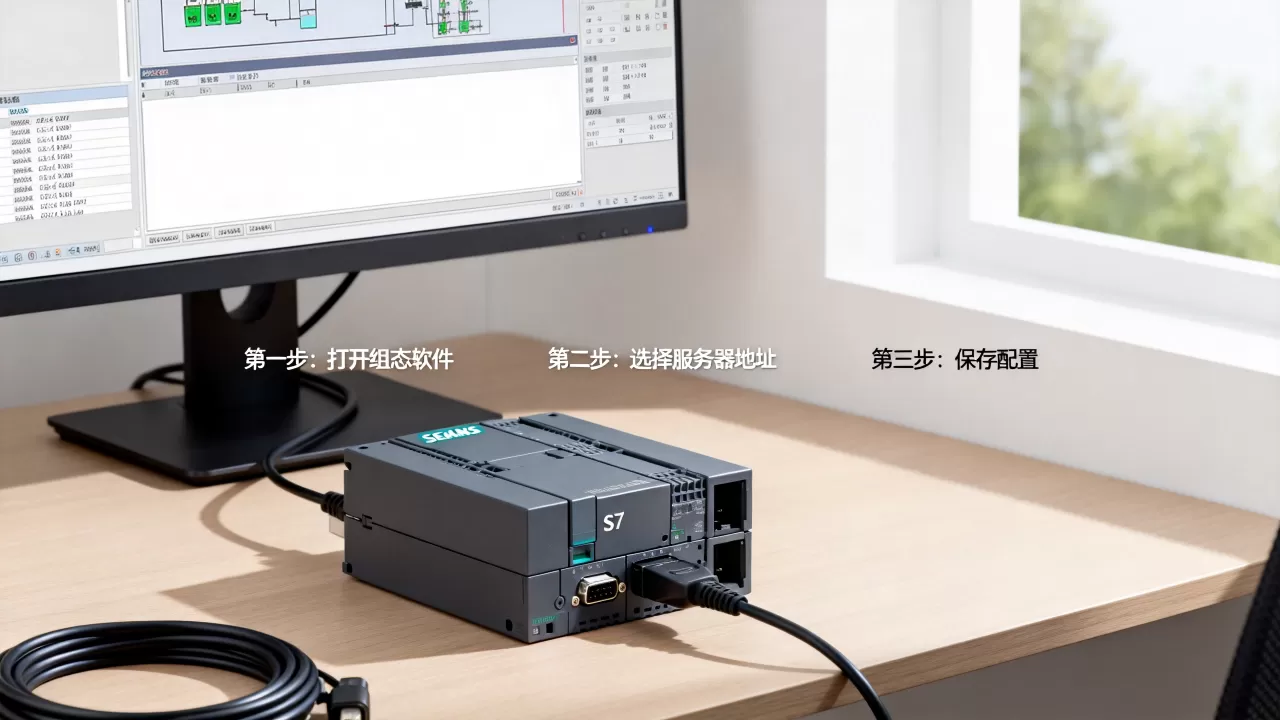
,否则组态软件连到天亮也连不上。
第二步:在组态软件里建服务器地址连接
以WinCC为例,在变量管理里右键新建连接,选择SIMATIC S7-1200/1500通道,协议选TCP,关键配置就三个:
- IP地址:填
168.1.10,就是PLC那个IP。 - 机架号(Rack):S7-300/400填0,S7-1200/1500通常不用填。
- 插槽号(Slot):S7-300老CPU一般填2,S7-1200/1500填1或0,具体看硬件组态里CPU的插槽位置。
行业共识认为,八成的连接失败都出在机架号和插槽号填错上,尤其是S7-300转博途的老项目,槽号最容易沿用工控机里的认知惯性填错。
西门子s7与组态王通讯配置:常见兼容性对比
国内用组态王的朋友非常多,这套软件对西门子S7的支持情况分两类,选错了通道直接导致组态失败。
S7-200系:走OPC通道
S7-200是特殊的一代,它没有原生TCP/IP协议栈直接给组态王调用。必须借助PC Access Smart作为OPC服务器,组态王通过OPC客户端去读数据,间接实现地址映射。
S7-300/400系:走S7协议通道
组态王里选S7-300 TCP驱动,配置逻辑跟TIA Portal的组态思路一致,填IP、机架号、槽号,这里插一句,S7-300系列现在很多用CP343-1通信模块,IP地址写在模块上,不是CPU上,很多老工程师第一次搞混淆了。
S7-1200/1500系:驱动作选择
组态王高版本(6.55以上)自带S7-1200驱动,选S7-1200 TCP,IP填对,槽号填1,基本一次通,低版本可能不支持,需要升级组态王补丁包,这一点值得留意。
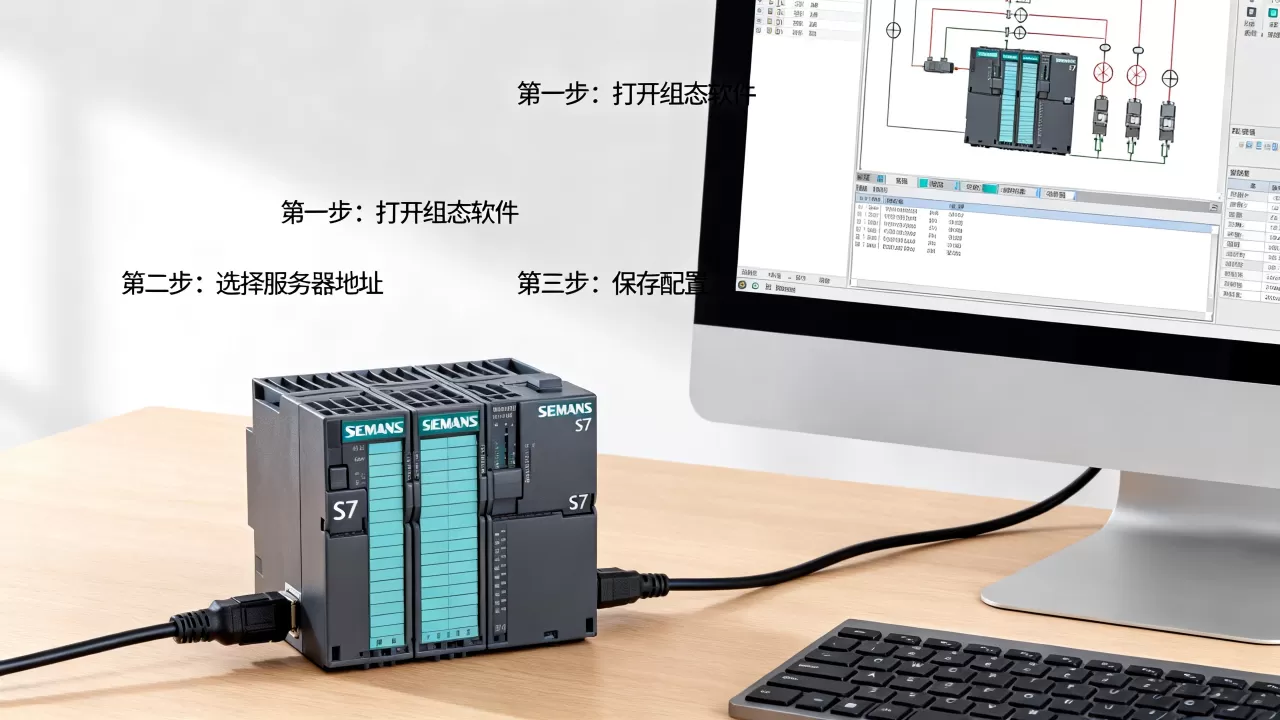
不同S7系列的服务器地址参数速查表
很多项目是维护老设备,手头没有完整文档,这里整理一张表,方便现场快速匹配:
| PLC型号 | 通信模块 | 服务器端口 | 机架号(Rack) | 插槽号(Slot) | 组态软件路径 |
|---|---|---|---|---|---|
| S7-200 SMART | 本体网口 | 102 | 0 | 0 | PC Access Smart |
| S7-300 (CPU31x) | 集成PN口 | 102 | 0 | 2 | SIMATIC Manager / TIA |
| S7-300 (CP343-1) | 通信模块 | 102 | 0 | 通信模块槽位 | TIA+硬件组态 |
| S7-1200 | 本体网口 | 102 | 0 | 1 | TIA Portal |
| S7-1500 | 本体网口 | 102 | 0 | 1或0 | TIA Portal |
端口号永远是102,这是S7协议的死规矩,改端口属于高级玩法,绝大多数项目不需要碰,别在这方面浪费时间。
组态上位机找不到PLC的故障排查顺序
组态服务器地址这件事,九成故障不在参数上,而在网络物理层和数据包的来路上,按这个顺序排查,效率最高:
第一步:物理链路是否通畅
- 网线是否插紧,交换机端口指示灯是否亮,业内专家指出,现场维护中相当一部分”地址配置错误”其实是网线松动造成的误判。
- 电脑和PLC之间中间隔了几层交换机?S7协议对跨三层路由的支持有限,尽量简化链路。
- 用
ping命令测试IP连通性,通了再谈组态参数。
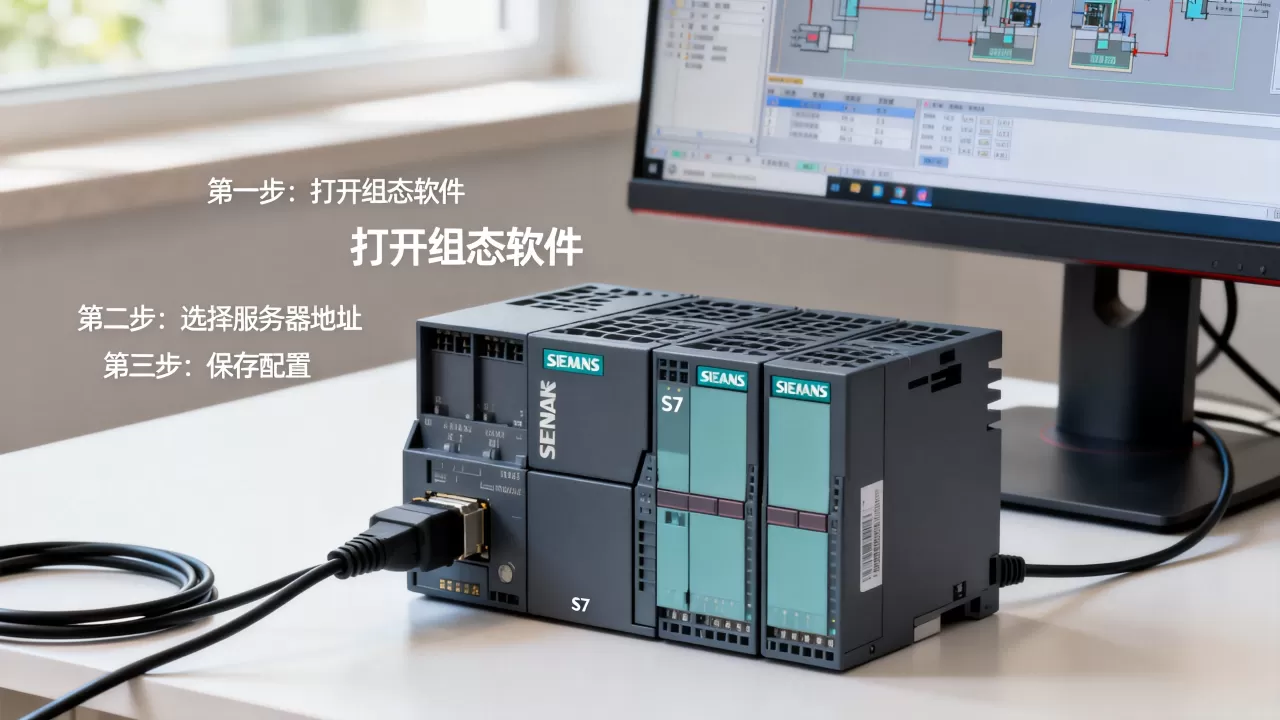
第二步:IP地址是否真的生效
有时候软件里显示设置了IP,实际下载没完成,可以在博途里点击在线访问,直接查看CPU的实际IP地址。
第三步:连接参数是否匹配硬件组态
把TIA Portal切到在线视图,看CPU属性里的实际插槽号,再回组态软件核对,特别注意S7-300转组态王时,如果原先用的CP343-1,槽号必须填通信模块所在槽,不是CPU槽。
关于西门子S7组态服务器地址,你可能还关心这两个问题
Q1:西门子s7组态通讯连接不上,显示超时,怎么处理?
先分清楚是”Ping不通”还是”Ping得通但连不上”,Ping不通,查IP冲突和物理链路,用博途在线扫描工具,它能自动发现网段内的所有S7设备,Ping得通但连不上,重点查机架号和槽号,数据交互超时在S7-200的OPC通道里也很常见,把PC Access Smart里的通讯测试跑一遍,能通再回组态王测试。
Q2:西门子S7-1200和S7-300组态服务器地址的操作有什么不同?
S7-300在博途里需要手动指定机架0和插槽2,CP343-1通信模块走的路径跟CPU直连是不同的,需要单独组态通信模块的网络参数,S7-1200不需要机架号概念,槽号几乎固定为1,这个差异在组态王、WinCC里都沿用了同一套逻辑,记成一个口诀:300填2,1200填1。
首发原创文章,作者:王坚,如若转载,请注明出处:https://idctop.com/article/729968.html