SCP一直加不进服务器,核心原因基本锁定在端口不通、SSH服务异常、密钥权限错误这三件事上,顺着这条线排查,绝大多数情况都能在十分钟内解决。
连接被拒绝,先别怀疑密码错了
你敲下scp命令,结果等了半天路由器都该重启一遍了,对面才吐出一句Connection refused,这个提示翻译成大白话就是:你的请求根本没到达服务器或者服务根本没在听,此时密码对不对完全无关紧要,问题出在路就走不通。
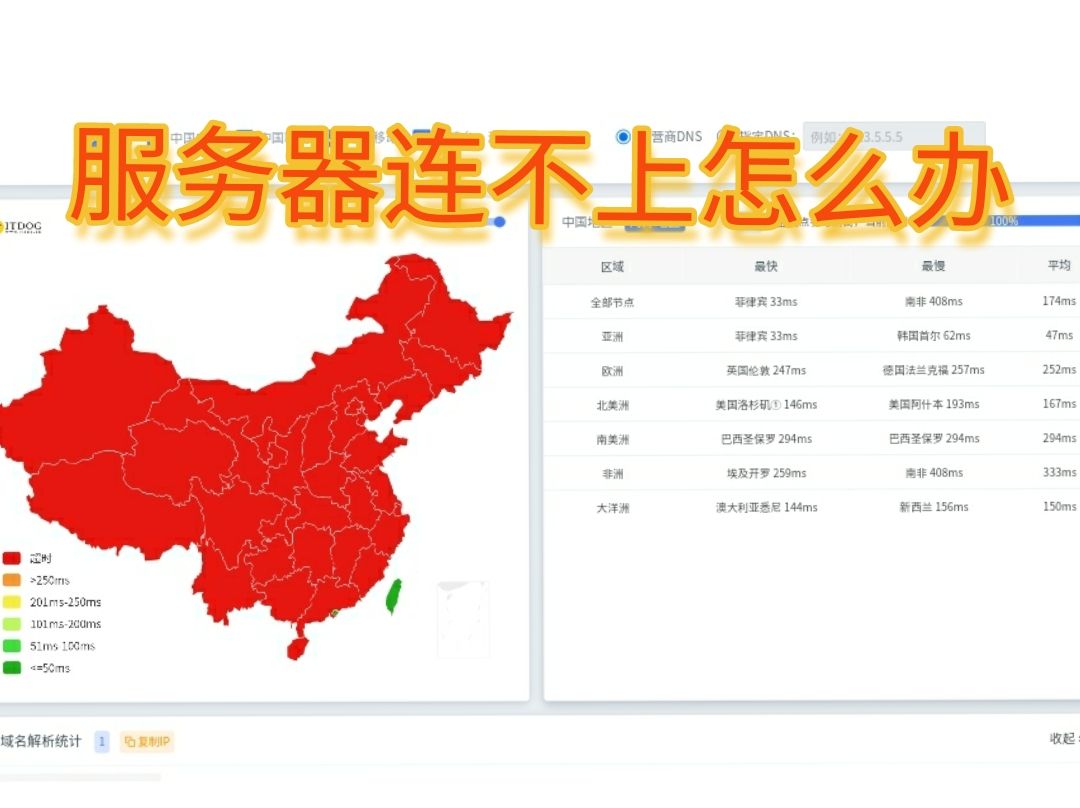

第一步确认SSH服务真的活着
SCP和SSH是同一套机制,scp命令本质上是走SSH隧道,如果SSH服务挂掉了,scp自然进不去。
登录服务器后台执行:
systemctl status sshd
如果看到active (running)说明服务本身是活着的,如果是inactive或者failed,先拉起来再看后续。
systemctl restart sshd
第二步验证端口是否在监听
默认情况下SSH监听22端口,很多用户为了安全改过端口,改完却忘了scp命令后面跟端口参数,导致一直加不进去。
用netstat或ss看一眼监听状态:
ss -tlnp | grep sshd
如果端口被改成了比如22026,那你scp的时候必须带上-P参数(注意是大写P):
scp -P 22026 本地文件.txt 用户名@服务器IP:/远程路径/
小写-p是保留文件时间戳的,大写-P才是指定端口,这个细节坑过无数人。
第三步查看防火墙和安全组是不是在拦路
很多服务器自带的防火墙和云平台的安全组是两套独立系统,默认全放行还好,如果改过规则,你得把指定端口在两边都打开。
检查本机防火墙:
firewall-cmd --list-all
如果端口没放行,添加规则:
firewall-cmd --permanent --add-port=端口号/tcp
firewall-cmd --reload
云服务器通常还有一层安全组控制,登录简米云、酷番云或华为云的服务器控制台,找到安全组入方向规则,确认你用的端口已经授权了你的IP段,值得说的是,我遇到过的连接被拒案例里,相当一部分是安全组忘放行端口造成的。
SCP连接被拒绝的底层排查路径
如果上面三步走完还是不行,就需要深挖一下SSH配置文件了。
检查sshd_config里的关键参数
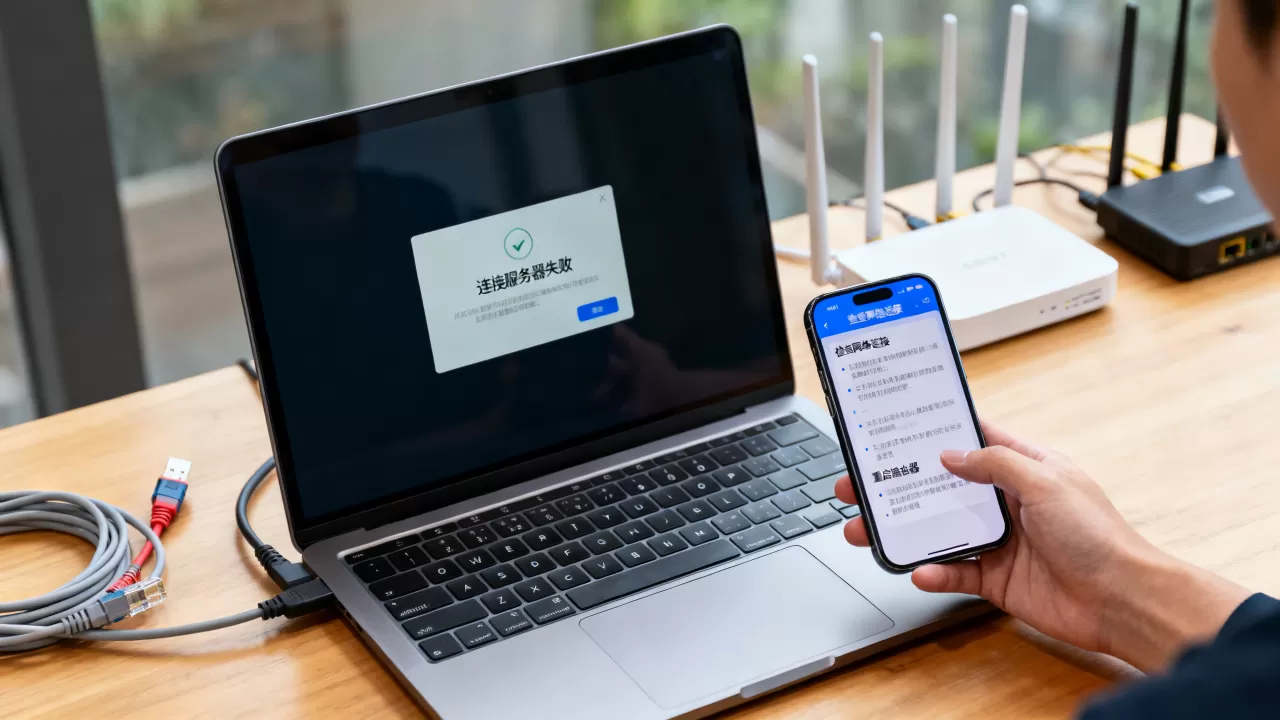
SSH服务的行为都由/etc/ssh/sshd_config控制,你需要确认几个关键项:
Port是否与上面看到的监听端口一致PermitRootLogin是否允许root直接scpAllowUsers或AllowGroups是否把你当前的用户排除在外ListenAddress有没有绑定到错误的网卡上
修改完配置文件记得重启服务:
systemctl restart sshd
顺便说一句,如果这个文件里PermitRootLogin设置为prohibit-password,那么root用户只能通过密钥登录,密码登录会被拒绝,scp时报错往往是Permission denied。
用详细模式定位问题所在
ssh命令本身提供了强大的调试开关,为了解决scp加不进去服务器的苦恼,你完全可以直接观察握手过程:
ssh -v 用户名@服务器IP
如果这一步就失败,scp肯定连不上。-v参数会打印出详细的连接过程,你会看到卡在哪个阶段。
- 卡在
Connection timed out通常说明IP或端口层面不通 - 卡在
Connection refused说明端口被拒绝 - 卡在
Permission denied说明认证环节出了问题
Permission denied不是密码错误的唯一解释
scp执行后提示权限拒绝,先别急着改密码,权限拒绝的背后存在多层面的原因,密码错误只是其中一种可能性。
密钥和目录权限要严格符合规则
用密钥登录时,服务端会强烈要求这几个文件权限做到位,命令也都给你:
chmod 700 ~/.ssh
chmod 600 ~/.ssh/authorized_keys
chmod 600 ~/.ssh/id_rsa
chmod 644 ~/.ssh/id_rsa.pub
如果权限过宽,SSH出于安全考虑会直接拒绝这个密钥,即便密钥内容完全正确。
服务端强制只允许密钥认证
很多管理员在生产环境会关闭密码认证,只允许密钥登录,如果你当前只知道密码,scp就会一直失败。
查看服务端配置:
grep PasswordAuthentication /etc/ssh/sshd_config
如果输出是no,说明服务端不接受密码登录,你需要把本地的公钥放到服务器的authorized_keys里。
具体操作:
ssh-copy-id 用户名@服务器IP
或者手动追加公钥内容到服务端的~/.ssh/authorized_keys。
目标路径的写入权限被忽略

很多用户连接验证都通过了,结果scp时报Permission denied,此时往往是写入路径没权限。
假设你想把文件传到/var/www/html这个目录,但当前用户不是root也没有写权限,解决办法要么改用有权限的用户,要么先scp到用户主目录,再用sudo移动到目标位置,先用scp传到家目录再移过去是个很实用的技巧。
SCP上传速度慢怎么办,先分清是带宽还是协议问题
scp好不容易连上了,往服务器传大文件时又发现速度特别慢,作为一个讲究效率的运维场景,这个问题先区分是网络带宽瓶颈还是协议本身的开销。
尝试更换加密算法提速
SCP默认使用的加密算法可能在老版本或特定硬件上性能不佳,可以手动指定更快的加密算法:
scp -c aes128-ctr 本地文件 用户名@服务器IP:/远程路径/
在部分实测场景下,使用aes128-ctr比默认的aes256-gcm有明显速度提升。
开启压缩选项
如果服务器和本地带宽足够,CPU也还行,可以开启压缩:
scp -C 本地文件 用户名@服务器IP:/远程路径/
对于文本文件、配置文件这类高压缩比的文件,-C参数带来的速度提升比较明显,但压缩后的视频、图片等文件本身压缩空间有限,开了反而增加CPU开销。
对拷时间长的任务改用rsync
多数的速度问题源自scp本身不擅长断点续传,传了一半断了就得从头再来,给人感觉就是一直传不完,面对大文件传输场景,行业共识认为改用rsync是更优解。
rsync -avz --partial 本地文件 用户名@服务器IP:/远程路径/
--partial参数能保住已传输的部分数据,断线重连后可以接着传,这个特性在传输大文件时的体验远胜scp。
宝塔面板SCP连接不上,多半是配置没同步
如果你用的是宝塔面板管理服务器,又遇到SCP连接不上的问题,基本绕不开面板设置和系统配置不同步这件事。
检查宝塔面板里的SSH管理入口
宝塔面板的“安全”菜单里有SSH管理功能,可以直接看到当前监听端口和状态,很多用户直接在服务器命令行改了端口,但面板还停留在旧端口,结果是面板上信息与实际不符导致后续操作全乱。
在面板上确认最终生效的端口,然后与命令行实际的ss -tlnp | grep sshd输出比对,两者不一致就以命令行为准,同时把面板设置改过来。

面板放行端口也要连带检查
宝塔面板自带的防火墙插件和系统防火墙有时是两套体系,面板的“安全”页面需要放行你使用的SSH端口,同时系统防火墙也得同步,否则scp照样会被拦。
具体路径:宝塔面板 → 安全 → 防火墙 → 端口放行 → 添加端口规则,记着同时把面板端口和SSH端口都确认一遍。
root登录权限在宝塔中容易掉坑
宝塔面板安装后默认保持SSH的root密码登录,但如果你在面板中操作过密钥管理或者修改过SSH配置,PermitRootLogin的值可能被改掉,一旦改得不匹配,scp连接时会被check下来,报错权限拒绝。
直接登录服务器查看:
grep -i permitrootlogin /etc/ssh/sshd_config
如果是no就把改成yes,重启sshd后立即生效。
Q&A:scp一直加不进服务器的常见疑问
scp支持断点续传吗?
scp本身不支持断点续传,传输中途断开后,已传部分全部作废,只能重新开始,如果需要断点续传功能,推荐使用rsync的--partial参数,或使用lrzsz配合终端工具,能获得更好的断点传输体验。
scp连接时提示Host key verification failed是什么原因?
服务器重装系统或重置SSH服务后,本机的known_hosts文件仍然保留旧的服务器指纹,这时scp会拒绝连接并要求确认,解决办法是删除本机~/.ssh/known_hosts中对应的旧条目,然后重新连接并输入yes确认新的指纹即可。
scp和rsync到底选哪个?
| 功能对比 | scp | rsync |
|---|---|---|
| 断点续传 | 不支持 | 支持 |
| 增量传输 | 不支持 | 支持 |
| 压缩传输 | 支持-C |
支持-z |
| 目录同步 | 适合简单复制 | 功能更丰富 |
| 使用复杂度 | 简单 | 略复杂 |
一次性小文件复制用scp完全够用,但要长期备份、大文件传输或者需要增量同步的场景,优选rsync,这是运维工作中比较实用的权衡。
scp加不进服务器这件事,逻辑链条并不复杂:先确认连接层面的端口和服务,再排查认证层面的密钥和权限,最后结合具体场景调整配置,按这个顺序走下来,短期内就能定位到问题所在并恢复使用。
首发原创文章,作者:王坚,如若转载,请注明出处:https://idctop.com/article/730424.html