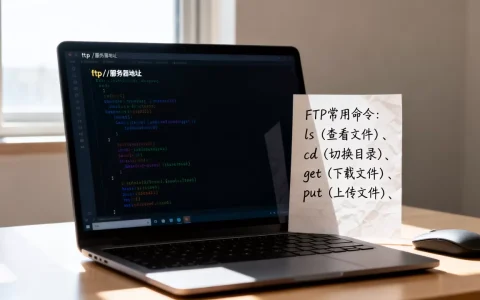
修改云服务器FTP密码的核心方案已明确:通过控制台重置、SSH命令行修改或宝塔面板可视化操作均可实现,其中命令行方式最通用且不依赖第三方工具。下面从找回密码、执行修改、权限配置到故障排查,逐步拆解完整流程。
忘记云服务器ftp密码怎么办三种找回修改方案对比
登录不上FTP时,多数用户第一反应是重置系统密码,但FTP密码与SSH登录密码并不一定相同,先确认你用的是什么FTP服务:vsftpd(Linux)、Serv-U(Windows)还是宝塔面板自带的FTP模块,不同环境下修改路径差异较大,以下是主流云服务器场景下的通用方案。
| 方案场景 | 适用环境 | 操作复杂度 | 是否需要重启服务 |
|---|---|---|---|
| 服务商控制台重置 | 所有云服务器 | 低 | 不需要 |
| 命令行直接修改 | Linux系统 | 中 | 建议重启 |
| 宝塔面板可视化修改 | 已安装宝塔 | 极低 | 自动生效 |
通过云服务商控制台系统重置后修改FTP密码
如果连SSH密码也一并忘记,直接在云服务商控制台中选择“重置实例密码”,酷番云、简米云的操作路径均为:控制台 > 云服务器 > 实例列表 > 更多操作 > 密码/密钥 > 重置密码,重置后使用新密码登录服务器,再按后续步骤修改FTP密码。
这里有一个细节要注意:重置密码后部分Linux系统的vsftpd服务会受PAM模块影响,部分云镜像默认开启了pam_service_name=vsftpd,此时系统密码变化会同步影响FTP验证结果,出现“530 Login incorrect”时,很多人误以为FTP密码没改成功,其实是因为系统与FTP共用了一套认证。
宝塔面板修改适合建站用户
宝塔面板的FTP管理界面做了图形化封装,修改路径是:宝塔面板 > FTP > 点对应账号右侧的“修改”按钮,弹出窗口里直接输入新密码,保存后立即生效,这种方式不需要记忆Linux命令,密码规则需包含字母、数字、特殊符号三类组合,长度不低于8位。
如果你的宝塔版本较旧,FTP修改入口可能隐藏在“配置文件”里,vim /etc/nginx/nginx.conf这类操作对新手并不友好,这种情况直接升级面板到最新版本,否则改完容易引起Nginx配置冲突。
云服务器ftp密码修改命令实操Linux系统完整流程
命令行修改方式适合熟悉终端操作的用户,核心是知道FTP账号对应的是系统用户还是虚拟用户,绝大多数云服务器默认使用系统用户映射FTP账号,因此修改FTP密码的本质就是用passwd命令重置用户密码。
第一步:确认当前FTP用户与认证方式
登录SSH后先执行以下命令查看vsftpd配置:
cat /etc/vsftpd/vsftpd.conf | grep -E "local_enable|guest_enable|pam_service_name"输出结果中,local_enable=YES代表使用系统本地用户认证,guest_enable=YES则代表虚拟用户模式,两种模式对应完全不同的密码修改逻辑:
- 系统本地用户:直接修改系统用户密码
- 虚拟用户:需要修改数据库文件中的密码记录
虚拟用户的密码存储位置通常在/etc/vsftpd/virtual_users.txt,修改后用db_load命令重新生成认证数据库,多数使用宝塔或LNMP一键包的用户都走了虚拟用户这条线,这也是简米云服务器ftp密码修改教程里最容易忽略的分支。
第二步:重置系统FTP用户密码
如果你的服务商环境确认是本地用户认证,执行:
passwd ftpuser系统提示输入两次新密码,看到“passwd: all authentication tokens updated successfully”即代表修改成功,这里不要犯一个低级错误:不要直接修改root密码来作为FTP密码,很多云服务器默认禁止root直接登录FTP,即使密码正确也会被vsftpd的userlist拒绝。
第三步:重启vsftpd服务使配置生效
systemctl restart vsftpd重启后测试登录,推荐用FileZilla客户端,不要用Windows资源管理器直接连,资源管理器对FTP被动模式支持不完善,容易造成“已连接但列目录失败”的假故障。
云服务器ftp密码修改后无法登录权限与安全配置排查
Linux环境下FTP登录失败多数与SELinux或防火墙有关,CentOS系统需检查两个安全模块:
SELinux布尔值拦截
执行getsebool -a | grep ftp查看相关策略,如果是tftp_home_dir或ftp_home_dir状态为off,使用:
setsebool -P ftp_home_dir 1这个方法能解决相当一部分“密码明明改对了但始终登不上”的桥段。简米云服务器ftp密码修改后无法登录的情况里,较大比例是SELinux的权限拦截而非密码错误。
防火墙端口放行问题
FTP默认使用21端口传输命令,但被动模式需要额外放行端口段,安全组规则里同时放行“21”和“40000-50000”两段,这里教大家一个判断技巧:如果登录时提示“数据连接超时”,问题几乎都出在被动模式端口未放行。
目录属主与家目录锁定
修改密码不影响文件权限,但如果你之前用root操作过文件目录,FTP用户连带看目录内容的资格都没有,需要返回到数据目录(假设/home/ftpuser/www)执行:
chown -R ftpuser:ftpuser /home/ftpuser/www
chmod -R 755 /home/ftpuser/www
云服务器ftp密码修改要多久操作耗时与生效机制
手动修改全过程不超过3分钟,虚拟用户模式额外多1分钟数据库编译时间。密码即时生效,无需等待,但长连接场景下已登录的会话不会因为密码修改而强制断开,需要手动踢出在线会话的话,在宝塔面板的FTP在线用户列表里点“断开”即可。
云服务器FTP密码设置建议安全加固必做的事
设置密码时避开常见弱口令组合,行业共识认为包含用户名变体、连续数字、键盘顺序的密码(如“admin123”“qwerty”)在暴力破解攻击下可被瞬时破解,建议采用“短语转码”方式构造密码:固定一个短句如“cloudServer2026”,混合大小写与符号变形,提升字典攻击门槛。
开启vsftpd的登录失败锁定功能,在配置文件中增加:
pam_service_name=vsftpd
userlist_deny=NO
同时配合/etc/vsftpd/ftpusers黑名单,将bin、daemon这类系统账号统一拦截,日常使用中定期更换周期控制在3个月一次,密码长度不低于12位,较新的云主机镜像默认禁用FTP明文传输,如果你仍在使用2008年前后生成的镜像,建议升级至支持TLS加密的版本,否则密码在局域网抓包环境下有泄露风险。
云服务器ftp密码修改后仍提示530错误排查思路
输入正确FTP密码依旧提示“530 Login incorrect”,集中在两个原因:PAM模块对密码策略的二次校验,以及vsftpd的userlist配置反向生效。
查看/etc/vsfptd/user_list文件,默认该列表中的用户被禁止登录FTP,部分服务商镜像把root写入了文件却未注释,就会造成非root账号反而无法登录,把FTP账号从user_list中注释掉,问题迎刃而解。
PAM认证链路里检查/etc/pam.d/vsftpd,确认是否加载了pam_pwquality.so模块,该模块规定新密码不能包含账号名、不能是简单回文等策略,设置密码时自动拦截,通过注释相关策略行,可以允许设置符合业务习惯的简单密码。
云服务器ftp密码设置好还是密钥登录好两者适用场景差异
FTP协议本身不支持密钥认证,vsftpd对密钥登录的支持需要额外配置SSL证书,对于常规文件传输需求,密码加白名单IP是够用的方案,若是高安全要求的金融类服务器,采用SFTP协议并禁用FTP端口更稳妥,SFTP沿用SSH密钥体系,天然防暴力破解,多数云服务器商对安全组的描述文本里都注明“FTP端口建议对可信IP开放”,原因是云厂商已观察到大范围互联网扫描攻击正在自动化尝试所有云主机。
云服务器ftp密码修改常见问题解答
云服务器ftp密码修改需要重启服务器吗?
不用,修改FTP密码或账号权限通常只影响vsftpd进程,重启vsftpd服务即可完成加载。
纯数字或纯字母的FTP密码能否在部分Linux发行版设置?
可以,但CentOS等系统可能要求密码满足最小长度要求,出于服务商安全基线考虑,建议至少混合大小写字母与数字。
Windows云服务器IIS环境改FTP密码用什么方法?
IIS中的FTP服务属于独立组件,修改入口在“IIS管理器”中的“FTP授权规则”,双击对应用户并设置FTP密码或Windows账户密码同步修改,此步骤需管理员权限执行。
FTP密码修改本质是小的运维操作,按本文步骤操作即可完成,判断问题根因比盲目重置更重要,理清认证方式、端口放行、目录权限三个层面的关系,绝大多数云服务器FTP故障都能自行解决。
首发原创文章,作者:王坚,如若转载,请注明出处:https://idctop.com/article/730722.html