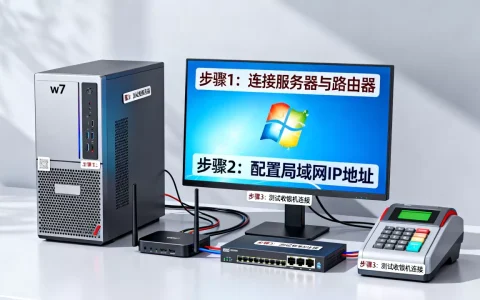
电脑提示服务器未响应是什么原因
当Win7弹出“服务器未响应”时,多数情况下是系统服务或网络栈卡顿,不需要重装系统,按顺序执行重启资源管理器、启动相关服务、重置网络这三步能解决大部分问题。
这个提示其实不是单一故障,系统在访问局域网共享、打开网络驱动器、甚至运行某些本地软件时,都会通过Windows的服务组件与目标通信,一旦通信链路中的某个环节阻塞,系统就会等待超时,然后告诉你“服务器未响应”。
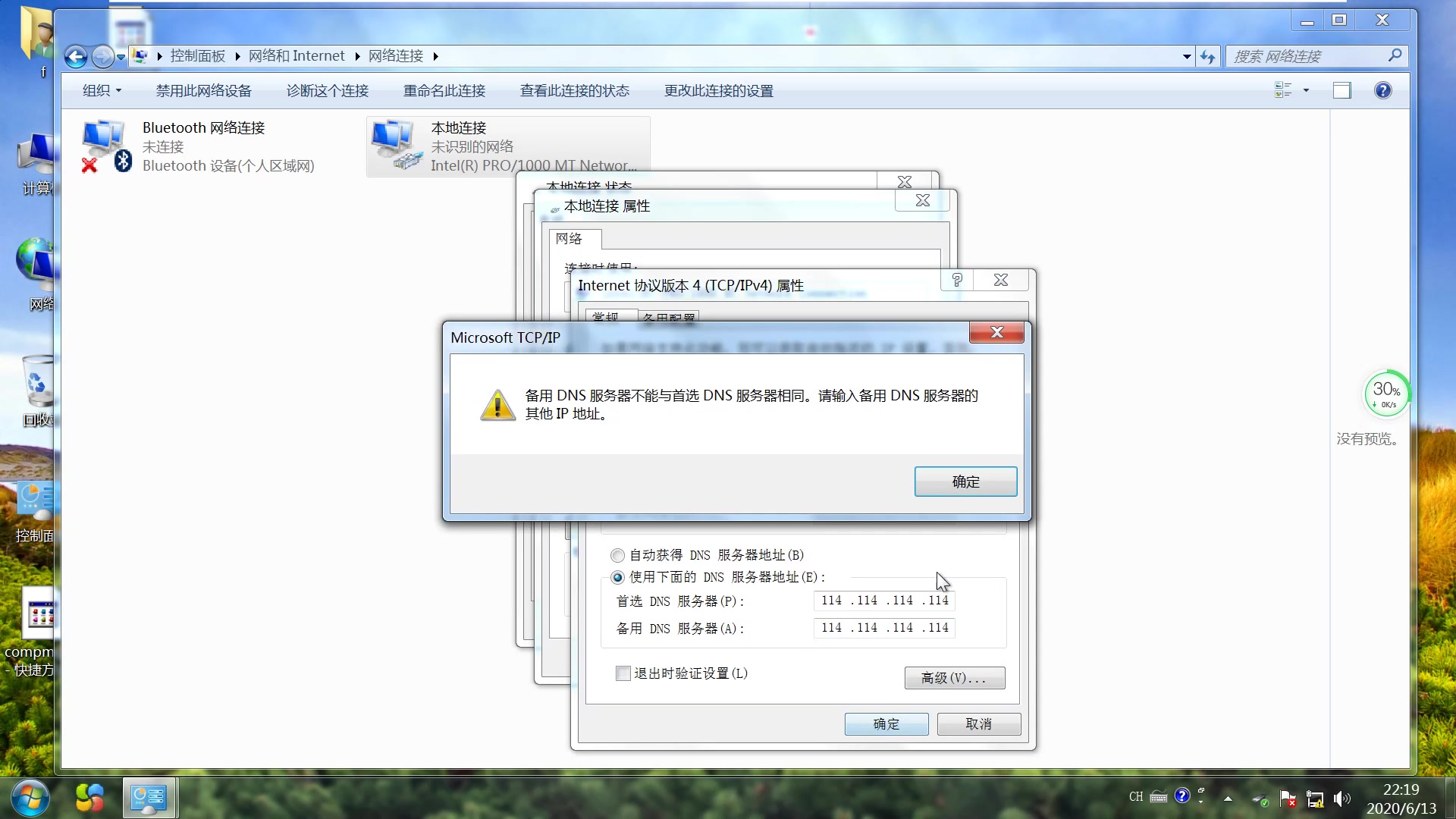

常见诱因有三个层面。
- 服务层面:Workstation、Server、TCP/IP NetBIOS Helper 这些服务被安全软件误关或意外停止。
- 网络层面:网卡驱动异常、IP地址冲突、DNS缓存损坏。
- 系统资源:资源管理器explorer.exe内存泄漏,导致桌面和文件窗口假死,显示未响应。
行业共识认为,多数情况下属于“假死”,不是硬件损坏,所以别急着关机,先试试下面这套操作。
win7服务器未响应怎么解决:先做这三步
第一步:重启资源管理器
按下 Ctrl + Alt + Delete 打开任务管理器,在“进程”标签里找到 explorer.exe,右键选择“结束进程”,桌面会消失,这是正常现象,接着点击任务管理器左上角“文件”“新建任务”,输入 explorer.exe 回车,桌面会重新加载。
这一步能解决因资源管理器卡死造成的“服务器未响应”,如果问题消失,说明只是内存占用过高,后续少开几个窗口就好。
第二步:手动启动关键服务
按 Win + R 输入 services.msc 回车,在服务列表里找三个东西:
Workstation(工作站服务)Server(服务器服务)TCP/IP NetBIOS Helper
逐个双击,启动类型改为“自动”,如果状态是“停止”,点击“启动”,然后重试操作,这三项是Win7访问网络文件的根基,被安全工具禁用后就会出现通信失败。
第三步:重置网络栈
打开命令提示符(管理员),依次执行:
ipconfig /release
ipconfig /renew
netsh winsock reset
netsh int ip reset
每一条执行完后按回车,最后重启电脑,这会把网络适配器和Winsock目录恢复默认值,解决由错误配置导致的连接超时。
做完这三步,相当一部分用户的问题已经解决,如果仍然提示未响应,继续往下看。
进阶排查:win7访问共享文件提示服务器未响应
当你去访问别的电脑的共享文件夹时弹出这个提示,原因会更具体,多数情况下是共享权限或网络发现设置没对齐。
检查网络类型
Win7的控制面板网络和共享中心,把网络类型改成“家庭网络”或“工作网络”,不要用“公用”,公用网络默认关闭网络发现,你会找不到目标主机。
开启网络发现和文件共享
进入“更改高级共享设置”,在当前网络配置文件下勾选“启用网络发现”和“启用文件和打印机共享”,同时关闭“密码保护共享”(仅限信任环境)。
确认共享机器也开着正确端口
用命令 net share 查看本机共享列表,如果目标机器防火墙拦截,你可以在本机用

ping 目标IP 测试连通性,通了但依然未响应,就在目标机器的防火墙入站规则里放行 文件和打印机共享。
修改组策略的等待时间
运行 gpedit.msc,进入“计算机配置”“管理模板”“系统”“会话管理”“超时设置”,把“允许超时设置”的值调大,比如从60秒改成120秒,这能让系统多等一会儿,减少误报。
不同场景下的处理技巧
win7服务器未响应重启有用吗
分情况,如果是一阵子没操作后突然未响应,重启电脑确实有效,因为服务被系统拉起来了,但如果每次开机都未响应,重启就是白忙活,那种情况要查服务启动依赖和杀毒软件限制。
局域网环境下的未响应
如果只有访问某台电脑时才未响应,而访问其他电脑正常,问题多半在那台电脑上,去那台电脑的事件查看器(eventvwr.msc)里看“系统”日志,找有没有网络共享的报错,常见原因是对方装了网管软件,禁掉了SMB协议。
可以登录目标机器,在控制面板程序和功能启用或关闭Windows功能里勾选“SMB 1.0/CIFS 文件共享支持”,或者安装“SMB 1.0/CIFS 文件共享组件”,Win7默认支持,但某些优化工具会卸载它。
浏览器或软件内提示服务器未响应
如果打开某个软件时才出现,不是系统问题,是软件卡住,打开任务管理器,找到对应进程,右键“结束任务”,重新打开,如果总是发生,检查软件版本和系统补丁是否匹配。
终极处理:修复系统组件和更新补丁
如果以上都无效,尝试以下操作。
- 打开命令提示符(管理员),运行
sfc /scannow,这能修复系统文件损坏。 - 使用
DISM /Online /Cleanup-Image /RestoreHealth修复系统映像(Win7需要联网或安装源)。 - 去微软官网下载“Win7 平台更新补丁”和“方便性更新”。
近年来微软对Win7的学术支持已经持续多年,但官方停止维护后,补丁获取不顺畅,如果安装的是Ghost版Win7,建议换个原版镜像重新安装,相当一部分顽固未响应是精简版系统服务被过度裁剪导致的。
常见问题解答
为什么Win7总是提示服务器未响应但不是网络问题?
因为提示信息本身没有指明“服务器”是远程还是本地,当你打开“我的电脑”浏览文件夹时,系统也在跟本地计算机名通信,如果本地Browser服务出问题,同样会弹出这个提示,所以你用网络检查工具时发现网络正常,不代表服务正常。
修改注册表能解决win7服务器未响应吗?
能,但只能解决特定场景,比如右键单击“计算机”卡顿引发的未响应,把 HKEY_CLASSES_ROOTCLSID{20D04FE0-3AEA-1069-A2D8-08002B30309D}shell 下的“共享创建”相关键值删除,可以加速菜单显示,但普通的服务器未响应改注册表作用有限,不建议乱动。
Win7服务器未响应修复工具是否靠谱?
市面上常见的“局域网修复工具”大多是在后台自动执行 netsh winsock reset 和修改服务状态,原理和手动操作没有区别,靠谱不等于必需,收费工具更没必要,系统自带命令就能完成同样的事情。
首发原创文章,作者:王坚,如若转载,请注明出处:https://idctop.com/article/733343.html