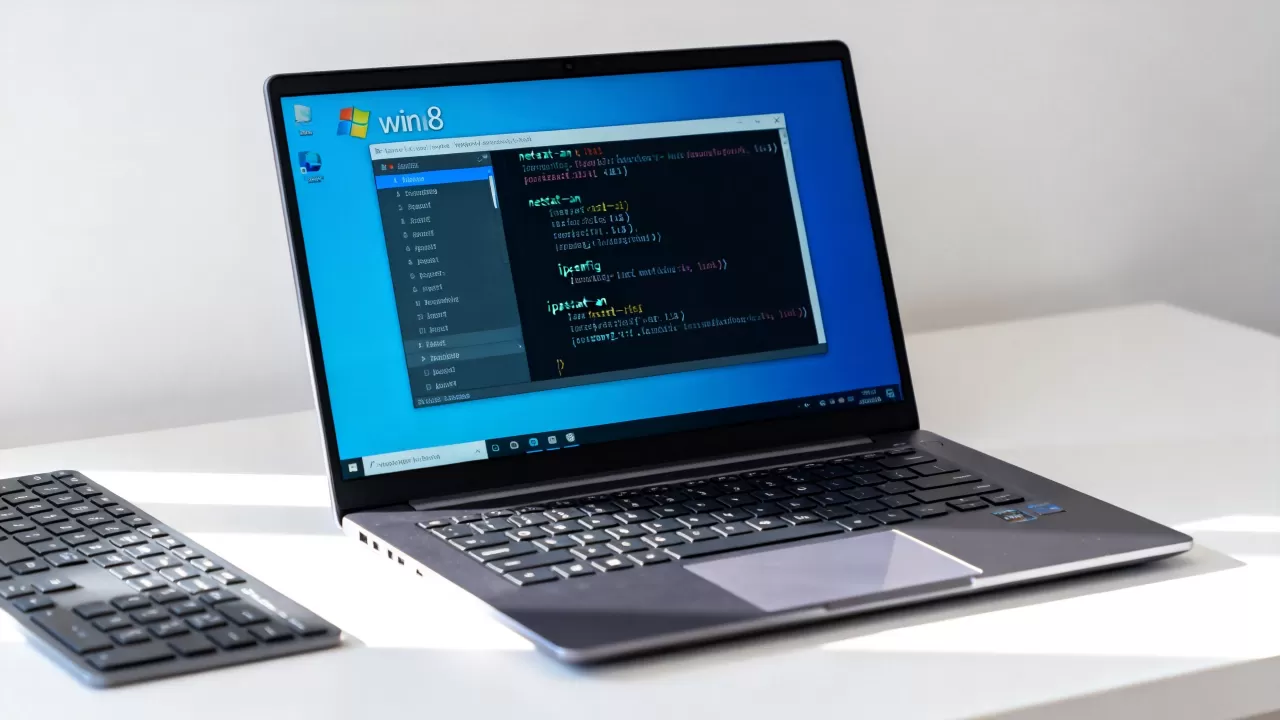
在Win8或Windows Server 2012上查服务器端口号,最直接的方法是管理员命令提示符运行 netstat -ano | findstr LISTENING,再用 tasklist /FI "PID eq PID" 找到对应进程。 如果只查某个端口,用 netstat -ano | findstr ":端口号 " 就够了。
严格说,微软没有发布过“Win8服务器”这个正式版本,大家常说的Win8服务器,通常指Windows 8内核的Windows Server 2012,或者把Win8当轻量服务器使用,下面按实际运维场景讲清楚。
win8服务器端口号怎么查?先分清本地端口和远程端口
查端口前要先分清两件事:本机在监听哪些端口,以及外部能不能连上这些端口,前者看netstat,后者要结合防火墙、云安全组和远程测试。
据IANA公开的分段惯例,0到1023端口通常留给知名服务,1024到49151为注册端口,49152到65535为动态或私有端口,行业共识认为,看到0.0.0:80代表所有网卡都在监听80,看到0.0.1:80则只允许本机访问。
用netstat查看监听端口和PID
这是Win8和Server 2012都自带的方法,操作路径:
- 按
Win + X,选择“命令提示符(管理员)”或“PowerShell(管理员)”。 - 输入
netstat -ano | findstr LISTENING,回车。 - 输出里重点看四列:协议、本地地址、外部地址、状态、PID。
- 想查80端口是否被监听,输入
netstat -ano | findstr ":80 "。 - 记下最后一列PID,输入
tasklist /FI "PID eq 1234",把1234换成实际PID。 - 确认是哪个程序占用后,再决定是否结束进程:
taskkill /PID 1234 /F。
注意,taskkill会强制关程序,生产服务器上别乱用,看到LISTENING说明端口已打开,看到ESTABLISHED说明已有连接,看到

TIME_WAIT通常是连接正在释放。win8服务器端口号怎么查看是否被占用,关键就是看指定端口有没有LISTENING和对应PID。
用PowerShell Get-NetTCPConnection
Win8和Server 2012自带PowerShell,可用Get-NetTCPConnection,管理员打开PowerShell:
- 查看所有监听端口:
Get-NetTCPConnection -State Listen - 查看指定端口:
Get-NetTCPConnection -LocalPort 3389 - 查看占用进程:
Get-Process -Id (Get-NetTCPConnection -LocalPort 3389).OwningProcess - 导出结果:
Get-NetTCPConnection -State Listen | Select-Object LocalAddress,LocalPort,OwningProcess | Export-Csv C:port.csv -NoTypeInformation
如果提示命令不存在,先确认PowerShell版本,或改用netstat,Server Core没有图形界面时,PowerShell和netstat更实用。
免费查看win8服务器端口号的工具有哪些
图形化工具适合不熟悉命令的人,免费工具主要有:
| 工具 | 入口或来源 | 适合场景 | 注意点 |
|---|---|---|---|
| netstat | 命令提示符 | 精确查监听端口和PID | 输出较多,需筛选 |
| PowerShell | 管理员PowerShell | 筛选、导出、批量查 | 需熟悉命令 |
| 资源监视器 | 运行resmon |
图形看侦听端口 | Server Core通常没有 |
| TCPView | 微软Sysinternals | 实时看连接和进程 | 从官方渠道下载 |
| PortQry | 微软旧工具 | 测试远程端口 | 适合排障,不是实时监控 |
这些工具基本免费,企业级监控软件可能收费,价格按节点数和功能走,普通查端口没必要上付费工具,先用系统自带命令。

Windows Server 2012与Win8查端口号有什么区别
两者内核接近,查端口命令基本一样,区别主要在界面和默认组件。
- Win8桌面版有资源监视器,运行
resmon后点“网络”再点“侦听端口”即可。 - Windows Server 2012如果装的是Server Core,没有完整桌面,优先用
netstat和PowerShell。 - Server 2012可在服务器管理器里看角色和功能,但服务器管理器不会直接列出所有监听端口。
- 防火墙要看“高级安全Windows防火墙”,运行
wf.msc,检查入站规则是否放行。 - 查远程桌面端口可看注册表:
HKEY_LOCAL_MACHINESYSTEMCurrentControlSetControlTerminal ServerWinStationsRDP-Tcp下的PortNumber,默认是3389。 - IIS站点端口用
inetmgr打开IIS管理器,看站点绑定。 - SQL Server默认1433,MySQL默认3306,HTTP默认80,HTTPS默认443,默认值只是常见配置,实际以监听结果为准。
业内专家指出,查端口不能只看netstat,还要核对Windows防火墙和云安全组,本地监听成功,不代表外部能访问。
国内云服务器与本地机房:win8服务器端口号怎么查更准确
场景不同,排查顺序不同。
本地机房里,你能直接登录Win8或Server 2012,先netstat -ano | findstr LISTENING,再看Windows防火墙入站规则,如果是内网访问,还要确认路由和交换机ACL。
国内云服务器上,除了系统防火墙,还有云厂商安全组,安全组没放行,端口监听也连不上,操作顺序可以这样:
- 远程桌面登录云服务器。
- 管理员命令提示符运行
netstat -ano | findstr ":端口号 "。 - 检查本地地址,若是
0.0.1,服务只绑本机,外部访问不了,改成
0.0.0
- 运行
wf.msc,确认入站规则允许该端口。 - 登录云控制台,确认安全组入站规则允许来源IP和端口。
- 从另一台机器测试:
Test-NetConnection -ComputerName 服务器IP -Port 端口号,或telnet 服务器IP 端口号,Win8默认没装Telnet客户端,可在“启用或关闭Windows功能”里勾选。
如果查的是远程端口,别在服务器上绕圈,直接telnet或Test-NetConnection最快,若返回失败,可能是服务没监听、防火墙拦截、安全组没放行,或中间网络不通。
win8服务器端口号怎么查:常见问题Q&A
win8服务器端口号怎么查指定端口是否被占用?
管理员命令提示符运行netstat -ano | findstr ":端口号 ",如果出现LISTENING,最后一列PID就是占用进程,再运行tasklist /FI "PID eq PID"确认程序名,没有输出通常表示没有本地监听,但不等于防火墙已放行。
Windows 8和Windows Server 2012查端口号命令一样吗?
基本一样。netstat -ano、tasklist、Get-NetTCPConnection都能用,Server Core没有资源监视器,用命令行更稳,桌面版Win8可以用resmon图形查看。
为什么netstat看不到端口,但远程还是连不上?
常见原因有三个:服务只监听0.0.1,没有监听0.0.0;Windows防火墙入站规则没放行;云服务器安全组没放行,按“监听地址、防火墙、安全组、远程测试”的顺序查,通常能定位。
记住核心动作:管理员运行netstat -ano看监听和PID,再查防火墙与安全组。 这样在Win8、Windows Server 2012、本地机房和国内云服务器上,都能把端口问题查清楚。
首发原创文章,作者:王坚,如若转载,请注明出处:https://idctop.com/article/733375.html