通过IP连接服务器并不复杂只要设备在同一个网络范围内、目标端口放行、对应服务保持运行,那么远程桌面、SSH或浏览器输入IP就能直接连上。 但实际操作中,连不上、超时、认证失败的情况相当常见,问题往往不是出在IP上,而是出在网络链路、防火墙和服务状态这三个环节,接下来按场景拆解,顺便把“怎么通过ip连接到网络连接服务器ip”这个事彻底说透。
怎么通过IP连接到服务器?先分清你要连的是哪种IP
不同场景下,连接方式完全不同,先判断你自己属于下面哪一种,再动手操作。
局域网内IP直连:同网段最快
办公室或家里那种小局域网,服务器和你的电脑接在同一个路由器或交换机下面,服务器IP一般是168.x.x或x.x.x这类私有地址,你只需要确认电脑的IP和服务器IP在同一个网段,直接访问就好。
公网IP连接服务器:前提是端口能到达
服务器有公网IP(比如云服务器),或者家用宽带有公网IP并在路由器上做了端口转发,这种场景下,从任何地方都能连,但前提是中间经过的路由器、云安全组、系统防火墙三层都不拦截。
本地连接服务器IP:端口映射不复杂
如果你在家里想连公司的服务器,公司那边得有公网入口,并在路由器上把目标端口映射到服务器内网IP上,行业共识认为,这类“本地连不上但外网能连上”的怪问题,八成是路由器端口映射规则写错了。
| 连接场景 | 典型IP | 核心障碍 | 解决方向 |
|---|---|---|---|
| 局域网直连 | 168.x.x | 网段不通 | 检查DHCP和网线 |
| 公网直连 | 公网IPv4 | 安全组/防火墙 | 放行端口和协议 |
| 跨网络穿透 | 公网IP+映射 | 端口映射缺失 | 在路由器上配置DNAT |
公网IP连接服务器失败?按这四步排查

“能ping通”不等于“能连上”,这个坑最多,ping走ICMP协议,远程桌面走TCP 3389,SSH走TCP 22,HTTP走80/443,防火墙可能放行了ICMP,却封了业务端口。
第一步:先ping一遍,测网络通不通
打开命令行工具,Windows按Win+R输入cmd,Linux直接打开终端,执行:
ping 你的服务器IP地址
- 如果返回
请求超时或Destination Host Unreachable,大概率是网络不可达。 - 如果是云服务器,先到云控制台的安全组里看看是否放行了ICMP协议。
- 如果ping通了,继续下一步。
第二步:用telnet测端口通不通
端口通不通才是关键,Windows系统一般没装telnet客户端,但可以用Test-NetConnection(PowerShell),或者直接装个telnet工具,执行:
telnet 你的服务器IP 3389
- 出现一个黑窗口或提示“连接成功”,说明TCP链路没问题。
- 如果一直卡在
正在连接...,那就是端口被拦了。
第三步:检查系统防火墙放行规则
以Windows服务器为例,打开“控制面板→系统和安全→Windows Defender防火墙→高级设置→入站规则”,确认3389端口状态是“允许”,Linux服务器则检查ufw或firewalld:
sudo ufw status
sudo firewall-cmd --list-all
第四步:云服务器还要看安全组
云服务器的安全组相当于外层的虚拟防火墙,在云服务商控制台找到“安全组”入口,确认入站方向放行了你需要的端口,很多人改了系统防火墙,忘了安全组,结果照样连不上,这类“公网ip连接服务器失败”问题,九成是安全组规则没同步。
实操步骤:Windows和Linux通过IP远程连接服务器的完整流程
Windows远程桌面连接服务器
被连接的服务器必须是Windows系统且开启了远程桌面,在“设置→系统→远程桌面”里打开开关,客户端电脑上按
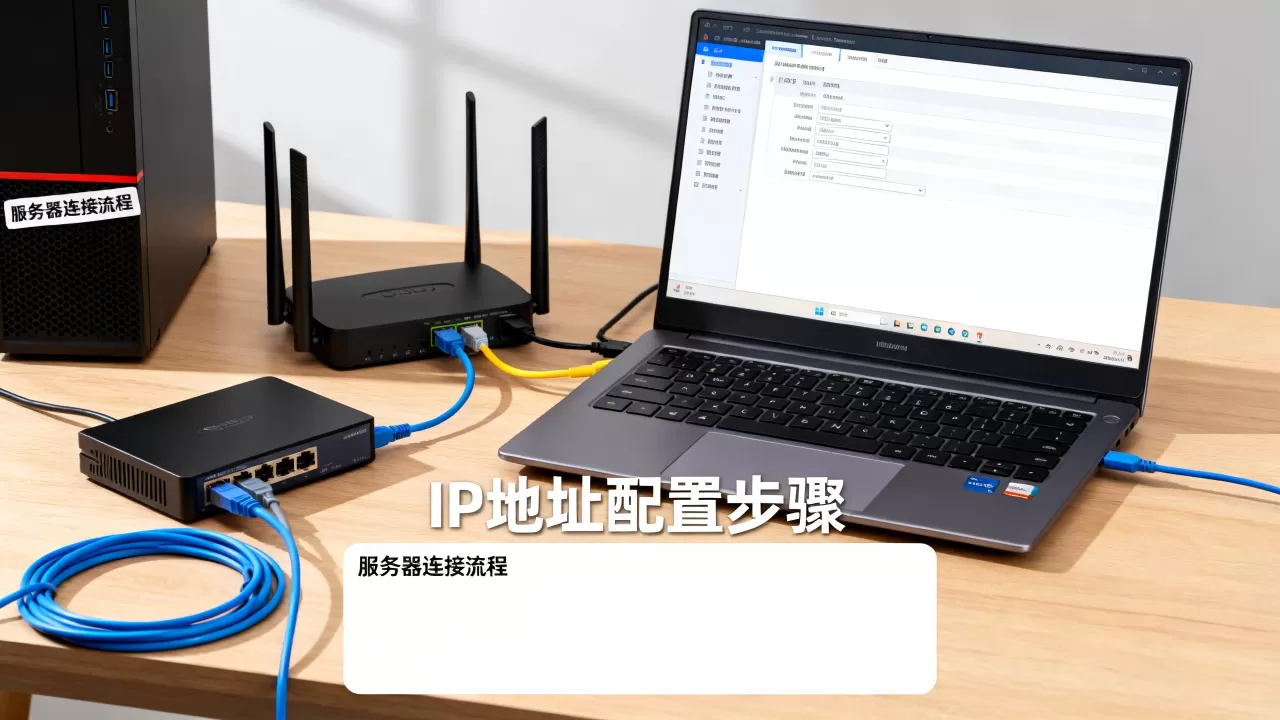
Win+R,输入mstsc,回车,在“计算机”一栏输入IP:3389,比如168.31.88:3389,点“连接”,输入服务器上的管理员账号和密码。
如果提示“身份验证错误”,通常是加密级别不匹配,按Win+R打开gpedit.msc,在“计算机配置→管理模板→系统→凭据分配→加密Oracle修正”里设为已启用,保护级别选易受攻击。
Linux服务器用SSH连接
Linux服务器默认开启SSH服务,端口22,在本地终端执行:
ssh 用户名@服务器IP -p 端口号
例如ssh root@192.168.31.88 -p 22,第一次连接会提示确认指纹,输入yes,然后输入密码,经常连的话建议配SSH密钥,避免每次输密码。
- Windows自带OpenSSH客户端,不需要额外装软件。
- 没有公网IP时,可以用frp或Tailscale等工具做内网穿透。
- 端口非默认时用
-p参数指定,否则连接超时。
浏览器直接访问Web服务IP
如果服务器上跑的是Nginx、Apache这类Web服务,直接在浏览器地址栏输入http://IP或https://IP:端口即可,看到页面说明HTTP服务正常,看到“无法访问此网站”说明服务没启动或端口没放行。
服务器IP地址的基础配置:两种常见场景
“服务器ip怎么配置”常见于新装系统或迁移机房之后。
物理服务器设置静态IP
编辑系统网络配置文件,Ubuntu 18.04以上用netplan:
sudo nano /etc/netplan/01-netcfg.yaml
参考配置:
network:
  version: 2
  ethernets:
    eth0:
      addresses: [192.168.1.100/24]
      gateway4: 192.168.1.1
      nameservers:
        addresses: [8.8.8.8, 114.114.114.114]
保存后执行sudo netplan apply,改错IP会导致SSH断开,建议在真机上配好静态IP再远程访问。
云服务器改IP要到控制台操作
云服务器的私有IP和公网IP一般不支持在系统内部直接改,私有IP可以在控制台的“弹性网卡”或“VPC”页面调整,公网IP如果绑定的是节省公网资源型实例,可以在“弹性公网IP”列表里解绑后重新绑定。
通过IP连接服务器的常见问题Q&A
Q:通过IP远程连接服务器时提示“凭据不工作”怎么办?
“凭据不工作”是远程桌面最常见的报错,一是确认账号有远程登录权限,Windows把用户加入“远程桌面用户”组(net localgroup "Remote Desktop Users" 用户名 /add),二是检查密码是否正确,特别是休眠后唤醒的服务器,域策略可能重置了凭据,三是看服务器时间是否与客户端同步,时间差超过5分钟会导致Kerberos认证失败,直接在服务器上执行w32tm /resync校准时间就能解决。
Q:局域网内能连上服务器,但办公室外的公网IP连不上,原因有哪些?
先确认服务器所在出口有没有公网IP,很多企业宽带是运营商二次分配的私有IP,外面根本没路进来,其次看路由器上的端口转发是否为“内网IP+端口”到“公网IP+端口”的完整映射,再检查通运营商是否封禁了常见端口如80、8080、3389,中国移动宽带的用户经常遇到这个问题。
Q:怎么快速验证本机到服务器左侧的所有链路节点?
在命令行使用tracert命令,Windows输入tracert 目标IP,Linux输入traceroute -n 目标IP,看到某条节点连续三个号,说明流量在这个节点被掐断,运营商骨干网丢包常见,但从你本地到云服务器倒数第二跳丢包,大概率是安全组丢掉了ICMP。
IP连接本身没有技巧,核心就是把三层链路理清楚:网络通不通、端口通不通、服务跑没跑。 先确认自己属于内网还是公网场景,再按顺序排查,大多数问题十分钟内能找到答案,云服务器先查安全组,物理服务器先查防火墙,网络延迟高先跑tracert。
首发原创文章,作者:王坚,如若转载,请注明出处:https://idctop.com/article/736602.html