戴尔r730查看服务器属性配置,最直接的方法是开机按F2进入System Setup查看BIOS信息,日常运维则通过iDRAC网页后台和操作系统命令查询,三种方式互相补充就能覆盖全部硬件属性。这台机器虽是上一代产品,但在二手市场和企业机房中存量很大,搞清楚它的配置查看逻辑,能帮你省下不少排查时间。
戴尔r730服务器配置查看方法:从iDRAC到系统命令
如果你是运维新人,刚从前辈手里接过一台戴尔r730,别急着拆机箱,先记住一个结论:最省事的方式是走带外管理通道,戴尔r730自带iDRAC远程管理卡,只要网络通,浏览器一开就能看到机器全貌,连电源功耗都能实时显示。
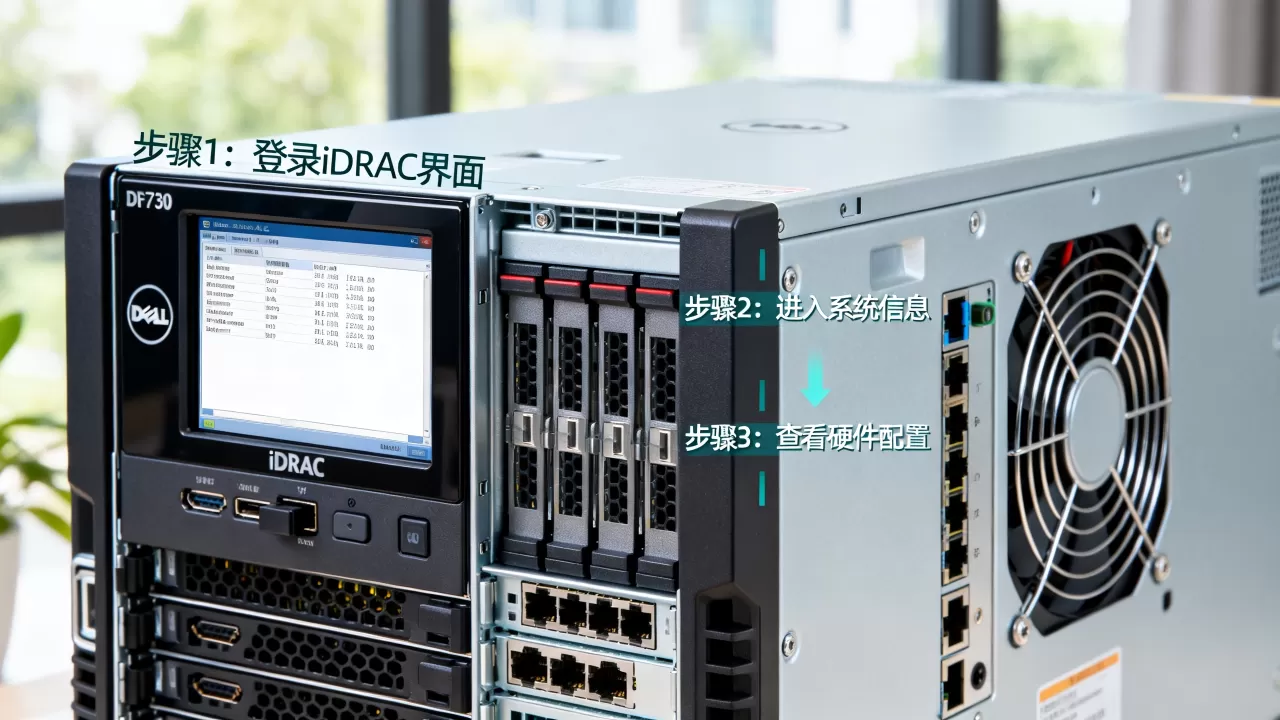
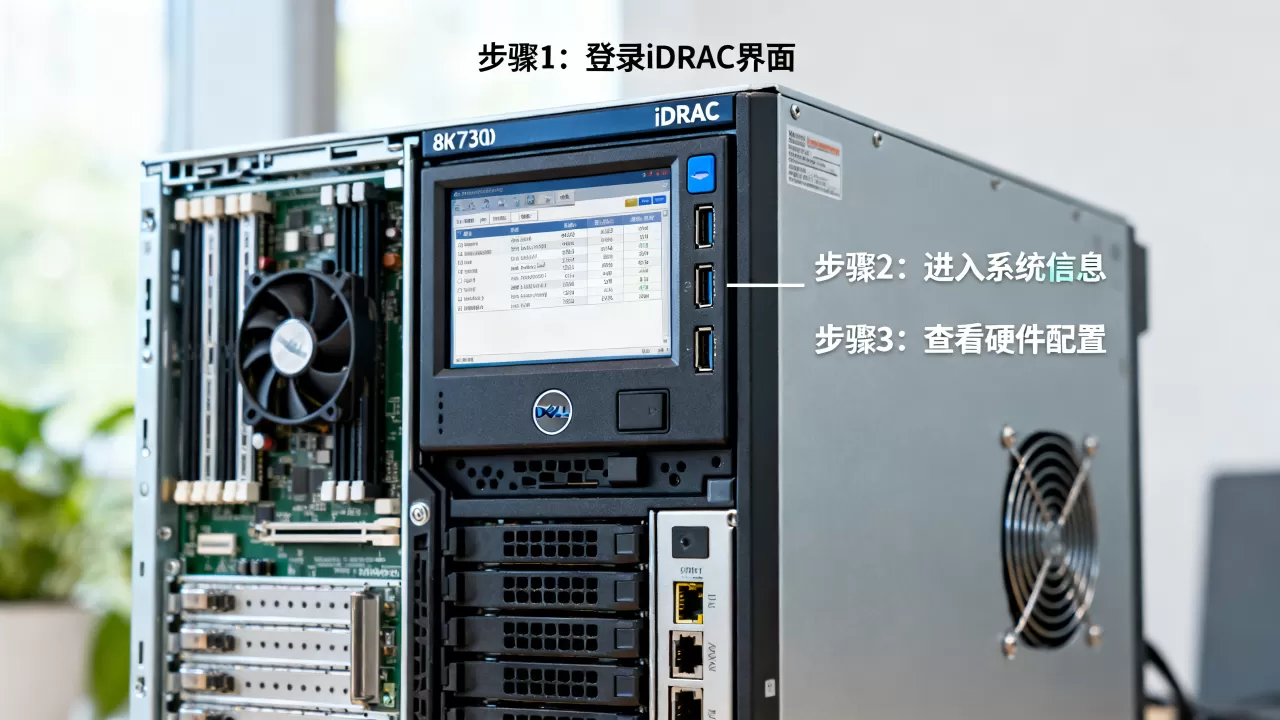
iDRAC网页后台是首选入口
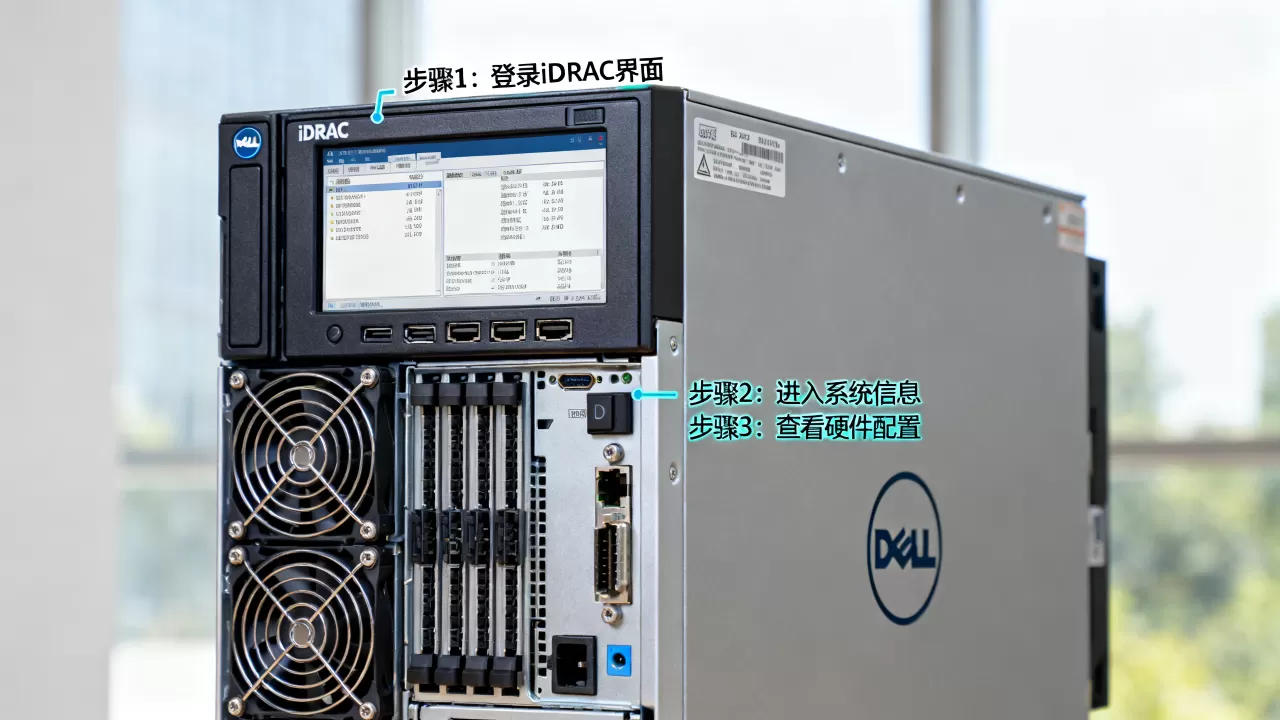
iDRAC默认IP通常是静态地址,很多机房环境里管理员会把它设成独立管理网段,首次登录用浏览器访问iDRAC地址,输入默认账号root和密码calvin(初始状态),进入后左侧菜单点System,再点Properties,这里能看到主机名、服务标签、BIOS版本、生命周期控制器版本等基本信息。
要查更细的硬件属性,展开Hardware菜单:
- Processors:显示CPU型号、核心数、线程数、当前频率
- Memory:列出每个内存插槽的容量、频率、运行模式
- Storage:看到RAID卡型号、物理磁盘数量和状态
- Power:当前功耗和电源模块健康度
这套网页界面不需要装任何客户端,只要能ping通iDRAC地址就能看。戴尔r730在开机自检阶段还会提示按Ctrl+E进入iDRAC设置界面,可以临时查看和修改管理IP。
开机按F2进BIOS查看基础属性
如果iDRAC网络不通,那就接上显示器和键盘,开机看到DELL Logo时反复按F2,进入System Setup主界面,这里分两个区块:
- System BIOS:包含处理器配置、内存配置、SATA设置、启动顺序
- iDRAC Settings:管网络、用户、IPMI、系统服务
在System BIOS里选System Information,能直接看到机器型号、BIOS版本、服务标签、资产标签,这些信息对应机箱物理贴纸上的内容,两者互为印证,这个入口不需要操作系统支持,对于刚装好的裸机也能查看。
操作系统内查询硬件信息命令
系统跑起来之后,用命令行查信息比任何图形界面都高效,业内专家指出,Linux环境下的dmidecode是解析服务器硬件属性最可靠的工具,戴尔对SMBIOS的兼容性做得相当完善。
登录系统后执行以下命令组合:
dmidecode -t system:查看厂商、型号、序列号dmidecode -t processor:查看CPU型号和频率dmidecode -t memory:查看内存槽位和容量lscpu:快速看核心数和架构lsblk:看物理磁盘分区拓扑
Windows Server环境下,打开设备管理器只能看到大分类,不够细,推荐用PowerShell执行Get-ComputerInfo,能获取系统型号、BIOS版本,但硬件细节有限,配合戴尔官方工具OpenManage Server Administrator(OMSA),装好后打开浏览器访问https://本机IP:1311,登录后就能在左侧树形菜单里逐项展开查看存储、风扇、电源、温度的详细状态。
戴尔r730怎么查看配置信息,取决于你的使用场景
不同的接触方式决定了你该走哪条查询路径,我见过不少刚接触这台机器的朋友,一上来就问命令,其实先明确场景再选方法更省力。
机房巡检场景:iDRAC批量查看
机房里十几台戴尔r730,一台台接显示器按F2太慢,这时候用iDRAC的SSH命令行批量登录更高效,iDRAC支持SSH,默认开启,登录后用racadm get BIOS.SysInformation这类命令就能拉取属性,脚本运维还能通过racadm的get命令循环抓取所有机器的配置清单进行比对。
二手服务器采购场景:看实物标签加系统验证
不少个人用户接触戴尔r730是在二手平台,卖家发的截图很可能只是鲁大师或Windows设备管理器,这些信息不够全面,建议收到机器后开机进BIOS查看服务标签,然后到戴尔官网输入标签号查询出厂原始配置,再对比实际系统中的硬件信息,能有效判断是否被换过配件。
故障排查场景:先从电源和散热查起
戴尔r730的常见告警集中在电源模块和散热风扇,怀疑电源有问题时,进iDRAC的Power Monitoring页面能看到实时电压和功耗曲线,风扇转速异常则看Hardware > Fans,这里会标出每个风扇的转速值,和正常区间对比就能快速定位是哪颗风扇出了问题。
戴尔r730查询硬件信息命令:不同系统的实操对比
Linux和Windows环境下的查询命令差异较大,整理一张对照表方便你日常使用:
| 查询目标 | Linux命令 | Windows命令/Tool | 备注 |
|---|---|---|---|
| 整机型号 | dmidecode -t system |
wmic csproduct get name |
两者都显示具体型号 |
| 序列号 | dmidecode -t system / grep Serial |
wmic bios get serialnumber |
可对照机箱贴纸 |
| CPU信息 | lscpu 或 dmidecode -t processor |
wmic cpu get name |
Linux信息更详细 |
| 内存容量 | free -h |
systeminfo |
只显示总量 |
| 内存槽位 | dmidecode -t memory |
PowerShell Get-WmiObject win32_physicalmemory |
得逐条查看,Linux更快 |
| 电源状态 | 无原生命令 | OMSA存储信息 | 看冗余状态只能用OMS |
实际运维中,Linux下用dmidecode能一次性导出完整配置,配合grep -E过滤关键词,提取速度很快,Windows下则优先通过OMSA图形界面查看,单纯的PowerShell命令查内存频率等细节不够直观。
戴尔r730硬件配置与型号鉴别
戴尔r730有两个容易混淆的兄弟型号:R730xd和R730XD-LFF,后缀的差异直接决定硬盘位数量,R730标准版支持8个或16个2.5英寸盘位,R730xd有12个3.5英寸盘位或24个2.5英寸盘位,且支持前置双闪存模块,购买二手时不少商家不区分这两个型号,你把服务标签发到戴尔官网验一下就行。
怎么通过外观快速区分版本
- 机箱前面板硬盘托架数量:少于10个的是标准版,达到12个或更多是R730xd
- 机箱深度:R730xd比标准版长约几厘米
- 内存插槽:两个版本都是24个DIMM插槽,支持DDR4 ECC内存
怎么看准系统或定制机型
戴尔官网查出来的原始配置是出厂状态,但市场上流通的很多戴尔r730经过渠道定制,加装过第三方RAID卡、万兆网卡甚至GPU,这种情况下以实际系统内识别到的硬件为准,不要把出厂配置当最终配置,看RAID卡时注意是PERC H730还是H330,前者带缓存且支持直通模式,性能和功能差异比较大,命令行用
sas3ircu list或perccli show可以确认。
通过服务标签查询原始配置
服务标签是戴尔资产管理的关键节点,位于机箱右侧的贴纸上,是一串7位字符,打开戴尔官网的支持页面,输入标签后选择”查看配置”就能看到出厂时的CPU、内存、硬盘、网卡、电源模块等明细,这套数据只能说明出厂状态,不能替代现场查询,很多二手卖家会拿官网配置截图当卖点,实际到手后还是要以系统内的检测结果为准。
戴尔r730看服务器属性配置时的常见疑问
为什么iDRAC网页打不开?
排查步骤按顺序来:先确认iDRAC网口连接的交换机端口状态灯是否亮起,再ping一下iDRAC的IP地址,如果ping不通,接显示器和键盘,在开机自检时按Ctrl+E进入iDRAC设置界面,查看Network Configuration里的IPv4地址和子网掩码是否正确,很多情况下是管理网络换过网段,而iDRAC还停留在旧的静态IP上,部分系统固件版本较低,默认禁用了IPv4,需要在同一界面开启。
内存属性里显示频率不同,怎么判断是否正常
戴尔r730支持DDR4内存,常见频率为2133MHz、2400MHz和2666MHz,进iDRAC的Memory页面,如果看到多条内存运行在不同频率,通常是因为混插了不同规格的内存条,戴尔服务器的做法是以最低频率统一跑,这是正常的降频模式,不影响稳定性,但要注意整机内存模式是否显示为Optimizer Mode,如果出现Mirror Mode或Spare Mode,说明BIOS里开启了内存镜像或热备,可用容量会减半。
用鲁大师能完全看明白戴尔r730的服务器属性吗
不能,鲁大师主要面向消费级台式机和笔记本,读不出服务器主板、RAID卡、远程管理卡这些核心信息,它显示的CPU型号和内存容量有参考价值,但像电源模块状态、风扇转速、硬盘背板信息这些关键属性全都没有,看戴尔r730的配置还是用iDRAC、OMSA或者dmidecode这些能被系统直接识别的专业渠道。
戴尔r730虽然已经退出官方主力销售序列,但存量市场保有量很大,掌握属性配置的查看方法能直接提升排障效率,不管是巡检、采购还是升级扩容,从iDRAC带外管理入手,再结合操作系统内的命令验证,这套组合拳能帮你摸清这台机器的每一处细节。
首发原创文章,作者:王坚,如若转载,请注明出处:https://idctop.com/article/736598.html